



Wierzę, że korzystając z usług hostingowych zasługujesz na wysokie poczucie bezpieczeństwa i psychicznego komfortu. Jeśli także uważasz
Artykuł Backup WordPress – jak robić to dobrze? pochodzi z serwisu cyber_Folks.
]]>Przed każdym takim działaniem kopia zapasowa plików i bazy danych jest mocno rekomendowana. Tak naprawdę jednak – masz o wiele ważniejsze powody, by zadbać o kopie. Nasz hosting dla WordPress cieszy się ogromną popularnością, a bezpieczeństwo WordPress naprawdę nas kręci. Dzielę się doświadczeniami z zabezpieczenia kopii właśnie dla tego systemu. Zatem, jak backupować WordPress? Oto kilka sposobów.
Z tego artykułu o backupie WordPress dowiesz się:
Kopia zapasowa WordPress – co to jest i dlaczego musisz to robić?
Backup to to prostu kopia zapasowa. To kopia plików i bazy, dzięki której możesz przywrócić swoją stronę do stanu z momentu wykonywania kopii.
Backup WordPress – bo Twoja strona jest często atakowana
O stronie internetowej możesz myśleć, jak o domu. Jest on na tyle bezpieczny, na ile o to zadbasz. Jeśli zostawisz otwarte drzwi i okna, to nie dziw się, że pewnego dnia po powrocie z pracy znajdziesz pusty, zniszczony i obrabowany budynek.
Podobnie jest ze stronami. Jeśli pozostawisz luki bezpieczeństwa, zabezpieczysz panel słabymi hasłami lub skorzystasz z nieaktualnych, dziurawych pluginów – to możesz spodziewać się, że prędzej czy później, ktoś włamie się na Twoją stronę. W USA mówi się o atakach średnio co 39 sekund (źródło: https://www.cybintsolutions.com/cyber-security-facts-stats/)!
Ile ataków miesięcznie kierowanych jest na Twoją stronę?
Mało kto się nad tym zastanawia, ale często są to tysiące ataków. Większość z nich na szczęście się nie udaje, ponieważ są to zautomatyzowane próby, wyszukujące popularne podatności. Wg naszych badań przeciętna liczba ataków na strony w Polsce to ok. 500 prób miesięcznie, choć jest to liczba odnosząca się jedynie do wykrytych i zatrzymanych prób – realna skala ataków jest znacznie wyższa.
Taki atak może przybierać różne formy. W najlepszym razie zawirusowana zostanie po prostu baza, a strona może się źle wyświetlać itd. W najgorszym stracisz całą stronę, pliki i bazy danych. Bez kopii zapasowej trudno będzie nam odzyskać wszystkie elementy witryny.
Nie bez powodu w środowisku IT mówimy, że ludzie dzielą się na tych, którzy wykonują kopie zapasowe i na tych, którzy będą je wykonywali. Kopia zapasowa WordPress na szczęście nie jest trudnym i czasochłonnym zadaniem, a po lekturze tego wpisu będzie ono jeszcze łatwiejsze.
Backup WordPress – bo Ty też możesz popełnić błąd
Świadomie lub nieświadomie – także możesz popełnić błąd. Przykładowo – usunąć sobie z serwera ważny plik, albo – co chyba jeszcze gorsze – nadpisać plik nieprawidłową zawartością. Możesz też wgrać taki komponent, który doprowadzi do konfliktu – np. niekompatybilną z Twoim środowiskiem wersję wtyczki.
OKIEM EKSPERTA
Mówi się, że ludzie dzielą się na tych, którzy robią kopie zapasowe i na tych, którzy będą je robili. Jest jednak jeszcze jedna grupa ludzi: osoby, którym WYDAJE SIĘ, że robią backupy.
Wielu osobom wystarczy zapewnienie od firmy hostingowej, że „kopie zapasowe wykonywane są codziennie” i myślą, że temat jest załatwiony.
Warto jednak upewnić się, czy jest tak w rzeczywistości i zapytać hostingodawcę o to, czy mógłby udostępnić nam kopię WordPressa np. sprzed kilku dni.”

JakWybraćHosting.pl
Jak kontynuuje Mateusz: „Czasem dostęp do kopii jest w panelu, a innym razem trzeba napisać do firmy. Warto to przetestować wcześniej, aby w kryzysowej stacji nie okazało się, że na naszą kopię musimy czekać całymi godzinami czy dniami. Albo, że nie dostaniemy jej wcale.
Niezależnie od tego, jak dobry jest hosting, warto także robić niezależne backupy we własnym zakresie. Gdy do wyszukiwarki wtyczek WordPressa wpiszemy słowo „backup”, otrzymamy dokładnie 1599 wyników. Możliwości jest więc sporo, a przecież wtyczki to nie jedyny sposób na kopię WP.
Aby upewnić się więc, że na pewno robimy pełne backupy WordPressa (a nie tylko nam się wydaje, że je mamy), zadbajmy o 2 niezależne źródła kopii (hosting + samodzielne kopie). I sprawdzajmy (np. raz na kwartał) czy na pewno wszystkie kopie wykonują się prawidłowo. I czy my możemy je szybko i bezproblemowo przywrócić.”
Backup WordPress – bo żaden serwer nie jest niezawodny w 100%
Na szczęście dzieje się to bardzo, bardzo rzadko. Dane na serwerach są przechowywane w macierzach, to jest układach kilku dysków zapisujących dane jednocześnie. Dzięki temu w razie uszkodzenia nośnika – dane nie giną od razu. One wciąż są dostępne, zazwyczaj na drugim, „lustrzanym” dysku. Mimo to, przy pechowym zbiegu okoliczności może zdarzyć się, że także ten drugi dysk zostanie uszkodzony.
Co ważniejsze jednak – awarie dysków zdarzają się rzadko. Macierze w uproszczeniu działają tak, że każda operacja – zrozum to dobrze – KAŻDA – jest natychmiast wykonywana na obu nośnikach. Oznacza to także operację usuwania danych. Jeśli więc omyłkowo skasujesz dane – znikną one z całej macierzy momentalnie.
Tak samo stanie się w razie ataku na Twoją stronę i zmanipulowania plików lub baz. Macierz będzie przechowywać już zmodyfikowane informacje. Macierze to nie systemy kopii zapasowych, one chronią wyłącznie przed skutkami awarii dysku, a nie przed niepożądanymi operacjami na danych.
Ten wpis może Cię zainteresować. Lepszy hosting WordPress – na czym to polega?
Backup WordPress – co powinien obejmować?
Kopia zapasowa WordPress to backup zarówno bazy danych, jak i plików. Trzeba pamiętać o bazie MySQL, która porządkuje na stronie posty, komentarze, ustawienia itd. Zasadniczo zatem musisz zadbać o oba rodzaje danych.
OKIEM EKSPERTA
Na pewno warto przyjrzeć się dokładnie dostawcy hostingu i nie sugerować się przy wyborze tylko ceną. W Adchitects po każdej aktualizacji zostawiamy dodatkowo pliki lokalnie na kilka dni jako awaryjny backup, ale jak na razie backupy dostępne w hostingu nas nie zawiodły.

Patrząc bardziej szczegółowo – dane możesz podzielić na treści, motywy, wtyczki etc. Może się okazać, że dla niektórych danych nie chcesz lub nie musisz tworzyć kopii zapasowej równie często, jak dla innych. Może to wynikać przykładowo z oszczędności miejsca – w sytuacji, kiedy samą wtyczkę albo rdzeń WordPress i tak zawsze możesz pobrać z repozytorium.
Czy kopia zapasowa hostingu mi nie wystarczy?
Ale, zaraz, zaraz! Przecież od kopii zapasowej mam hosting! Jeśli tak myślisz, to prawdę mówiąc, czytasz właściwy artykuł, bo dzięki niemu od razu będziesz w stanie lepiej chronić swoje interesy. Popatrzmy na to razem:
- Nie każdy hosting zapewnia kopie zapasowe. Najtańsze lub darmowe hostingi mogą w ogóle nie udostępniać kopii zapasowej WordPress (zresztą także innych stron).
- Operatorzy hostingowi znacznie różnią się pod kątem harmonogramów kopii zapasowej. Liderzy rynku potrafią wykonywać kopie nawet kilka razy dziennie, ale przeciętny operator wykonuje ją zazwyczaj raz na dobę.
- Backup WordPress to coś, co chciałbyś mieć dostępne w każdej chwili, prawda? Doskonale Cię rozumiem. Niestety nie wszyscy dostawcy hostingu są w stanie zaspokoić takie oczekiwanie. Nawet, jeśli posiadają kopię zapasową WordPress, to może się okazać, że nie możesz przywrócić jej samodzielnie. Niezbędne okazuje się skontaktowanie z supportem, który pechowo skończył pracę godzinę temu…
- Kopie zapasowe Twojej strony są przechowywane tylko przez określony czas. U większości firm hostingowych do dyspozycji są kopie z ostatnich 1-2 dni. Skutkiem tego, jeśli zorientujesz się, że musisz przywrócić backup, możesz zdziwić się widząc, że w kopii zapasowej masz popsute dane.
- Backup WordPress lub innych zasobów, wykonywany przez firmę hostingową, jest ściśle powiązany z jej infrastrukturą. To oznacza, że w razie katastrofy w centrum danych (bardzo rzadki przypadek, ale można go sobie wyobrazić), zniknięcia firmy z rynku, albo sabotażu – kopie te mogą stać się niedostępne lub zniknąć bezpowrotnie. Takie zdarzenia miały już miejsce nawet w naszym kraju (m.in. niekontrolowane uwolnienie gazu gaśniczego w jednym z wiodących polskich centrów danych w 2009 roku zniszczyło setki dysków twardych, a niewielka firma hostingowa zniknęła z rynku po tym, jak dokonano sabotażu i usunięto wszystkie dane zarówno z serwerów kopii zapasowych, jak i serwerów produkcyjnych).
Awarie a działanie
Mimo, że jesteśmy firmą hostingową – musimy przyznać, że awarie wyjątkowo, ale zdarzają się także w centrach danych. Doświadczony deweloper Krzysztof Kosman podzielił się ze mną swoim doświadczeniem w tym obszarze:
OKIEM PRAKTYKA
Doskonale pamiętam jak w czerwcu 2012 w wyniku prostej awarii prądu i efektu domino tragicznych okoliczności dostawca e24cloud nie był w stanie uruchomić swojej chmury przez bardzo długi czas (część usług wstała na drugi dzień, cześć dopiero po kilku dniach). Mieliśmy wtedy na ich serwerach uruchomione dwie akcje marketingowe dla klientów… mieliśmy backup… w tej samej serwerowni… on również uległ uszkodzeniu. To było kilka dni grozy. Od tego czasu zawsze robimy backup, backupu, zawsze rozmieszczając go w niezależnych miejscach.

1000ideas.pl
W naszej firmie kopia zapasowa plików jest wykonywania codziennie, a hosting dla WordPress oraz hosting dla PrestaShop realizują backup baz (czyli tych danych, które zmieniają się najszybciej) co 6 godzin. Kopie zapasowe są przechowywane nawet do 28 dni wstecz. I oczywiście kopie te są wykonywane na odrębne fizyczne urządzenia.
Mimo to uważam, że z przyczyn wskazanych powyżej – kopie zapasowe wykonywane przez osobę bezpośrednio opiekującą się stroną – są koniecznością.
Backup WordPress. Manualny backup bazy danych oraz plików
Warto wiedzieć, że baza danych WordPressa zawiera każdy post,
każdy komentarz i każdy link, który mamy
na swoim blogu. Jeśli nasza baza danych zostanie skasowana lub uszkodzona,
możemy stracić
wszystko, co napisaliśmy do tej pory. Istnieje wiele przyczyn, które mogą doprowadzić do
tego stanu rzeczy. Niestety nie na wszystkie mamy wpływ i nie zawsze możemy je
kontrolować. Jednak dzięki odpowiednio przygotowanej kopii zapasowej bazy
danych i plików WordPressa możemy szybko przywrócić wszystko do normy.
Ręczne kopiowanie baz danych WordPressa przy pomocy phpMyAdmin
Manualna metoda stworzenia kopii bazy danych będzie wymagała od nas pobrania programu phpMyAdmin, który w łatwy sposób pozwoli nam zarządzać naszymi bazami danych MySQL. Po pobraniu i instalacji programu musimy zalogować się w programie phpMyAdmin na nasz serwer. W wypadku klasycznej usługi hostingu współdzielonego phpMyAdmin zazwyczaj jest już zainstalowany i wystarczy się do niego zalogować.

Dane powinniśmy posiadać od naszego dostawcy rozwiązań hostingowych. Ponieważ przeważnie zależy nam na zrobieniu kopii wszystkich tabeli, to cały proces nie będzie wymagał od nas skomplikowanych działań.
Z lewej strony ekranu będziemy mieć dostęp do struktury plików na serwerze. Tam też bez problemu znajdziemy tabele bazy danych WordPressa. Przeważnie ich nazwy zaczynają się od wp_nazwapliku. Jeśli jednak nie jesteśmy pewni danej nazwy, to w pliku „wp_config.php” znajdziesz linię: „The name of database for WordPress” – tam znajdziesz prefix tabel, czyli ciąg znaków, od których zaczynają się nazwy tabel w Twojej instalacji.
Pod nią podana jest nazwa bazy. W prawym oknie pojawi się lista ze wszystkimi z nich. Wystarczy wybrać opcję „Zaznacz wszystkie” (Check All), a następnie „Eksport” (Export) na górze zakładki. W zakładce tej wybieramy opcję „Szybka” (Quick) i naciskamy przycisk Go. Po tej akcji pliki z bazy będą dostępne do pobrania na nasz komputer. Musimy jedynie wybrać miejsce ich zapisu. Zależnie od wielkości bazy oraz przepustowości serwera może to potrwać trochę czasu.

Jeśli chcesz użyć niestandardowej metody robienia backupu, to w zakładce „Eksport” (Export) wybierz opcję (Custom) i postępuj zgodnie z kolejnymi poleceniami. W tym przypadku możemy sami wybrać, które bazy chcemy poddać backupowi, jaki ma być format wyjściowy plików itp. Jest to opcja dla bardziej zaawansowanych użytkowników.
Backup WordPress – ręczne tworzenie kopii zapasowej plików
Jeśli stworzyliśmy już kopię bazy danych,
przyszedł czas na pliki systemowe naszego WP. Zacznijmy od tego, jakie pliki
powinien zawierać backup. W przypadku strony opartej na WordPressie będą to:
- pliki instalacyjne WordPressa,
- wtyczki do strony,
- szablony stron zwane inaczej „Tematami”,
- zdjęcia, filmy i inne media,
- JavaScript, skrypty PHP i inne pliki indywidualnie dodanych kodów,
- pozostałe pliki, w tym pliki stron.
Dlatego wykonując kopię zapasową, najczęściej musimy skupić się na stworzeniu kompletnego backupu. Co za tym idzie, musimy wykonać kopię zapasową wszystkich plików w katalogu WordPress (w tym w podkatalogach) i pliku .htaccess.
Jak najłatwiej tego dokonać? Poprzez program zwany klientem FTP. Może to być na przykład FileZilla. Po jego uruchomieniu i zalogowaniu się w jednym z okien na serwer, w drugim należy wybrać dysk lokalny, oraz katalog, do którego chcemy pobrać pliki.
Po zalogowaniu się na serwerze w miejscu, gdzie znajduje się instalacja naszego WordPressa, znajdziemy katalog public_html. Przeważnie wygląda to tak, że mamy katalog nazwadomeny.pl i po kliknięciu w nią, przechodzimy do folderu ze wspomnianym katalogiem. Wystarczy, że przekopiujemy cały katalog na nasz dysk i będziemy posiadali zapasową kopię naszej strony.
Rozumiesz jednak zapewne, że to rozwiązanie najgorsze z możliwych. Tego typu kopia nie ma nic wspólnego z automatyczną i wygodną pracą, a co więcej – jej wykonanie potrwa bardzo długo, ponieważ każdy plik – a drobnych plików w Twojej instalacji WordPress mogą być tysiące – będzie kopiowany osobno.
Mimo, że jest to technicznie poprawne i wykonalne – zdecydowanie odradzam Ci bazowanie na tego rodzaju podejściu do wykonywania kopii zapasowej WordPress. Zdecydowanie lepszym rozwiązaniem okażą się gotowe wtyczki, które sprawę backupu będą załatwiać automatycznie. Kopia ręczna może przydać się co najwyżej „punktowo”, ale i tak prawdopodobnie szybciej zainstalujesz specjalną, gotową wtyczkę, niż skopiujesz dane plik po pliku na swój komputer.
Backup WordPress wykonany za pomocą wtyczki
Kopia zapasowa WordPress poprzez UpdraftPlus
Popularną i prostą w obsłudze wtyczką do tworzenia kopii zapasowej danych stron opartych na WordPressie jest UpdraftPlus. Dlaczego właśnie ona? O tym, jak popularna jest to wtyczka, może świadczyć ilość jej pobrań, która obecnie wynosi ponad trzydzieści milionów. Dodatkowo posiada ona ponad dwa miliony aktywnych instalacji. Wtyczka pozwala automatycznie zapisać backup w chmurze, takie jak na przykład na Dropbox czy też Google Drive.
Aby zainstalować UpdraftPlus, należy w panelu administracyjnym wejść do
sekcji wtyczki, następnie dodać nową, a w wyszukiwarce wpisać UpdraftPlus. Po
instalacji musimy ją włączyć. Gdy to zrobimy, musimy wybrać „Ustawienia”, a następnie
„UpdraftPlus
Backups”.
To działanie otworzy nową zakładkę pozwalającą
na stworzenie backupów i zarządzanie nimi. Wybierając
opcję „Backup
Now”, automatycznie stworzymy nową kopię zapasową plików i
bazy, która będzie widoczna w zakładce „Istniejące backupy”
(Existing
Backups). Z tej też zakładki możemy wgrać istniejący backup w celu
odzyskania strony, na przykład po jej awarii.
W zakładce „Ustawienia” (Settings) możemy swobodnie ustalić, co ile godzin, tygodni, a nawet miesięcy, ma się tworzyć automatyczna kopia zapasowa naszego WordPressa. W tej samej zakładce, ale jej dolnej części, znajdziemy możliwość wybrania jednego z wielu dysków w chmurze, na których możemy przechowywać kopie zapasowe. Wystarczy wybrać jedną z opcji, zautoryzować UpdraftPlus i to wszystko.
Backup WordPress przy pomocy BackWPUp
Wtyczką, z którą mam osobiście najwięcej doświadczenia i która nigdy mnie nie zawiodła jest BackWPup! – to także bardzo popularne rozwiązanie, w którym szczególnie podoba mi się przejrzystość interfejsu.

Po zainstalowaniu i dodaniu wtyczki wybieramy, czego ma dotyczyć automatyczne zadanie kopii zapasowej: bazy, plików, czy ma być wykonana lista zainstalowanych pluginów itp. W kolejnym kroku ustalamy sposób nazywania pliku archiwum.

Koniecznie przewiń ekran paskiem, bo poniżej kryją się bardzo ważne opcje. Zaznacz miejsce, w którym kopia zapasowa WordPress ma być przechowywana. Pierwsza opcja oznacza, że dane będą składowane lokalnie w tym samym folderze i na tym samym serwerze, co Twoja zasadnicza instalacja WordPress. Jest to natomiast sposób najszybszy, bo pliki nie będą wysyłane na zewnątrz. Nie obciążą zatem także np. Twojego limitu transferu, jeśli takowy jest przewidziany w Twoim planie w firmie hostingowej.
Kopia zapasowa a poufność – UWAGA!
Bardzo, bardzo ważna sprawa – zadbaj o to, żeby uniemożliwić osobom postronnym proste odczytanie zgromadzonych i przechowywanych na Twoim serwerze kopii zapasowych WordPress. Chodzi o to, że paczka – zazwyczaj archiwum .zip – zawiera wszystkie dane z Twojej bazy (np. dane osobowe osób, które złożyły zamówienia w sklepie, dane użytkowników, subsrybentów newslettera etc.).
Jeśli taki plik będzie umieszczony na serwerze www bez żadnej ochrony, to ktoś, kto będzie znał jego nazwę – łatwo go pobierze, co może narazić Twoje istotne dane! Dlatego bez względu na miejsce przechowywania kopii dbaj o to, żeby pozostała ona niedostępna dla osób postronnych, np. upewniając się, że folder z kopiami jest chroniony odpowiednim wpisem w .htaccess Ty będziesz mieć natomiast możliwość pobrania kopii np. poprzez FTP. Przykład takiej dyrektywy – musisz mieć plik o nazwie .htaccess w tym samym folderze, co kopie, a w nim poniższą zawartość.
<Files>
  Order Allow,Deny
  Deny from all
</Files>
Przesłanie kopii mailem to słaby pomysł w wypadku większych stron. Wynika to z tego, że backup WordPress w wypadku większej instalacji może zajmować nawet setki MB danych. Załączniki tej wielkości nie będą mile widziane przez większość systemów pocztowych.
Sensowne wydaje się wysyłanie kopii do usług chmurowych lub poprzez FTP na jakiś inny serwer. Idealnie, gdyby był to serwer w innej lokalizacji (centrum danych) niż ten, w którym jest Twoja instalacja WordPress.
Następnie przechodzimy do harmonogramu kopii. Tu polecam wybrać metodę WPCron, a z rozwiniętej listy po prostu wybrać częstotliwość wykonywania kopii zapasowej, np. dzienną lub miesięczną.

Następnie przechodzimy do harmonogramu kopii. Tu polecam wybrać metodę WPCron a z rozwiniętej listy po prostu wybrać częstotliwość wykonywania kopii zapasowej, np. dzienną lub miesięczną. Oczywiście im częściej tym lepiej, ale jednocześnie – będziesz potrzebować więcej miejsca na wykonanie kopii.
Backup WordPress za pomocą panelu hostingowego
Tu każdy operator ma swoje reguły, dlatego pokażę Ci, jak postępować w wypadku naszego panelu. Przede wszystkim to my, jako operator Twojego hostingu dla WordPress dbamy o wykonywanie kopii zapasowych. Nie musisz niczego ustawiać, ponieważ wykonujemy kompletną kopię Twoich zasobów. Jest ona przechowywana na odrębnym urządzeniu. Poprzez panel możesz tę kopię szybko i samodzielnie przywrócić, nie musisz w tym celu kontaktować się z obsługą.
Po zalogowaniu do DirectAdmin wybierasz „Kopie zapasowe”.

W kolejnym kroku określasz, co ma być przedmiotem przywracania – czyli np. poczta, pliki czy bazy.

Wreszcie z rozwijanej listy wybierasz, z której kopii zapasowej – z jakiego dnia – chcesz przywrócić dane. Określasz także, czy zapisać je w miejscu tym, z którego pochodziły (wówczas nadpiszą obecnie znajdujące się tam pliki), czy też chcesz skierować je do nowego folderu.

To wszystko! Zadanie przywracania danych zostaje utworzone i po kilkunastu minutach Twój backup WordPress jest wczytany w wyznaczone miejsce.
Backup WordPress – podsumowanie
To od Ciebie zależy, jak będzie wyglądało tworzenie backupu strony. Możesz wybrać dowolny sposób, ważne jednak, by wyrobić sobie pewien nawyk. Tworzenie kopii strony jest trochę jak zapisywanie stanu gry w grze komputerowej. W krytycznym momencie pomoże Ci to uratować życie bohatera. Tutaj jest podobnie.
Nieustanne ataki na stony oparte o WordPress każą uważnie podchodzić do zagadnienia backupu, choć poza atakiem istnieje cały szereg innych przyczyn, dla których należysz do grupy osób, które albo już wykonują kopie zapasowe WordPress, albo zaczną je wykonywać wkrótce.
Jeśli chcesz wiedzieć więcej na temat bezpieczeństwa WordPress – koniecznie przeczytaj wpis Pawła Otlewskiego, w którym omawia on mnóstwo przydatnych zagadnień, dotyczących konfiguracji WordPress’a pod kątem poprawy jego odporności na włamania.
A jakie są Twoje doświadczenia z wykonywaniem kopii? Zdarzało Ci się już musieć sięgać po przygotowany wcześniej backup? Z jakich wtyczek / rozwiązań korzystasz? Podziel się w komentarzu Twoim doświadczeniem!
Z okazji Światowego Dnia Backupu, zgarnij za darmo hosting dla WordPress wp_GO! na rok. Użyj w koszyku kodu rabatowego: CF-HOSTING-BACKUP. Kod jest ważny tylko dziś, dostępna ilość: 3 sztuki.
Backup WordPress – jak robić to dobrze? – FAQ
Artykuł Backup WordPress – jak robić to dobrze? pochodzi z serwisu cyber_Folks.
]]>Artykuł Automatyczne aktualizacje w WordPress 5.5 pochodzi z serwisu cyber_Folks.
]]>Aktualizacja WordPress 5.5 została szczegółowo opisana przez Magdę w oddzielnym artykule, który zdecydowanie polecam. Ja skupię się na funkcji Autoupdate, która choć kusząca, nie jest pozbawiona wad.
WordPress Autoupdate – jak działa?
Na początek omówmy sobie samą funkcję. Jest to teoretycznie bardzo proste rozwiązanie. WordPress sprawdza czy pojawiła się nowa wersja wtyczki lub motywu i automatycznie je aktualizuje. Działa to na podobnej zasadzie jak do tej pory. Wcześniej pojawiały się tylko komunikaty o nowej wersji wtyczki. Teraz, po włączeniu automatycznej aktualizacji, wszystko będzie się działo poza naszą kontrolą. Do tej pory osoby chcące automatycznie zaktualizować wtyczki lub motyw, korzystały z jednej z dostępnych w repozytorium WordPressa wtyczki.
W takim razie jak włączyć automatyczną aktualizację?
Automatyczne aktualizacje w WordPress 5.5 – wtyczki
Włączenie automatycznej aktualizacji jest niezwykle proste. Wystarczy przejść do listy zainstalowanych wtyczek w panelu administratora. Przy każdej z wtyczek powinna pojawić się opcja “Włącz automatyczne aktualizacje”.

Po jej kliknięciu dostaniemy informację o planowanej automatycznej aktualizacji.

To samo możemy zrobić dla wielu wtyczek jednocześnie używając masowych działań. Wystarczy zaznaczyć wszystkie wtyczki, w których chcemy włączyć tę opcję i w masowych działaniach wybrać “Włącz automatyczne aktualizacje”.

Zauważyłem, że opcja ta nie pojawia się czasami dla wtyczek, które mamy już zainstalowane w najnowszej wersji. Można jednak włączyć dla nich aktualizacje za pomocą działań masowych. Możliwe, że zostanie to poprawione w jednej z kolejnych aktualizacji.
Automatyczne aktualizacje w WordPress 5.5 – motyw
Na podobnej zasadzie działa automatyczna aktualizacja motywu. Aby ją włączyć, przejdź do panelu administratora, a następnie wybierz Wygląd > Motywy. Kliknij w szczegóły motywu, którego chcesz aktualizować i zaznacz “Włącz automatyczne aktualizacje”.
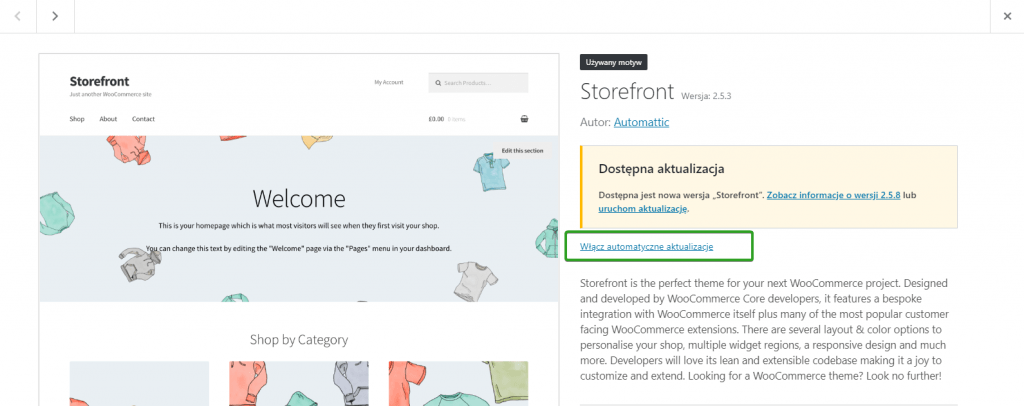
Tak samo jak w przypadku wtyczek, dostaniesz informację o zaplanowanej aktualizacji.
Czy warto korzystać z funkcji Autoupdate?
Funkcja ta może wydawać się niezwykle przydatna. Nie trzeba się już martwić o aktualizacje i wszystkie powiadomienia z nimi powiązane. Tracimy jednak przy tym kontrolę nad aktualizacjami, a tym samym nad stabilnością naszej strony. Wielokrotnie spotkałem się z tym, że po aktualizacja jednej wtyczki, pojawił się konflikt z inną wtyczką lub motywem. W najlepszym przypadku pojawiają się warningi lub jedna z funkcji przestanie działać. W najgorszym – pojawią się krytyczne błędy. I choć WordPress radzi sobie z krytycznymi błędami, to przecież nie o to w tym wszystkim chodzi.
Przykładów problemów z aktualizacjami jest wiele. Najbardziej popularnym są aktualizacje WooCommerce, które potrafią sporo namieszać. Jak choćby ostatni WooCommerce 4.4, który spowodował konflikty z wieloma wtyczkami, a już kilka dni później pojawiła się kolejna aktualizacja w WordPress 4.4.1. Wszyscy Ci, którzy zaktualizowali wtyczkę od razu, narazili się na problemy ze sklepem.
Wszystko zależy jednak od stopnia zaawansowania Twojej strony. Przy prostym blogu lub wizytówce firmowej, która ma małą ilość wtyczek, automatyczne aktualizacje mają małe szanse zaszkodzić. Jeśli jednak strona jest znacznie bardziej zaawansowana, lub służy jako sposób zarobku (sklep, ważna strona firmowa), warto zastanowić się dwa razy przed jej włączeniem.
Jak zatem aktualizować wtyczki?
Poszukajmy więc alternatywy od funkcji Autoupdate oraz bezrefleksyjnej aktualizacji wszystkich wtyczek lub motywów.
Kopia strony
Dobrą praktyką, która uchroni naszą stronę na WordPressie jest stworzenie kopii strony, na której będziemy mogli aktualizować wtyczki i motywy, aby sprawdzić czy nie spowodują żadnych konfliktów. Kopię można w łatwy zrobić używając dedykowanej wtyczki jak choćby niezwykle popularny Duplicator. Mając kopię, możemy zaktualizować wtyczki i dokładnie sprawdzić czy nie pojawiły się konflikty. Jeśli nic nie wykryliśmy, możemy zaktualizować je także na naszej stronie “produkcyjnej”.
Analiza changeloga
Jeśli nie chcesz tworzyć kopii strony lub wydaje Ci się to zbyt wielką ilością pracy, możesz aktualizować bezpośrednio na Twojej stronie. W takim przypadku jednak warto przeanalizować wielkość zmian, a tym samym ryzyko konfliktu. Każda wtyczka do WordPressa posiada Changelog. Znajdziesz go na oficjalnej stronie wtyczki w Repozytorium WordPressa.
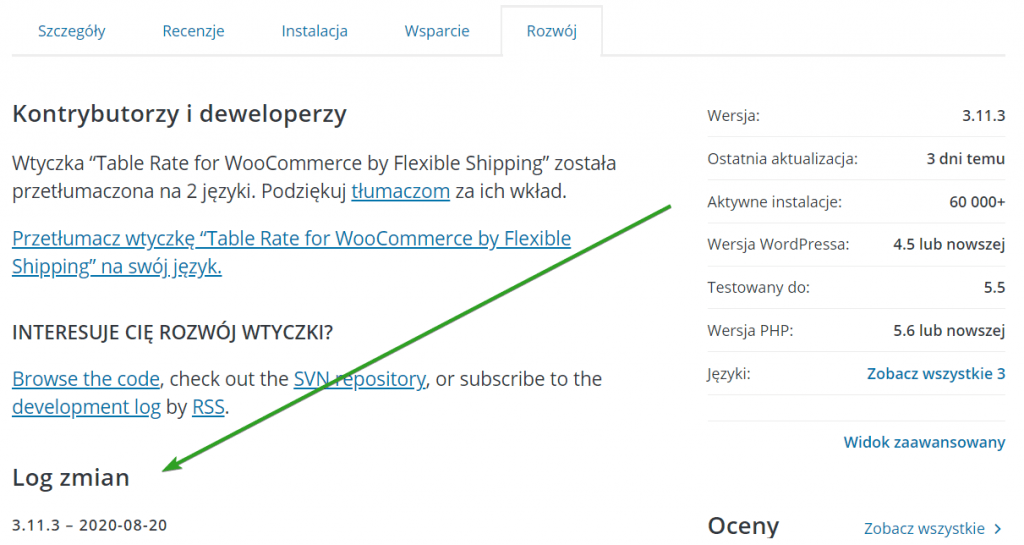
Wygodniej jest jednak sprawdzić z linku bezpośrednio na liście wtyczek na naszej stronie.
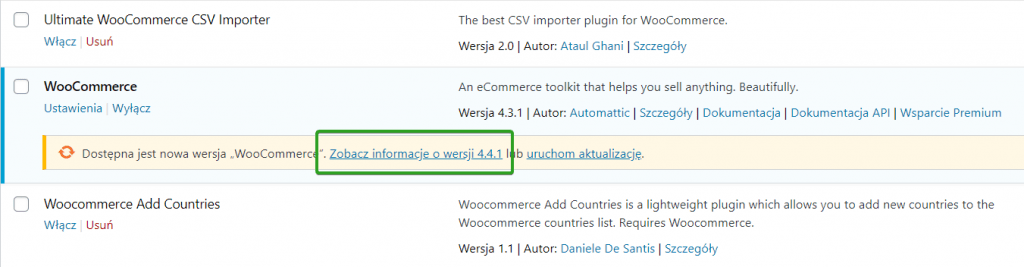
Przed aktualizacją warto przejrzeć listę zmian. Jeśli będą się one wydawać duże lub będą one wpływać na inne elementy strony, warto dokładniej sprawdzić stronę po aktualizacji.
Informacje zawarte w wersji wtyczki
Jeśli nie masz jednak zbytniej wiedzy i nie potrafisz określić czy informacje zawarte w Changelogu są istotne, warto spojrzeć na zmianę wersji wtyczki. Wersje wtyczek w WordPress zazwyczaj mają wzór x.x.x. Jeśli zmienia się ostatni element wersji, zazwyczaj jest to mała zmiana, która ma małe szanse na zepsucie czegoś na naszej stronie. Zmiana środkowego elementu wersji, to już zazwyczaj coś większego, więc ryzyko błędów wzrasta. Zazwyczaj jest to dodawanie nowych opcji, które raczej nie powinny powodować krytycznych sytuacji. Natomiast zmiana pierwszego elementu wersji wtyczki lub motywu, to zupełnie inna kwestia. Taka aktualizacja z pewnością wiąże się ze sporymi zmianami, które mają spore szanse namieszania na Twojej stronie.
Oczywiście, wszystkie te założenia są dużym uproszczeniem. Zakładają też, że twórcy danej wtyczki lub motywu stosują się do dobrych praktyk oznaczania wersji.
Pamiętaj o backupie!
Każda aktualizacja w WordPress, nawet ta najmniejsza, może spowodować błędy na Twoje stronie. Przed każdą aktualizacją warto zrobić backup strony, który znacznie ułatwi nam przywrócenie jej do poprawnego działania. Tutaj ważny jest też hosting dla WordPress, dzięki któremu, w razie problemu, odzyskasz swoje niedawne dane. Przy tym temacie odsyłam do wpisu Artura, który dokładnie opisał jak backupować WordPressa. A Ty jesteś przed czy po aktualizacji WordPressa?
Artykuł Automatyczne aktualizacje w WordPress 5.5 pochodzi z serwisu cyber_Folks.
]]>Artykuł Backup strony i poczty 4×4. Ochrona danych w hostingu do 28 dni wstecz! pochodzi z serwisu cyber_Folks.
]]>Backup w firmie hostingowej daje pewność, że w przypadku problemów technicznych lub zagrożeń, Twoje dane są bezpieczne i łatwe do przywrócenia. Bez niego, ryzyko utraty kluczowych informacji może poważnie wpłynąć na ciągłość działania Twojego biznesu.
Z tego artykułu dowiesz się:
- czym jest backup strony?
- czym różni się backup od archiwizacji?
- jaki powinien być backup strony?
Backup strony – co to znaczy?
Mówiąc o backupie, czyli kopii zapasowej, mamy na myśli proces tworzenia kopii ważnych danych, które są przechowywane w alternatywnej lokalizacji, niezależnej od oryginalnego źródła. Dzięki temu w przypadku awarii, utraty danych lub ataku hakerskiego, możliwe jest szybkie przywrócenie funkcjonalności systemów i odzyskanie kluczowych informacji.
Częstotliwość tworzenia kopii zapasowych zależy od kilku czynników: jak często dane ulegają zmianie, jaką mają wartość dla funkcjonowania firmy oraz ile czasu zajmuje proces tworzenia backupu. W przypadku szybko zmieniających się danych, takich jak te na stronach e-commerce lub poczcie firmowej, backupy powinny być wykonywane regularnie, nawet kilka razy dziennie. Natomiast w przypadku mniej dynamicznych zasobów, kopia zapasowa może być tworzona rzadziej, na przykład raz na dobę.
Ostatecznym celem jest minimalizacja ryzyka utraty danych i zapewnienie ich jak najszybszego odzyskania w razie potrzeby.
Backup strony – rodzaje zagrożeń
Przebadaliśmy 12 501 stron www, bazujących na CMS WordPress. Okazało się, że problemy z aktualnością są ogromne.
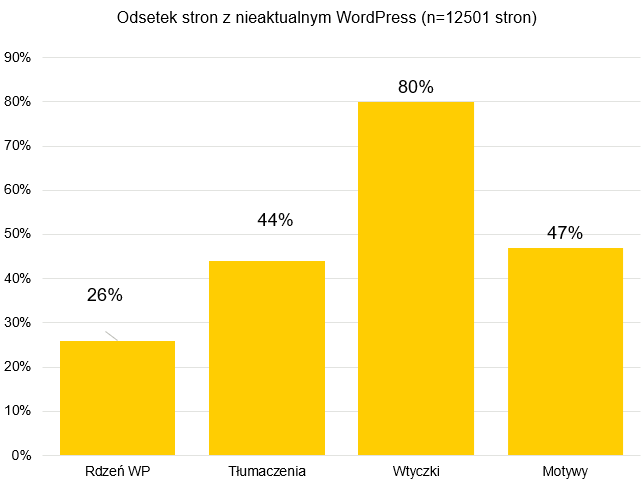
O ile w przypadku rdzenia WordPress 3/4 stron była aktualna, o tyle w wypadku tłumaczeń, a przede wszystkim motywów – pozostawia już wiele do życzenia. Najgorzej wygląda sytuacja w wypadku wtyczek – tu aż 80,3% stron posiada wtyczki w nieaktualnych wersjach.
Takie wyniki jednoznacznie pokazują, że właściciele stron nie dbają o podstawy bezpieczeństwa i ułatwiają tym samym zadanie atakującym. W razie ataku pliki Twojej strony mogą zostać zmanipulowane na różne sposoby, a przywrócenie niezainfekowanej wersji z backupu to czasem jedyny ratunek w takiej sytuacji.
Powody dla jakich backup jest ważny
Nie tylko jednak atak hakerski na stronę stanowi powód, dla którego zachodzi potrzeba przywracania danych z backupu. Należą do nich także:
- Omyłkowe skasowanie pliku przez właściciela strony.
- Niepożądane nadpisanie pliku przez dewelopera.
- Niepożądane nadpisanie pliku przez oprogramowanie.
- Celowe / złośliwe usunięcie lub nadpisanie plików przez np. zwolnionego pracownika.
- Awaria sprzętowa w firmie hostingowej.
Backup strony, poczty i baz
Na serwerze w firmie hostingowej znajduje się wiele zasobów. Stosunkowo wiele uwagi poświęcamy plikom, ponieważ najczęściej to właśnie w oparciu o pliki stron developerzy stron pracują najwięcej.
Właściciele firm z kolei cenią sobie najczęściej możliwość sprawnego przywrócenia przypadkowo skasowanej poczty.
W wypadku stron typu ecommerce wyjątkową wagę mają natomiast bazy danych, w których na bieżąco są gromadzone zgromadzone zamówienia, a utrata danych z takiej bazy byłaby prawdziwą katastrofą.
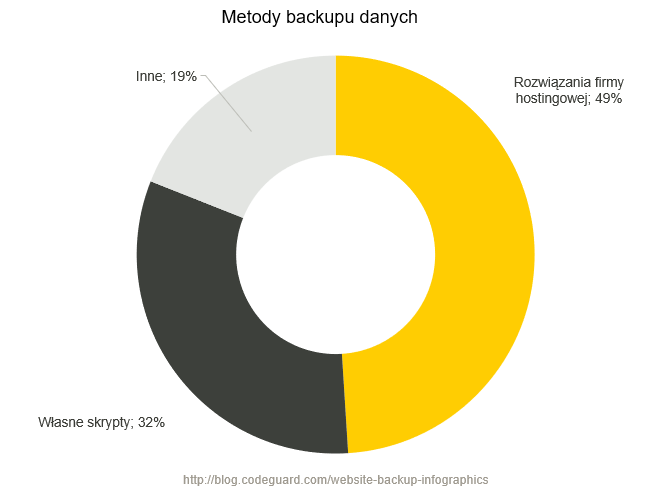
Okazuje się, że najczęściej użytkownicy bazują tutaj na mechanizmach dostarczanych przez firmę hostingową. W obszarze bazodanowym jest to około połowa ankietowanych przez codeguard.com:
Backup strony – jaki powinien być?
Backup strony, żeby był naprawdę dobry, musi być przede wszystkim automatyczny i wykonywać się niezawodnie bez udziału właściciela strony. Z tego punktu widzenia mechanizm kopii zapasowych uruchamiany z poziomu hostingu jest najlepszym rozwiązaniem.
Przede wszystkim wówczas właściciel strony nie musi pamiętać o jego wykonywaniu. Ponadto taki backup strony będzie funkcjonować bez względu na ewentualny fakt uszkodzenia plików. Możesz wyobrazić sobie sytuację, że w wyniku ataku na stronę zostaje uszkodzona nie tylko „strona” w sensie wizualnym, ale też uszkodzony zostaje jej mechanizm backupu. Posiadanie dobrego backupu ze strony firmy hostingowej znacznie ułatwia sytuację w takim wypadku.
Backup strony powinien być też dopasowany do sposobu pracy. To znaczy dobrze mieć zarówno „świeże” kopie, które w razie konieczności pozwolą Ci przywrócić stronę w stanie, który zapewni Ci możliwie duże podobieństwo z momentem, kiedy doszło do uszkodzenia danych.
Ponieważ jednak wykonane kopie można – ze względów kosztowych – przechowywać tylko przez skończony czas, są one szybko nadpisywane świeżymi kopiami. Gdybyś na drugi dzień zorientował się, że potrzebujesz przywrócenia kopii – nie stanowiłoby to problemu. Wyobraź sobie jednak, że zostaje ona na drugi dzień nadpisana kolejną kopią… zawierającą już np. złośliwie zmodyfikowany kod strony. Oznaczałoby to, że dane w backupie już są zainfekowane i ich przywrócenie nie pozwoli Ci rozwiązać problemu. Im rzadziej „sprawdzasz” swoją stronę, tym ważniejszy staje się okres dostępności kopii bezpieczeństwa strony.
Backup strony – co oznacza 4×4?
W obliczu tych faktów wdrożyliśmy system backupu strony 4×4. Oznacza to, że dane są backupowane codziennie i przechowujemy dla Ciebie cztery ostatnie kopie. Jeśli zatem w niedzielę doszłoby do infekcji – we wtorek wciąż możesz odzyskać kopię strony z soboty.
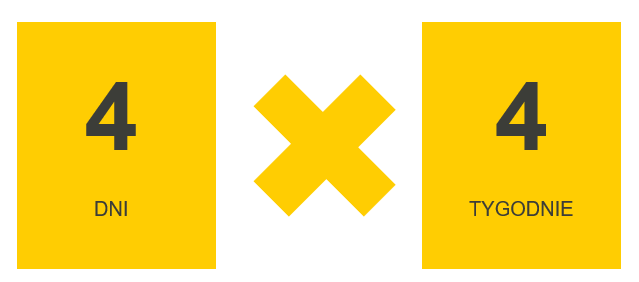
Z myślą o tym, że czasem od momentu usunięcia albo nadpisania ważnych danych mija więcej czasu – przygotowaliśmy także system kopii cotygodniowych. Teraz Twoje dane są backupowane co tydzień i przechowujemy dla Ciebie cztery ostatnie kopie.
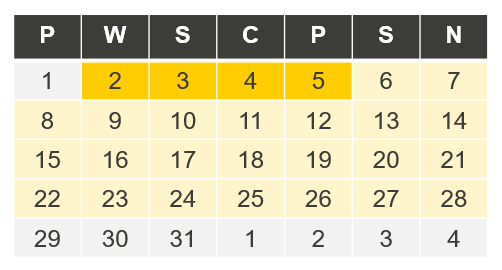
Przykładowo – pierwszego dnia miesiąca, w poniedziałek, kopia jest wykonana i przechowywana do piątku. W tym czasie (oznaczenie ciemnożółte) możesz przywracać dane z kopii dziennych i uzyskasz stosunkowo „świeżą” kopię.
Kopie z poprzednich tygodni możesz odzyskać aż do 28 dnia (kolor jaśniejszy), dopiero wówczas ostatnia kopia zawierająca dane z pierwszego dnia zostanie nadpisana. Do tego momentu będziesz mógł przywrócić stan swojej strony z pierwszego wskazanego dnia.
Backup strony – a co z własnymi skryptami?
Zawsze najlepszą praktyką, którą gorąco Ci polecam, jest wykonywanie kopii zapasowych także przy pomocy własnych skryptów. Nie każda firma hostingowa musi dbać o dane tak, jak my. W wypadku własnego systemu kopii zapasowych masz znacznie większą elastyczność, możesz decydować m.in. o takich zagadnieniach, jak:
- jak często dane powinny być backupowane
- jak długo przechowywać dane w kopii zapasowej
- backup strony czy np. tylko określonych rodzajów plików?
- gdzie dane będą przechowywane – może całkowicie poza tą firmą hostingową, w której jest środowisko produkcyjne, dla wykluczenia wszelkiego wyobrażalnego ryzyka?
Archiwum poczty
Wykorzystując to narzędzie możesz uruchomić gromadzenie kopii wysyłanych i odbieranych wiadomości przez wskazane konto pocztowe. Mogą to być również wszystkie konta we wskazanej domenie.
Dane wysyłane poprzez pocztę elektroniczną pozostaną dostępne, a także możliwe do odzyskania przez cały czas. Dla firm jest to szczególnie ważne w przypadku korespondencji e-mail dotyczącej ważnych transakcji. Mogą to być emaile dotyczące uzgodnień umowy oraz wysyłanych ofert.
Sprawdź jak włączyć archiwum poczty w naszej pomocy.
Archiwum poczty a backup strony
Rozwiązanie archiwum poczty e-mail różni się od rozwiązania do tworzenia kopii zapasowych tym, że często zachowuje dane w archiwum przez kilka lat. Natomiast rozwiązanie do tworzenia kopii zapasowych zwykle przechowuje dane tylko w krótkim i średnim okresie.
Backup strony – podsumowanie
Backup strony to element bardzo istotny w komforcie pracy dewelopera oraz w zapewnianiu ciągłości działania biznesu. To ważny, konieczny wręcz element systemu dbania o bezpieczeństwo Twojej strony, choć należy pamiętać także o własnych skryptach do backupu.
Po ostatniej modernizacji systemu backupowego u nas – możesz przywrócić Twoje dane z kopii zapasowej nawet do 28 dni wstecz. To radykalnie więcej niż w wypadku innych dużych firm hostingowych na rynku, oferujących zazwyczaj tylko 2-3 dni dostępności kopii zapasowej.
Artykuł Backup strony i poczty 4×4. Ochrona danych w hostingu do 28 dni wstecz! pochodzi z serwisu cyber_Folks.
]]>Artykuł Aktualizacja WordPress – 4 strategie aktualizacji pochodzi z serwisu cyber_Folks.
]]>Przeciętna prosta strona oparta na WordPressie wymaga około trzydziestu aktualizacji rocznie, czyli co najmniej dwóch miesięcznie. Poniżej przedstawiamy zalety i wady czterech różnych strategii dbania o to, by Twoja witryna była zawsze aktualna.
1. Aktualizacja WordPress. Zrób to sam!
- Masz pełną kontrolę nad tym, kiedy i które komponenty aktualizujesz.
- Po wykonaniu aktualizacji możesz od razu przetestować stronę, by mieć pewność, że nic się nie zepsuło.
- Możesz ominąć motyw lub wtyczki, których nie chcesz aktualizować z jakichś przyczyn (np. z powodu modyfikacji kodu) – niezalecane.
- Każda prawidłowo wykonana aktualizacja, wraz ze zrobieniem backupu, odpowiednim przetestowaniem i małymi fixami strony zajmie Ci pomiędzy 30 a 60 minut, co oznacza, że spędzisz na tym co najmniej 15 godzin rocznie. Jeśli zarządzasz kilkoma stronami, najprawdopodobniej nie będziesz mieć wystarczająco czasu na prawidłowe ich aktualizowanie.
- Musisz codziennie (tak, codziennie) sprawdzać, czy aby nie pojawiła się nowa wersja jednej z wtyczek, których używasz na stronie. Większość twórców wtyczek informuje o tym wyłącznie poprzez notyfikację na zapleczu strony.
- Istnieje duże prawdopodobieństwo, że nie będziesz w stanie zaktualizować strony zanim ktoś wykorzysta to do zautomatyzowanego ataku.
2. Aktualizacja WordPress. Użyj wbudowanego mechanizmu automatycznych aktualizacji.
- W WordPressie domyślnie włączony jest mechanizm automatycznych aktualizacji rdzenia CMSa, ale tylko tzw. update’ów, a nie upgrade’ów. Oznacza to, że WordPress automatycznie się zaktualizuje z wersji 4.9.8 do wersji 4.9.9. Ale uwaga! Aktualizację z wersji 4 do wersji 5 musisz przeprowadzić samodzielnie.
- Dzięki włączeniu automatycznych aktualizacji nie musisz codziennie sprawdzać, czy jest dostępna jakaś aktualizacja dla strony.
- W przypadku WordPressa masz pewność, że aktualizacja rdzenia wykona się automatycznie, zaraz po tym, gdy pojawi się nowa wersja.
- Automatyczna aktualizacja nie dotyczy motywów i wtyczek. Jeśli chcesz aby motywy i wtyczki również automatycznie się aktualizowały, musisz to samodzielnie skonfigurować w kodzie strony. Więcej informacji na ten temat znajdziesz w artykule Configuring Automatic Background Updates.
- Nie masz kontroli nad procesem, aktualizacja jest przeprowadzana bez uprzedzenia.
- Nie masz pewności, czy po aktualizacji strona działa prawidłowo, nie wiesz nawet, że się “wysypała”, bo proces dzieje się w tle. Przeważnie dowiesz się o problemie wchodząc na stronę przy okazji, albo od swoich użytkowników.
- W przypadku problemów ze stroną kłopotliwe może być jej przywrócenie, ponieważ możesz nie mieć backupu z najświeższymi zmianami na stronie.
- Naprawianie strony na gorąco, po odkryciu, że coś się zepsuło może zdezorganizować Twój dzień pracy i trwać nawet wiele godzin. Jeśli nie umiesz tego zrobić sam, słono zapłacisz za to webdeveloperowi.
3. Aktualizacja WordPress. Zapłać profesjonaliście za bieżącą opiekę nad stroną.
- Twój webdeveloper ma pełną kontrolę nad tym, kiedy aktualizacja się wykona.
- Strona będzie przetestowana po każdej aktualizacji, dając Ci pewność, że działa prawidłowo.
- Zlecając utrzymanie strony profesjonaliście nie musisz się już interesować aktualizowaniem WordPressa czy przejmować, że strona może przestać działać. O to dba teraz webdeveloper.
- W zależności od indywidualnych ustaleń, umowa z webdeveloperem przeważnie też obejmuje natychmiastową pomoc w przypadku ataku hakerskiego czy po prostu gdy coś się zepsuje na stronie.
- Usługa opieki nad stroną jest kosztowna. Przy małej, firmowej stronie wizytówkowej, dobry webdeveloper weźmie od Ciebie pomiędzy 600 a 2400 zł rocznie za dbanie o aktualizację strony i doliczy 100 – 150 zł za każdą godzinę spędzoną na dodatkowych pracach wymuszonych przez problemy spowodowane aktualizacją. Średniorocznie koszt dobrej jakości usługi z łatwością może przekroczyć 4000 zł.
- Im niższa kwota rocznej opłaty, tym mniejszą masz szansę na to, że aktualizacja strony zostanie wykonana odpowiednio szybko i przetestowana odpowiednio dokładnie.
4. Aktualizacja WordPress. Użyj AutoUpdatera
- Nie musisz codziennie sprawdzać, czy jest dostępna aktualizacja dla strony, AutoUpdater robi to automatycznie za Ciebie.
- Masz pewność, że aktualizacja wykona się automatycznie zanim jej brak będzie wykorzystany do automatycznego zhakowania Twojej strony.
- W panelu administracyjnym strony możesz zdefiniować preferowany czas wykonania aktualizacji.
- Strona będzie przetestowana automatycznie po każdej aktualizacji przy użyciu testów wizualnych wykorzystujących zaawansowane algorytmy sztucznej inteligencji (AI).
- W przypadku problemów z działaniem strony po aktualizacji, dostaniesz raport emailem, a strona zostanie automatycznie przywrócona do poprzedniej działającej wersji (kopia zapasowa jest zawsze wykonywana przed aktualizacją).
- W panelu administracyjnym strony możesz wykluczyć motyw lub wtyczki, których nie chcesz aktualizować z jakichś przyczyn (np. z powodu modyfikacji kodu) – niezalecane.
- W razie, gdyby automatyczna aktualizacja się nie powiodła – strona zostanie przywrócona do poprzedniej działającej wersji. Należy wtedy przeprowadzić aktualizację ręcznie bądź zlecić ją webdeveloperowi. Statystycznie dotyczy to mniej niż 5%przeprowadzanych aktualizacji.
Każda z powyżej przedstawionych metod aktualizowania WordPressa ma zalety i wady. Prawidłowe zastosowanie dowolnej z nich zwiększy szanse na to, że Twoja strona będzie zaktualizowana i zminimalizuje ryzyko, że padnie ofiarą zautomatyzowanego hakingu.
Decyzja, co do jej wyboru oczywiście należy do Ciebie i każda będzie dobra, pod warunkiem, że dzięki niej Twoja strona będzie aktualna.
Sprawdź naszą ofertę bezpiecznego hostingu dla WordPress i zapewnij sobie najwyższą jakość usług!
Jak bardzo jest to dla Ciebie interesujące? Przyda Ci się ta wiedza? W jaki sposób zapewniasz aktualizacje Twojego WordPress’a? Podziel się tym artykułem ze znajomymi, zapraszam Cię także do dyskusji w komentarzu!
Artykuł Aktualizacja WordPress – 4 strategie aktualizacji pochodzi z serwisu cyber_Folks.
]]>Artykuł Zabezpieczenia WordPress. A Ty – co zrobiłeś dla Twojej strony? pochodzi z serwisu cyber_Folks.
]]>Dobra wiadomość jest taka, że podstawowy poziom ochrony możesz wdrożyć bez przebudowy całej strony. W tym poradniku pokazujemy, od czego zacząć, co sprawdzić w konfiguracji WordPressa i kiedy warto poprosić o pomoc specjalistę.
Z tego artykułu dowiesz się:
Dlaczego WordPress wymaga regularnej ochrony?
WordPress jest popularny, dlatego często trafia na celownik automatycznych skanerów. Wiele ataków nie zaczyna się od ręcznej analizy Twojej konkretnej strony. Bot sprawdza tysiące witryn i szuka prostych błędów: panelu logowania, znanych podatnych wtyczek, plików konfiguracyjnych, formularzy z przesyłaniem plików albo katalogów, w których da się uruchomić skrypt.
To oznacza, że nawet niewielka strona firmowa może być atrakcyjna dla atakującego. Nie zawsze chodzi o dane klientów. Zainfekowana witryna może zostać użyta do wysyłki spamu, przekierowań SEO, podmieniania treści, wyłudzania danych lub dalszych ataków.
Zabezpieczenia WordPress. Podstawy i dobre praktyki
Długo się zastanawiałem, czy w ogóle ten temat poruszyć… jednakże codzienne obserwacje zachęcają do uwzględnienia podstaw. Choć specjaliści ds. bezpieczeństwa kierują uwagę użytkowników na ten problem, wielu wciąż upiera się przy stosowaniu łatwej kombinacji loginów i haseł (np. login: admin, hasło: Kolega12).
Niemal każdy z nas, chociaż raz w życiu posiadał proste hasło: jedno lub dwa słowa, bez znaków specjalnych. To normalne, że staramy się mieć hasło, które łatwo nam zapamiętać, ale… Skoro jest ono łatwe dla nas, z pewnością będzie proste do odgadnięcia także dla potencjalnego hakera.
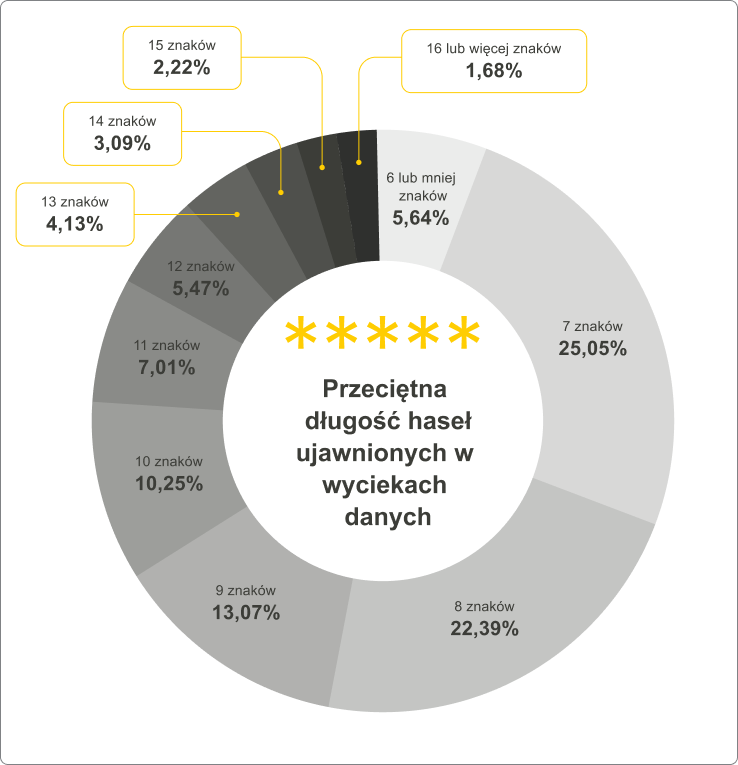
Chcesz w łatwy sposób stworzyć bezpieczne, silne hasło? Skorzystaj z naszego generatora haseł – kilka chwil i masz hasło nie do złamania!
Ktoś inny jest w stanie zapamiętać nasze zabezpieczenia w bardzo prozaiczny sposób, np. podglądając nas zza ramienia, albo przy wykorzystaniu Brute-Force. Dana osoba może próbować odgadnąć hasło i w rezultacie trafi. Zabezpieczenia WordPress, które wprowadzisz, muszą przewidywać taką sytuację.
Ten wpis może Cię zainteresować. Jak zatrzymać ataki brute-force na WordPressie?
Hasła i szyfrowanie połączeń jako elementy zabezpieczenia WordPress
Tylko oryginalne nazwy użytkownika i mocne hasła są w stanie podnieść poziom bezpieczeństwa. Nazwy typu: admin, administrator, webmaster, postmaster, <tutaj_nazwa_strony>, czy user powinien zostać wykluczone. Zadbajmy o to, bo inaczej ktoś szybko wykorzysta nasze niedopatrzenie.
Dobre praktyki:
- nie używaj loginu admin dla konta administratora;
- twórz osobne konta dla osób pracujących przy stronie,
- usuwaj konta osób, które nie pracują już przy projekcie,
- włącz uwierzytelnianie dwuskładnikowe, jeśli korzystasz z wtyczki lub rozwiązania, które je obsługuje.
Dodatkowo przypominam o szyfrowaniu połączeń. W sytuacji, gdy koszt certyfikatu to kilkanaście złotych, nie warto oszczędzać na sprawdzonych rozwiązaniach. Certyfikat SSL jest uwiarygodnieniem dla serwisu i zabezpieczeniem strony przed atakiem Man in the middle.
Certyfikat SSL to jedna z fundamentalnych spraw, kiedy myślisz o zabezpieczaniu formularza w WordPress. Nie ochroni wprawdzie przed spamem przez formularz, ale dzięki niemu dane podane w formularzu pozostają poufne „w trasie” między przeglądarką użytkownika a serwerem. Zabezpieczenia WordPress nie mogą być uznane za kompletne bez certyfikatu SSL!
Masz stronę na WordPress? Sprawdź również ten wpis. Zero Trust Security w WordPress: jak skutecznie chronić stronę przed nieuprawnionym dostępem?
Bogate i jednocześnie słabe wsparcie
Zacznijmy od początku… Jaki jest najczęstszy powód infekcji, które się pojawiają na WordPress’ie i na każdym popularnym systemie CMS (takim jak np.: Joomla)? Brak aktualizacji oraz korzystanie z dodatków (wtyczek), które zostały porzucone przez twórców.
W celu zobrazowania sytuacji, przyjrzyjmy się wtyczce: “Steam Widget”. Jak widać – wtyczka jest aktualna po instalacji. Zabezpieczenie, które przez WordPress’a rozumiane jest jako aktualizowanie wtyczek – jest spełnione, niby wszystko ok, trzeba jednak zwrócić uwagę na datę ostatniej aktualizacji:
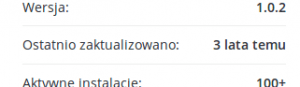
Wtyczka została ostatni raz zaktualizowana ponad 3 lata temu. Dodatkowo na stronie wtyczki pojawia się wielki banner:

Jak widać – sam WordPress informuje, że wtyczka może być porzucona i nie wspierana. Twórca wtyczki nawet pewnie nie ukrywa faktu, że ta została porzucona. Mimo to nie została ona usunięta z bazy wtyczek, dodatkowo jest instalowana przez właścicieli wielu aplikacji – a to jedna z wielu dróg możliwego zainfekowania. Jak widać na powyższym przykładzie, by zabezpieczyć WordPress, nie wystarczy jedynie bieżąca aktualizacja. Istotny jest również rozważny dobór wtyczek.
Zabezpieczenia WordPress muszą zatem obejmować pilnowanie aktualności wtyczek. Ok, pilnujemy wtyczek – o czym jeszcze musimy pamiętać?
Automatyczne aktualizacje i ich rola w zabezpieczeniach WordPress
Zalecam zautomatyzować wszystko. Na początek może uruchomimy aktualizacje samego WordPress’a? Jest to bardzo proste, gdyż wystarczy w pliku wp-config.php dodać wpis:
define( 'WP_AUTO_UPDATE_CORE', true ); Można go dodać praktycznie w każdym miejscu, więc nie powinno to sprawiać problemu. Od teraz aktualizacje WordPress będą prowadzone automatycznie. Jedna czynność została już zautomatyzowana. Teraz zajmijmy się aktualizacjami wtyczek, stylów oraz tłumaczeń.
W folderze wp-content/mu-plugins/ tworzymy plik (może się nazywać np.: aktualizacja.php) i wrzucamy tam następujący wpis:
<?php
add_filter('auto_update_plugin', '__return_true' );
add_filter('auto_update_theme', '__return_true' );
add_filter('auto_update_translation', '__return_true' );
MU Plugins pozwala dodać funkcjonalności, które zawsze muszą zostać wywołane i są niezależne od stylu lub wtyczki. Od momentu dodania tego pliku, wszystkie dodatki będą aktualizowane automatycznie i nie trzeba pilnować, by te aktualizacje były wykonywane. Ważnym też jest, by usuwać wtyczki, których nie wykorzystujemy. Pomimo ich “wyłączenia” w panelu strony, w formie kodu są dalej obecne i dalej mogą stanowić niebezpieczeństwo dla naszej strony WWW.
Dodatkowo ukryjmy wersję WordPress’a. Nawet jeśli z jakiegoś powodu aktualizacja nie zostanie wykonana, atakujący nie będzie do końca tego świadom.
Zabezpieczenia WordPress na wypadek awarii na serwerze
Mamy już automatyczne aktualizacje. Czy to oznacza, że nie musimy się już niczym martwić? Nic bardziej mylnego. Jest jeszcze wiele innych miejsc, gdzie może dojść do infekcji lub wycieku danych, np. w trakcie awarii. W sytuacji, gdy pojawi się awaria interpretera PHP, pliki mogą nie być wykonywane, a zwyczajnie wyświetlone. W takiej sytuacji każdy będzie miał dostęp do kodu strony z dowolnej przeglądarki. Zabezpieczenia WordPress powinny to zatem uwzględniać.
Tak się szczęśliwie składa, że hosting dla WordPress z naszej oferty bardzo dobrze odpowiada na tego rodzaju zagrożenia. Kopia zapasowa bazy, a więc tych danych, które zmieniają się najczęściej, jest wykonywana co 6 godzin, a kopia plików i poczty raz na dobę. Zdumiewające są także czasy przechowywania danych w kopii zapasowej – są one dostępne aż do 28 dni wstecz!
Backup WordPress
Kopia zapasowa jest ostatnią linią obrony, ale w praktyce często ratuje biznes. Istnieją co najmniej 3 powody, dla których warto wykonywać regularnie kopie bezpieczeństwa Twojego WordPress’a.
- Ryzyko uszkodzenia WordPress w wyniku ataku na stronę.
- Możliwość, że Ty popełnisz błąd i np. skasujesz albo nadpiszesz ważny plik.
- Niewielkie prawdopodibieństwo, że w firmie hostingowej dojdzie do awarii.
Dobry backup powinien obejmować pliki i bazę danych. Baza zmienia się często, bo zawiera wpisy, ustawienia, komentarze, zamówienia, konta użytkowników i konfigurację. Pliki obejmują motywy, wtyczki, media i własne modyfikacje. Jeśli przywrócisz tylko jedną część, strona może nie wrócić do pełnej sprawności
Dlatego właśnie gorąco zachęcam Cię do zapoznania się ze specjalistycznym artykułem Artura Pajkerta: Backup WordPress – jak robić to dobrze.
Dobre praktyki przy backupach:
- sprawdzaj, czy backup można przywrócić samodzielnie,
- przechowuj dodatkową kopię poza serwerem produkcyjnym,
- testuj przywracanie strony, a nie tylko sam fakt tworzenia kopii,
- rób dodatkowy backup przed większą aktualizacją WordPressa, motywu lub sklepu.
Dane logowania do bazy ochronione
To groźna sytuacja, choć jeszcze nie tragiczna. WordPress jak i wtyczki/style w repozytorium są dostępne dla każdego, więc w praktyce kod strony jest powszechnie znany. Jednak cenniejszym od samego kodu strony jest jej baza. Dane logowania do bazy w takiej sytuacji również mogą być dostępne dla każdego. Wtedy może dojść do wycieku, a wtedy… hasła, loginy, e-mail’e, dane klientów, koszyk, listy artykułów – wszystko będzie dostępne dla każdego.
Konieczne jest zabezpieczenie dostęp do pliku, gdzie przechowywane są wrażliwe dane dostępowe. Takim plikiem jest wp-config.php, który zawiera konfigurację WordPress’a. Dobrym rozwiązaniem będzie dodanie do pliku .htaccess wpisu:
<Files .htaccess wp-config.php>
order allow,deny
deny from all
</Files>
Powyższy wpis pozwoli na uniemożliwienie dostępu do pliku, nawet w razie awarii interpretera.
Pomysł na ochronę na wp-config.php w WordPress
Wiele automatycznych ataków wymierzonych w WordPress próbuje „dobrać się” do zawartości pliku wp-config, ponieważ z niego bezpośrednio można wyciągnąć dane dostępowe do bazy.
Nic nie stoi jednak na przeszkodzie umieszczenia tych danych w osobnym pliku, który byłby jedynie inkludowany w wp-config. Oczywiście wprawny programista natychmiast się zorientuje, gdzie szukać danych, ale automatyczne ataki w większości nie dadzą atakującym potrzebnych informacji.
Pamiętaj, aby ten plik także chronić przed bezpośrednim odczytem poprzez odpowiedni wpis do .htaccess.
Wyłączanie edytora plików
Pilnowanie wtyczek, automatyczne aktualizacje i powoli nasza strona zaczyna być zabezpieczona, jednak nie warto spoczywać na laurach i zadbać o dodatkowe elementy. Załóżmy hipotetyczną sytuację, że nasze hasło w jakiś sposób wyciekło i aktualnie ktoś ma dostęp do strony. W zakładce Wygląd > Edytor posiadamy interesującą funkcjonalność, która polega na możliwości edytowania stylu strony (łącznie z kodem) z poziomu samego WordPress’a. To bardzo przydatne narzędzie, ale tylko podczas tworzenia strony. Na tzw. produkcji – tej funkcjonalności lepiej nie posiadać. Bezpieczniej zatem usunąć taką funkcję, tak aby ograniczyć możliwość manipulacji. W tym celu ponownie wracamy do pliku wp-config.php i dodajemy kolejny zapis (np.: pod naszym wpisem z aktualizacjami). Jest to prosty wpis: define(’DISALLOW_FILE_EDIT’, true);
Od tego momentu edytor jest wyłączony, bez ingerencji w główny trzon aplikacji. Nawet jeśli w przyszłości trzeba będzie coś zmienić, można za pomocą FTP edytować pliki (tutaj zalecam nie korzystać z samego FTP, ale z sFTP jeśli dostępny lub ewentualnie FTPS – szyfrowaną wersję FTP) bądź przygotować automatyczną aktualizacje stylu.
Zabezpieczanie WordPress – co z plikami?
Warto również pomyśleć o zabezpieczeniu innych plików, które nie są użyteczne dla standardowego użytkownika, a pozostają świetnym źródłem informacji dla ewentualnego włamywacza. Katalogi wp-includes i wp-admin/includes posiadają w sobie pliki, które warto zablokować, a robimy to za pomocą np.: poniższego wpisu w .htaccess:
<IfModule mod_rewrite.c>
RewriteEngine On
RewriteBase /
RewriteRule ^wp-admin/includes/ - [F,L]
RewriteRule !^wp-includes/ - [S=3]
RewriteRule ^wp-includes/[^/]+\.php$ - [F,L]
RewriteRule ^wp-includes/js/tinymce/langs/.+\.php - [F,L]
RewriteRule ^wp-includes/theme-compat/ - [F,L]
</IfModule>
Ochrona przed przesłanymi plikami jako element zabezpieczania WordPress
Kolejnym katalogiem gromadzącym pliki, które będzie można wykorzystać do zainfekowania naszej strony jest katalog, gdzie umieszczane są wszystkie przesłane pliki. Bardzo częstą praktyką jest posiadanie na stronie formularza. Niezależnie, czy jest to formularz zamówień, czy kontaktowy – możemy w nim umieścić możliwość wysyłki pliku. Może to być obrazek, może nawet jakiś dokument. Tylko, co się stanie, gdy ktoś wykorzysta formularz, w celu umieszczenia skryptu na serwerze?
Niestety, źle zabezpieczone formularze dopuszczają do takich sytuacji. Nawet te potencjalnie chronione – potrafią posiadać jakąś podatność. Możemy kombinować z formularzem, dodawać kolejne zabezpieczenia, weryfikację zawartości, typu MIME, skanować jakimś antywirusem, wykonywać naprawdę sporo czynności. Jednak to wymaga czasu, środków i świadomości problemu. Nawet największe firmy z branży IT mają na swoim koncie wpadki, zatem jak się skutecznie chronić?
Sprawdź naszą instrukcję. Jak zabezpieczyć formularze kontaktowe w WordPress?
Blokada wykonywania plików PHP
WordPress jest aplikacją stworzoną w języku PHP i tak samo – po stronie serwera – wykonywany jest kod, który ostatecznie wyświetla nam stronę. Skoro PHP jest uruchamiane, to możemy wysłać plik PHP, który również można uruchomić na serwerze. Może warto zablokować wykonywanie plików PHP po stronie serwera? Przynajmniej dla plików przesłanych przez formularz?
<Files *.php>
deny from all
</Files>
Powyższy kod zablokuje wykonywanie plików o rozszerzeniu *.php na serwerze i taki plik .htaccess należy dodać do katalogu wp-content/uploads/. Teraz nawet w przypadku przesłania pliku PHP na serwer, atakujący nie wykona kodu. Co prawda, samo przesłanie pliku nie jest zbytnio wyrafinowanym atakiem. Łatwo go wykryć i stosunkowo łatwo się przed nim zabezpieczyć. Większym wyzwaniem jest zabezpieczenie przed tzw. Code injection. Tutaj trzeba się bardziej pilnować, ale jest rada, która częściowo pozwala na zabezpieczenie strony. Polecam ponownie udać się do naszego głównego pliku .htaccess w głównym katalogu strony i do niego dodać poniższy wpis:
Options +FollowSymLinks
RewriteEngine On
RewriteCond %{QUERY_STRING} (<|%3C).*script.*(>|%3E) [NC,OR]
RewriteCond %{QUERY_STRING} GLOBALS(=|[|%[0-9A-Z]{0,2}) [OR]
RewriteCond %{QUERY_STRING} _REQUEST(=|[|%[0-9A-Z]{0,2})
RewriteRule ^(.*)$ index.php [F,L]
Zabezpieczenie WordPress – blokada dostępu do panelu administracyjnego
Następne zabezpieczenie, to ochrona naszego panelu administracyjnego. Można sporo namieszać przez panel. Skoro i tak dostępu nie dajemy dla każdego, bo to nasz panel administracyjny – to po co go udostępniać na świat? Jest na to wiele sposobów, jednak dobrym pomysłem będzie zablokowanie dostępu tylko dla adresów IP z których my się łączymy. Jeśli mamy zmienne IP, zawsze możemy też dodać całą pulę adresową naszego dostawcy internetu. Przykładowy zapis:
<IfModule mod_rewrite.c>
RewriteEngine on
RewriteCond %{REQUEST_URI} ^(.*)?wp-login\.php(.*)$ [OR]
RewriteCond %{REQUEST_URI} ^(.*)?wp-admin(\/)$ [OR]
RewriteCond %{REQUEST_URI} ^(.*)?wp-admin/$
RewriteCond %{REMOTE_ADDR} !^200\.200\.200\.200$
RewriteRule ^(.*)$ - [R=403,L]
</IfModule>
Oczywiście, trzeba ten zapis dostosować pod siebie, więc zalecam tą opcję jedynie dla doświadczonych webmasterów.
Wtyczki zapewniające bezpieczeństwo WordPress
Na sam koniec zostawiam temat wtyczek “zapewniających” bezpieczeństwo. Popularne wtyczki, takie jak WordFence nie mogą zagwarantować 100% bezpieczeństwa. Przecież same są przykładem miejsca, gdzie można się włamać. W końcu im więcej dodatków, tym więcej możliwych dróg nieautoryzowanego dostania się do strony. Oczywiście – ich celem jest zwiększenie bezpieczeństwa – i często spełniają swoją rolę. Sam mogę polecić wtyczki takie jak Cerber, czy Sucuri. Jednak nie warto na nich polegać w 100%, jako vademecum na wszystkie problemy bezpieczeństwa.
Wtyczka do bezpieczeństwa WordPress
Wtyczka do bezpieczeństwa WordPress to dyskusyjny pomysł. Poczynając od wydajności, a kończąc na tym, że wtyczki te często same w sobie stanowią większy kawałek kodu i tym samym – możliwą podatność. Osoby bez żadnej wiedzy technicznej, mające wybór między nie robieniem niczego, a stosowaniem takiej wtyczki – najczęściej wybiorą wtyczkę. Gorąco zachęcam jednak do samodzielnego konfigurowania zagadnień, związanych z bezpieczeństwem wszędzie, gdzie to możliwe. Żadna z opcji opisanych w tym artykule nie tworzy dodatkowych podatności, ponieważ nie wprowadzają one nowego kodu, który mógłby być źródłem takowej.
Zabezpieczenia WordPress – obsługa formularzy
Zabezpieczenia WordPress pod kątem formularzy częściowo poruszyłem już wcześniej, pod kątem certyfikatu SSL czy ochrony strony logowania. Natomiast pozostaje dość obszerne zagadnienie ochrony formularzy „normalnych”, przeznaczonych dla użytkowników, np. takich związanych z komentowaniem albo rejestracją w serwisie.
Pokrótce można powiedzieć, że tego typu formularze są narażone na wiele różnych czynników ryzyka:
- podanie niepełnych danych
- podanie fałszywych danych
- spamerskie komentarze w celu pozyskania linków
- floodowanie – zapchanie formularza przez boty wieloma zgłoszeniami w krótkim czasie
- spam mailowy, obniżający reputację Twojej domeny (jeśli formularz podłączyłeś pod wysyłkę mailową).
Jeśli interesuje cię zabezpieczenie formularzy WordPress, to polecam wpis Artura Pajkerta o bezpieczeństwie formularza WordPress, ponieważ jest to zagadnienie dość obszerne.
Kiedy warto poprosić o pomoc eksperta?
Nie każdy właściciel strony ma czas, aby samodzielnie analizować logi, weryfikować wtyczki, przeglądać konfigurację serwera i sprawdzać, czy formularze są odporne na nadużycia. To normalne. Bezpieczeństwo WordPressa to także decyzje techniczne, które wymagają doświadczenia.
Jeśli nie masz czasu albo potrzebujesz więcej informacji o rzeczywistym stanie swojej strony, możesz skorzystać z pomocy doświadczonych ekspertów, których znajdziesz na platformie _partners. Spotkasz tutaj specjalistów z różnych obszarów, także cyberbezpieczeństwa, programowania, konfiguracji, analityki, stron www i sklepów internetowych.
Zabezpieczenia WordPress wdrożone, a jednak udało się włamać, co teraz?
Nawet dobrze zabezpieczona strona może mieć problem. Liczy się wtedy szybka, spokojna reakcja. Nie zaczynaj od przypadkowego usuwania plików, bo możesz zniszczyć ślady potrzebne do analizy albo usunąć elementy, które pozwolą ocenić skalę infekcji.
Po włamaniu warto przejść przez kilka kroków:
- ogranicz dostęp do strony, jeśli infekcja zagraża użytkownikom,
- zmień hasła do WordPressa, hostingu, FTP/SFTP, bazy danych i poczty powiązanej z administracją,
- sprawdź konta administratorów i usuń nieznane dostępy,
- przejrzyj ostatnio zmienione pliki, nietypowe katalogi i podejrzane przekierowania,
- przywróć stronę z czystej kopii, jeśli masz pewność, że backup pochodzi sprzed infekcji,
- zaktualizuj WordPressa, wtyczki i motyw po przywróceniu strony,
- sprawdź formularze, uploady i pliki konfiguracyjne, aby nie odtworzyć tej samej luki.
Najbezpieczniejszym scenariuszem jest przywrócenie strony z czystego backupu, aktualizacja i usunięcie przyczyny włamania. Samo skasowanie widocznego złośliwego kodu nie wystarczy, jeśli zostawisz furtkę, przez którą atakujący dostał się na stronę.
Jeżeli nie masz pewności, kiedy doszło do infekcji, skonsultuj się ze specjalistą. Przywrócenie z kopii wykonanej już po włamaniu może odtworzyć problem razem z ukrytym backdoorem.
Wspominając też o hostingach – większość z nich prowadzi kopie zapasowe, ale nie wszystkie robią to równie dobrze, jak cyber_Folks. Dobry hosting dla WordPress zawsze dba też o bezpieczeństwo swoich klientów, co sporo upraszcza. Pamiętaj, aby stawiać na taki, który kopie wykonuje codziennie lub częściej i przechowuje je możliwie długo. Dobrze, jeśli kilka tygodni. Istotne jest też to, że możesz przywracać je samodzielnie, bez konieczności kontaktu ze wsparciem technicznym.
Mimo wszystko – zalecam tworzyć własne kopie. Tygodniowe, miesięczne, kwartalne i trzymać w domowym zaciszu, a najlepiej na zewnętrznym, szyfrowanym dysku. Może i to czasem na wyrost, ale jednak – przezorny zawsze ubezpieczony.
Dotarliśmy razem do końca wpisu. Mamy nadzieję, że uważasz tę wiedzę za przydatną. Będzie mi miło, jeśli się nią podzielisz w sieciach społecznościowych i zostawisz komentarz poniżej.
Zabezpieczenia WordPress – FAQ
Nie. Wtyczka może pomóc, ale nie zastąpi silnych haseł, aktualizacji, backupów, SSL, bezpiecznego hostingu i rozsądnej konfiguracji plików oraz formularzy.
Najlepiej regularnie, po sprawdzeniu kopii zapasowej. Aktualizacje bezpieczeństwa warto wdrażać możliwie szybko, a większe zmiany testować wcześniej na kopii strony.
Automatyczne aktualizacje pomagają szybciej wdrażać poprawki, ale warto podchodzić do nich rozsądnie. Na prostych stronach mogą znacząco ułatwić dbanie o bezpieczeństwo. Przy bardziej rozbudowanych serwisach, sklepach lub stronach z niestandardowymi wtyczkami lepiej połączyć je z regularnymi backupami i testowaniem zmian.
Artykuł Zabezpieczenia WordPress. A Ty – co zrobiłeś dla Twojej strony? pochodzi z serwisu cyber_Folks.
]]>Artykuł Cała prawda o backupie. Czego nie mówią firmy hostingowe? pochodzi z serwisu cyber_Folks.
]]>1. Hosting a kopia danych
Backup, czyli kopia zapasowa, a zatem zbiór umożliwiający przywrócenie danych lub strony www. Ważne zatem, żeby dane były kompletne i umożliwiały szybkie odtworzenie. Mówiąc o usługach hostingowych, zazwyczaj w backupie znajdą się trzy rodzaje danych: poczta, pliki tworzące strony www oraz bazy danych. Każdy z nich rządzi się nieco innymi prawami.
2. Każda firma hostingowa dobrze chroni dane… serio?
I tu niespodzianka! Różnice są ogromne – czasy przechowywania danych różnią się nawet o 1400%! Dotyczą one przede wszystkim trzech obszarów, które warto brać pod uwagę:
- Częstotliwość wykonywania kopii – może się wahać od wcale, przez co kilka tygodni, codziennie, aż do kilku kopii dziennie. Jeśli dużo pracujesz na plikach na Twojej stronie to absolutne minimum to jedna kopia na dobę. U nas dane zabezpieczamy w ten właśnie sposób.
- Czas przechowywania kopii. To chyba najważniejszy parametr. Kopie nie mogą być przechowywane w nieskończoność ze względu na ograniczenia kosztowe, nie jest to też zazwyczaj celowe. Popatrz, jak ogromne różnice w czasie przechowywania danych są między różnymi markami hostingowymi (dane z marca 2018):
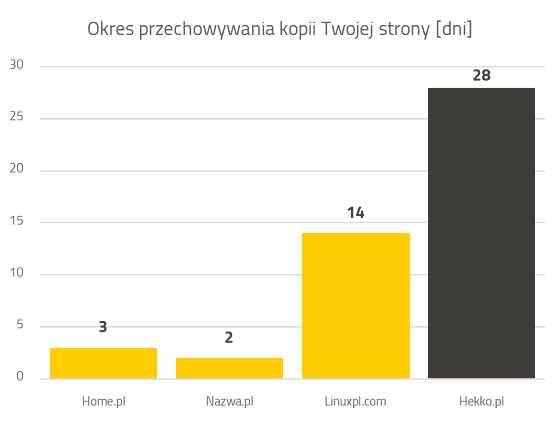
- Sposób przywracania danych z backupu. W niektórych firmach koniecznie jest napisanie do supportu, w innych – możesz kopię przywrócić samodzielnie. Zdecydowanie polecamy to ostatnie rozwiązanie. W cyber_Folks możesz przywracać kopie samodzielnie.
3. Skasowałem maila, ale na pewno jest w backupie
Backup oznacza wykonanie kopii tego, co jest na serwerze w momencie jego wykonywania. Jeśli Twój plik istnieje na serwerze kiedy backup jest wykonywany (najczęściej nocą) – to wszystko w porządku, na pewno znajdzie się w kopii. Ale jeśli przykładowo otrzymasz np. o godz. 14:30, skasujesz go sobie omyłkowo o 15:20, a o 15:50 poprosisz o odzyskanie kopii zapasowej – to nie ma najczęściej szans, że będzie ona taki plik zawierać!
Firmy hostingowe często piszą o tym, że kopie są wykonywane np. codziennie, ale musisz być świadomy, że dotyczy to tylko tych danych, które na serwerze w chwili wykonywania kopii się znajdują, a nie wszystkich, które „przewinęły się” przez serwer od momentu wykonania poprzedniej kopii.
4. Chronią mnie dobre macierze
Macierze dyskowe (RAID = Redundant Array of Inexpensive Disks) świetnie chronią dane użytkownika przez uszkodzeniem nośnika, natomiast nie przed przypadkowym skasowaniem. Operacje na macierzach są dokonywane jednocześnie na obu (lub większej liczbie) nośnikach. Co za tym idzie, kiedy plik jest usuwany z jednego dysku, momentalnie znika także z drugiego. Macierz zapewnia zatem szybką replikację danych, przyspiesza też dostęp, ale nie chroni przed ich utratą w razie skasowania.
5. Jak dba o dane cyber_Folks?
W ostatnich latach – coraz mocniej! W ciągu ostatniego roku zmieniliśmy system kopii zapasowych. Aktualnie wykonujemy 5 kopii w trybie codziennym oraz 4 kopie tygodniowe. Daje to możliwość dostępu do danych nawet do 28 dni wstecz. Dane możesz przywracać samodzielnie poprzez panel Direct Admin, co znacznie przyspiesza działania w kryzysowym momencie. Twoje dane, zarówno na serwerze produkcyjnym, jak i backupowym, są chronione przy pomocy macierzy typu RAID 10, łączących bardzo wysoką wydajność z wysokim poziomem ochrony danych.
Artykuł Cała prawda o backupie. Czego nie mówią firmy hostingowe? pochodzi z serwisu cyber_Folks.
]]>Artykuł 7 prostych kroków do zabezpieczenia WordPress pochodzi z serwisu cyber_Folks.
]]>Nie traktuj bezpieczeństwa strony jako jednorazowej konfiguracji. To stały proces, jaki warto uporządkować krok po kroku. W tym artykule przejdziesz przez 7 obszarów, jakie warto sprawdzić na każdej stronie WordPress. A jeśli nie masz pewności, jak wdrożyć zmiany bez ryzyka dla działania witryny, możesz skorzystać ze wsparcia specjalistów, których znajdziesz na _partners.
Z tego artykułu dowiesz się:
WordPress wciąż liderem
Wiele stron firmowych opiera się obecnie na systemach zarządzania treścią (CMS), a WordPress należy do najpopularniejszego z nich. Około 43% wszystkich stron znajdujących się w internecie obsługuje właśnie WordPress. Ogromna popularność tego CMS-a wynika z prostoty obsługi jego panelu administracyjnego, dużej liczby motywów WordPress, wtyczek oraz systemu akcji i filtrów.
Minusem tej popularności jest zwiększona liczba ataków na tego typu strony. Według statystyk, w każdej minucie nawet 6 tysięcy stron opartych na tym CMS-ie jest ofiarą prób ataków. W jaki sposób możesz zabezpieczyć swoją stronę przed próbami włamania?
1. Aktualizacje
Aktualizacje to pierwszy i najważniejszy krok w zabezpieczeniu WordPressa. Dotyczą zarówno samego CMS-a, ale także motywów, wtyczek, wersji PHP i elementów środowiska hostingowego. Jeżeli odkładasz aktualizacje przez kilka miesięcy, zostawiasz na stronie znane podatności, które mogą być już opisane publicznie i wykorzystywane przez boty.
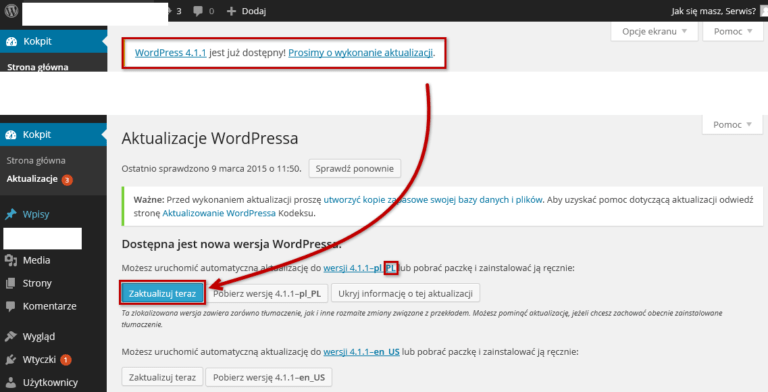
WordPress nieustannie się rozwija, większe aktualizacje są udostępniane co 3-5 miesięcy, dodatkowo dochodzą do tego aktualizacje wtyczek oraz motywów. Każda z aktualizacji to nie tylko dodawanie nowych funkcji do platformy, ale też poprawa bezpieczeństwa Twojej strony. WordPress o nowych wersjach powiadamia sam w panelu administracyjnym.
2. Strona statyczna
WordPress ma sens wtedy, gdy regularnie dodajesz treści, prowadzisz blog, zmieniasz ofertę, korzystasz z formularzy, landing page’y albo sklepu. Jeżeli jednak Twoja strona ma tylko kilka prostych podstron i prawie nigdy jej nie edytujesz, rozważ stronę statyczną.
Strona statyczna składa się głównie z plików HTML, CSS i JavaScript. Nie ma panelu administracyjnego, bazy danych ani typowych wtyczek WordPressa. To oznacza mniejszą powierzchnię ataku. Bot nie zaloguje się do panelu, którego nie ma, i nie wykorzysta podatnej wtyczki, jakiej nie instalujesz. Takie rozwiązanie nie zawsze będzie wygodne. Zmiana treści może wymagać pomocy osoby technicznej, a rozbudowa o blog, formularze czy system rezerwacji będzie trudniejsza niż w WordPressie. Warto więc zadać sobie proste pytanie: czy naprawdę potrzebuję CMS-a?
Chociaż wprowadzanie jakichkolwiek treści będzie dla Ciebie trudniejsze, ale podatność na ataki stanie się dużo mniejsza.
Jeżeli planujesz rozwijać stronę, publikować poradniki, prowadzić działania SEO albo często aktualizować ofertę, WordPress będzie praktyczniejszy. Jeśli jednak potrzebujesz prostej wizytówki, możesz rozważyć statyczną stronę albo kreator stron. W cyber_Folks możesz sprawdzić również kreator stron _now, jeśli zależy Ci na szybkim uruchomieniu prostej witryny bez klasycznej administracji WordPressem.
3. Backup danych
Backup nie chroni przed samym atakiem, ale decyduje o tym, jak szybko wrócisz do działania po awarii. To ogromna różnica między sytuacją, w której strona znika na kilka godzin, a sytuacją, w której odtwarzasz ją dopiero po kilku dniach ręcznego czyszczenia plików.
Kopia zapasowa powinna obejmować dwa elementy:
- pliki strony
- oraz bazę danych.
W plikach znajdują się między innymi motywy, wtyczki i media, a w bazie danych treści wpisów, strony, ustawienia, użytkownicy oraz konfiguracja wielu rozszerzeń. Sama kopia plików bez bazy danych zwykle nie wystarczy do pełnego odtworzenia WordPressa.
Jest to skuteczne rozwiązanie, jednak nie daje żadnej gwarancji, że atak nie zostanie przeprowadzony kolejny raz. Popularne darmowe wtyczki do tworzenia kopii zapasowych to np. BackWPup – WordPress Backup Plugin, Duplicator oraz BackUpWordPress.
4. Wtyczki zabezpieczające do WordPressa
Wtyczki bezpieczeństwa mogą pomóc, ale nie powinny być traktowane jak magiczna tarcza. Ich zadaniem jest utrudnić automatyczne ataki, monitorować podejrzane zmiany, ograniczać liczbę prób logowania, skanować pliki, wspierać konfigurację 2FA i ostrzegać przed problemami. Nadal jednak potrzebujesz aktualizacji, kopii zapasowych i dobrych haseł.
Nie jest tak, że WordPress i jego społeczność nie działają w zakresie niepożądanych włamań na stronę. Tworzone są ciągłe aktualizacje CMS-a oraz wtyczek, które poprawiają bezpieczeństwo. Istnieją również wtyczki, których jedynym zadaniem jest ochrona Twojej strony przed różnego rodzaju zagrożeniami.
Jedną z najpopularniejszych tego typu jest Wordfence, która monitoruje wszystkie pliki na platformie i zgłasza Ci wszelkie zmiany plików, kontroluje logowania oraz blokuje tych, którzy próbują wbrew Twojej woli dostać się na stronę. Inną godną polecenia wtyczką jest All in One Firewall and Security, która poinformuję Cię, jak dobrze jest zabezpieczona strona.
Natomiast iThemes Security jest jedną z najlepszych wtyczek zabezpieczających strony na WordPressie. Używając jej, możesz chronić swoją stronę na wiele sposobów, m.in.: zaplanować skanowanie strony na obecność złośliwego oprogramowania (malware), dokonywać dwustopniowej autoryzacji, generować silne hasła, unikać spamerów (Google reCAPTCHA) i wiele innych.
Nie instaluj kilku dużych wtyczek zabezpieczających jednocześnie tylko dlatego, że każda ma dobre opinie. Mogą dublować funkcje, spowalniać stronę, blokować poprawne zapytania albo utrudniać działanie formularzy, płatności i integracji. Wybierz jedno główne narzędzie, skonfiguruj je świadomie i obserwuj, czy nie powoduje konfliktów.
Zwróć uwagę szczególnie na te funkcje:
- limit prób logowania,
- logowanie dwuetapowe,
- alerty o zmianach w plikach,
- skanowanie złośliwego kodu,
- blokowanie podejrzanych adresów IP,
- ochrona formularzy przed spamem,
- rejestrowanie zdarzeń administracyjnych.
Jeżeli Twoja strona została już zainfekowana, sama instalacja wtyczki może nie wystarczyć. W takim przypadku trzeba usunąć złośliwe pliki, sprawdzić konta administratorów, zmienić hasła, zaktualizować podatne elementy i zamknąć przyczynę infekcji. Dopiero później warto wdrożyć dodatkowe zabezpieczenia.
Sprawdź również wpis – Wtyczki WordPress dla marketingu 2026 – zestaw, który nie spowolni Twojej strony
5. Antywirus na komputerze
Zabezpieczenie WordPressa nie kończy się na serwerze. Jeśli komputer osoby administrującej stroną jest zainfekowany, atakujący może przejąć hasła, pliki FTP, sesje w przeglądarce albo dane logowania do panelu. Wtedy nawet najlepiej skonfigurowany WordPress będzie narażony.
Dbaj o aktualny system operacyjny, przeglądarkę, menedżer haseł i oprogramowanie antywirusowe. Nie loguj się do panelu administracyjnego z przypadkowych komputerów, publicznych sieci Wi-Fi i urządzeń, nad jakimi nie masz kontroli. Jeśli musisz pracować poza biurem, korzystaj z zaufanej sieci lub VPN.
Szczególną ostrożność zachowaj przy klientach FTP. Nie zapisuj haseł w programach takich jak FileZilla czy Total Commander, jeśli komputer nie jest odpowiednio zabezpieczony. Gdy to możliwe, używaj SFTP zamiast zwykłego FTP, ponieważ SFTP szyfruje przesyłane dane, w tym dane logowania.
Po zakończeniu pracy warto wylogować się z panelu WordPressa, panelu hostingowego i poczty. Jeżeli z jednego konta korzysta kilka osób, lepiej utworzyć osobne konta użytkowników z odpowiednimi rolami. Dzięki temu łatwiej kontrolować dostęp i szybciej reagować, gdy jedna osoba odchodzi z zespołu albo traci urządzenie.
Przesyłasz pliki z komputera na serwer z poziomu klienta FTP, jak np. Total Commander lub FileZilla? Koniecznie NIE ZAPAMIĘTUJ tam haseł do konta.
6. Trudne hasła
Wszędzie mówi się o tym, że bezpieczeństwo w internecie zależy w dużej mierze od solidnych haseł. W sieci znajduje się wiele list haseł, jakich najczęściej używają internauci – wystarczy, że osoba, która chce zaatakować Twoją stronę, skorzysta z odpowiedniego automatu i jest w stanie się na nią włamać. Dobrą metodą jest korzystanie z generatora haseł, który jest gwarancją tego, że nikt Twojego hasła nie odgadnie. Szerzej o tym jak stworzyć dobre, skuteczne hasło pisaliśmy w jednym z naszych wpisów.
W jaki sposób hakerzy dostają się na Twoją stronę? Według analiz wykorzystują głównie wtyczki, słabe hasła, sam system WordPress oraz zastosowane motywy. Dlatego warto skupić się nad tymi elementami w walce z hakerami i je odpowiednio zabezpieczyć.
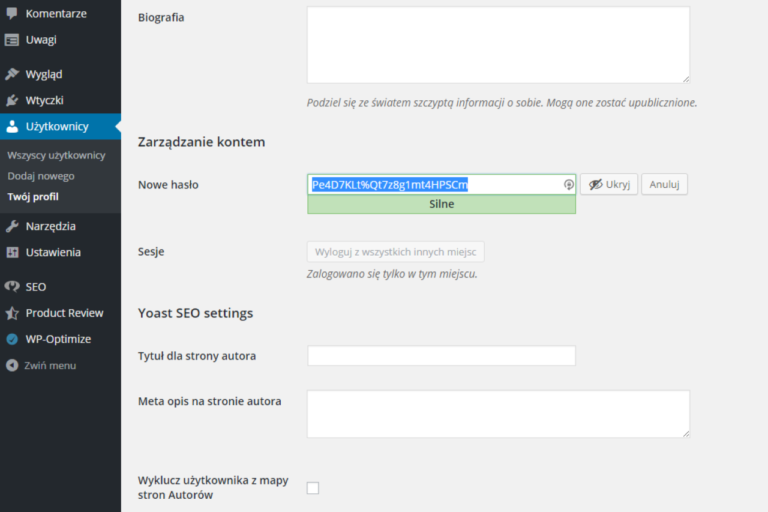
Włącz logowanie dwuetapowe dla administratorów i redaktorów. Dzięki 2FA samo hasło nie wystarczy do zalogowania się na konto. Nawet jeśli wycieknie albo zostanie przechwycone, atakujący nadal potrzebuje drugiego składnika, na przykład kodu z aplikacji uwierzytelniającej.
Warto też zmienić domyślne nawyki związane z kontami użytkowników. Nie używaj loginu admin. Nie nadawaj roli administratora osobom, które potrzebują tylko publikować wpisy lub edytować treść. Regularnie sprawdzaj listę użytkowników i usuwaj konta, które nie są już potrzebne.
Ten wpis może Cię zainteresować. Zero Trust Security w WordPress: jak skutecznie chronić stronę przed nieuprawnionym dostępem?
7. Jak jeszcze zabezpieczyć WordPressa?
Po wdrożeniu podstaw możesz przejść do dodatkowych zabezpieczeń. Nie wszystkie będą potrzebne na każdej stronie, ale warto znać te, które rzeczywiście utrudniają automatyczne ataki i zmniejszają skutki ewentualnego włamania.
Korzystając z różnych wtyczek zabezpieczających:
- możesz zezwolić na wejście do Twojego panelu admina tylko z konkretnego adresu IP (np. Twojego),
- możesz ustalić konkretne godziny, kiedy dostępny będzie Twój panel admina – jeśli np. wiesz, że między 22 a 6 nikt nigdy nie korzysta ze strony, zablokuj do niej dostęp. Boty nie będą mogły się tam dostać,
- możesz zmienić adres do panelu ze standardowego /wp-admin/ na jakikolwiek inny, niestandardowy. Dzięki temu boty zamiast trafić na stronę logowania, napotkają błąd 404,
- możesz maksymalnie poukrywać wszystkie elementy, które pokazują, że Twój WordPress to WordPress, np. w plikach css. Dzięki temu boty mogą nawet nie znaleźć Twojego bloga,
- możesz zmienić prefiksy tabel w bazie danych, co utrudni jakiekolwiek zmiany na stronie automatom, gdy się do niej dostaną,
- nigdy nie nadawaj głównemu użytkownikowi loginu admin – dzięki temu boty atakujące Twoją stronę, zanim zaczną „zgadywać” hasło, najpierw będą musiały odgadnąć login.
Ten wpis może Cię zainteresować. Jak naprawić zhakowany WordPress? Objawy, przyczyny i skuteczne rozwiązania.
Potrzebujesz pomocy z WordPressem?
Jeśli nie masz pewności, jak bezpiecznie wdrożyć te zmiany, nie testuj wszystkiego na działającej stronie bez przygotowania kopii zapasowej. Część zabezpieczeń, na przykład ograniczenie dostępu do panelu, zmiany w plikach konfiguracyjnych, reguły firewalla czy czyszczenie zainfekowanych plików, wymaga doświadczenia technicznego.
Jeśli nie masz czasu albo czujesz się niepewnie, w takiej sytuacji warto skorzystać ze wsparcia specjalistów, którzy pomogą uporządkować WordPressa, sprawdzić podatne elementy i dobrać zabezpieczenia do konkretnej strony. Jeśli chcesz zlecić takie prace ekspertom, sprawdź _partners.
Teraz już wiesz, w jaki sposób możesz obronić swoją stronę czy bloga na WordPressie!
7 prostych kroków do zabezpieczenia WordPress – FAQ
Tak, WordPress może być bezpieczny, jeśli jest aktualizowany i poprawnie utrzymywany. Największe ryzyko zwykle wynika z nieaktualnych wtyczek, słabych haseł, przypadkowych motywów, braku backupu i nieostrożnej pracy administratora.
Najpierw ogranicz dostęp, wykonaj kopię obecnego stanu do analizy, zmień hasła i sprawdź konta administratorów. Następnie usuń złośliwe pliki, zaktualizuj WordPressa, wtyczki i motywy, odtwórz stronę z czystej kopii albo zleć odwirusowanie specjaliście. Po naprawie koniecznie ustal przyczynę infekcji, aby problem nie wrócił.
Tak, ale tylko jako dodatkowa warstwa ochrony. Zmiana adresu logowania może ograniczyć automatyczne próby wejścia na /wp-login.php i /wp-admin/, ale nie zastępuje silnych haseł, 2FA, limitu prób logowania i aktualizacji. To bardziej sposób na zmniejszenie hałasu od botów niż pełne zabezpieczenie.
Artykuł 7 prostych kroków do zabezpieczenia WordPress pochodzi z serwisu cyber_Folks.
]]>Artykuł Jak zabezpieczyć stronę firmową założoną na WordPressie? pochodzi z serwisu cyber_Folks.
]]>1. Aktualizacje
WordPress nieustannie się rozwija, większe aktualizacje są udostępniane co 3-5 miesięcy. Dodatkowo dochodzą do tego aktualizacje wtyczek oraz motywów wordpress. Każda z aktualizacji to nie tylko dodawanie nowych funkcji do platformy, ale też poprawa bezpieczeństwa Twojej strony. WordPress o nowych wersjach powiadamia sam w panelu administracyjnym.
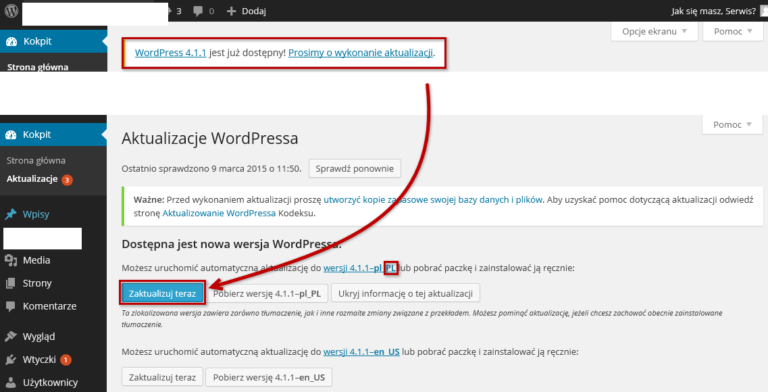
2. Strona statyczna
Jeśli Twoja strona jest skromna, to być może wcale nie potrzebuje WordPressa. Wtedy najlepszym sposobem jest stworzenie statycznej strony, która zawiera jedynie pliki .html. Chociaż wprowadzanie jakichkolwiek treści będzie dla Ciebie trudniejsze, ale podatność na ataki stanie się dużo mniejsza.
3. Backup danych
Kopia bezpieczeństwa w przypadku stron tworzonych na WordPressie jest elementem podstawowym codziennych działań administratora. Nie tylko zabezpieczy Twoją witrynę przed atakami, ale również przed różnego rodzaju wypadkami losowymi. Kiedy zostajesz zaatakowany, a posiadasz kopię bezpieczeństwa, możesz w bardzo prosty sposób podmienić zainfekowaną stronę na tę z backupu.
Jest to skuteczne rozwiązanie, jednak nie daje żadnej gwarancji, że atak nie zostanie przeprowadzony kolejny raz. Popularne darmowe wtyczki do tworzenia kopii zapasowych to np. BackWPup – WordPress Backup Plugin, Duplicator oraz BackUpWordPress.
4. Wtyczki zabezpieczające do WordPressa
Nie jest tak, że WordPress i jego społeczność nie działają w zakresie niepożądanych włamań na stronę. Tworzone są ciągłe aktualizacje CMS-a oraz wtyczek, które poprawiają bezpieczeństwo. Istnieją również wtyczki, których jedynym zadaniem jest ochrona Twojej strony przed różnego rodzaju zagrożeniami.
Jedną z najpopularniejszych tego typu jest Wordfence, która monitoruje wszystkie pliki na platformie i zgłasza Ci wszelkie zmiany plików, kontroluje logowania oraz blokuje tych, którzy próbują wbrew Twojej woli dostać się na stronę. Inną godną polecenia wtyczką jest All in One Firewall and Security, która poinformuję Cię, jak dobrze zabezpieczona jest Twoja strona.
Natomiast iThemes Security jest jedną z najlepszych wtyczek zabezpieczających strony na WordPressie. Używając jej, możesz chronić swoją stronę na wiele sposobów, m.in.: zaplanować skanowanie strony na obecność złośliwego oprogramowania (malware), dokonywać dwustopniowej autoryzacji, generować silne hasła, unikać spamerów (Google reCAPTCHA) i wiele innych. Nie przesadzaj jednak z ilością wtyczek i ograniczeń, gdyż mogą one osłabić komfort korzystania ze strony i jej funkcjonalność.
5. Antywirus na komputerze
Masz wirusa na komputerze i wysyłasz pliki na serwer, nie wiedząc o tym? Jeśli tak, zainfekowane pliki znajdą się na Twojej stronie.
Przesyłasz pliki z komputera na serwer z poziomu klienta FTP, jak np. Total Commander lub FileZilla? Koniecznie NIE ZAPAMIĘTUJ tam haseł do konta.
6. Trudne hasła
Wszędzie mówi się o tym, że bezpieczeństwo w internecie zależy w dużej mierze od solidnych haseł. W sieci znajduje się wiele list haseł, jakich najczęściej używają internauci – wystarczy, że osoba, która chce zaatakować Twoją stronę, skorzysta z odpowiedniego automatu i jest w stanie się na nią włamać. Dobrą metodą jest korzystanie z generatorów haseł, które są gwarancją tego, że nikt Twojego hasła nie odgadnie. WordPress posiada swój własny generator.
W jaki sposób hakerzy dostają się na Twoją stronę? Według analiz wykorzystują głównie wtyczki, słabe hasła, sam system WordPress oraz zastosowane motywy. Dlatego warto skupić się nad tymi elementami w walce z hakerami i je odpowiednio zabezpieczyć.
7. Jak jeszcze zabezpieczyć WordPressa?
Korzystając z różnych wtyczek zabezpieczających:
- możesz zezwolić na wejście do Twojego panelu admina tylko z konkretnego adresu IP (np. Twojego),
- możesz ustalić konkretne godziny, kiedy dostępny będzie Twój panel admina – jeśli np. wiesz, że między 22 a 6 nikt nigdy nie korzysta ze strony, zablokuj do niej dostęp. Boty nie będą mogły się tam dostać,
- możesz zmienić adres do panelu ze standardowego /wp-admin/ na jakikolwiek inny, niestandardowy. Dzięki temu boty zamiast trafić na stronę logowania, napotkają błąd 404,
- możesz maksymalnie poukrywać wszystkie elementy, które pokazują, że Twój WordPress to WordPress, np. w plikach css. Dzięki temu boty mogą nawet nie znaleźć Twojego bloga,
- możesz zmienić prefiksy tabel w bazie danych, co utrudni jakiekolwiek zmiany na stronie automatom, gdy się do niej dostaną,
- nigdy nie nadawaj głównemu użytkownikowi loginu admin – dzięki temu boty atakujące Twoją stronę, zanim zaczną „zgadywać” hasło, najpierw będą musiały odgadnąć login.
Artykuł Jak zabezpieczyć stronę firmową założoną na WordPressie? pochodzi z serwisu cyber_Folks.
]]>Artykuł Współczesne rodzaje treści stosowanych w content marketingu pochodzi z serwisu cyber_Folks.
]]>1 Po co content marketing?
Najbardziej istotne cele, które przyświecają firmom, decydującym się na rozpoczęcie działań content marketingowych to:
* zwiększenie świadomości marki,
* generowanie leadów,
* budowanie wizerunku marki,
* angażowanie klientów,
* utrzymanie lojalności klientów,
* zwiększenie ruchu na stronie,
* zwiększenie sprzedaży.
2 Content marketing – co może zainteresować Twojego klienta?
Content marketing to nie tylko pisanie artykułów. Formami przekazów content marketingowych mogą być również: webinaria, video, podcasty, infografiki, poradniki, wywiady, recenzje czy raporty.
Jeśli chcesz wzbogacić swoje działania marketingowe zastanów się jakie treści mogą zainteresować Twojego potencjalnego klienta, co będzie dla niego najbardziej wartościowe, co chciałby przeczytać czy obejrzeć. Pamiętaj że im więcej wejść zainteresowanych tym wyższą pozycję strony możesz zdobyć.
Taka wiedza pozwoli Ci dobrać skuteczne metody, dzięki którym precyzyjnie dotrzesz do tych osób, na których najbardziej Ci zależy.
Jedynym sposobem na odniesienie sukcesu w content marketingu jest sprawienie, by odbiorca powiedział: to zostało napisane specjalnie dla mnie.
Jamie Turner
3 Artykuły eksperckie
Artykuły eksperckie, pisane przez znawców danej branży, dostarczają rzetelnych, fachowych informacji. To właśnie artykuły ekspercie są najczęściej udostępniane poprzez kanały portali społecznościowych.
Twój content musi być dobry. Zawsze rekomenduję markom identyfikowanie się z tym, co chcą mówić (tematy komunikacji powinny dotyczyć ich marki) i dokładanie starań, by tworzyć wartościowy content wokół tych tematów. Ostatnim składnikiem jest różnorodność. Ludzie (i wyszukiwarki) nagradzają te marki, które przekazują wartość na wiele sposobów. Więc pomyśl o artykułach opartych na tekście, filmach, prezentacjach w SlideSahre, statystykach i wszystkie te sposoby udostępnij w sieci, mediach społecznościowych i w wersji mobilnej by zyskać popularność marki.
Michel Brenner, dyrektor strategiczny NewsCred i laureat nagród Forbesa dla 40 najlepszych marketerów w social media
Uwaga: takie treści powinny być merytoryczne i konkretne. Tutaj nie ma miejsca na przysłowiowe lanie wody.
4 Poradniki
Poradniki to rzeczowe artykuły, których treść powiązana jest z produktami lub usługami, jakie oferuje Twoja firma. Takie teksty powinny zawierać przydatne porady dla kupujących, informacje na temat sposobów użytkowania produktów czy zasad ich działania.

5 Blogi firmowe
Blogi
firmowe stworzone jako podstrona lub niezależna strona internetowa będą
dla Twoich klientów źródłem istotnej wiedzy. Blogi firmowe budują także
świadomość marki, a ich prowadzenie jest znacznie mniej kosztowne niż
standardowe kampanie marketingowe on-line.
Blog skutecznie zatrzyma
klientów na stronie oraz – dzięki użyciu słów kluczowych i wewnętrznego
linkowania w treści wpisów – przyczyni się do lepszej pozycji strony w
Google.
6 Webinarium
Webinarium to forma transmisji na żywo przez internet. Webinarium możesz przeprowadzić korzystając z bezpłatnych narzędzi dostępnych online. Taki sposób interakcji z odbiorcami pozwala na bezpośredni kontakt z ekspertem i skrócenie dystansu pomiędzy klientem, a dostawcą usług.
Poniżej kilka narzędzi, z których możesz skorzystać:
Źródło: https://www.gotomeeting.com/webinar
Źródło: https://www.anymeeting.com/
Źródło: https://freshmail.pl/blog/jak-przygotowac-webinarium-p2/
7 Content marketing a pozycjonowanie
Każdy copywriter i seo copywriter wie, że przyjazna dla czytelnika treść to nie wszystko. Równie ważne są pewne zasady, które wpływają na pozycjonowanie treści, podwyższając ich pozycję w naturalnych wynikach wyszukiwania Google.
O jakich zasadach mowa?
Unikalność
Tekst powinien być unikalny. W żadnym wypadku nie może być kopią innych artykułów znalezionych w internecie. Unikalność tekstów możesz sprawdzić na http://www.copyscape.com/.
Źródło: http://www.copyscape.com/
Naturalność
Jeśli używasz w tekście słów kluczowych zadbaj o to, by treść nie była nimi przesycona. Tekst ma wyglądać przede wszystkim naturalnie.
Przejrzystość
Przyjazny
dla czytelnika artykuł to artykuł przejrzysty i czytelny. Pisząc tekst
zadbaj o podział na (możliwie jak najkrótsze) akapity. Nad każdym z nich
umieść nagłówek, Nagłówek podpowie odbiorcy co znajduje się w treści
akapitu, sprawiając jednocześnie, że Google bardziej polubi Twój
artykuł.
Nie zapominaj o wypunktowaniach i materiałach dodatkowych –
screenach, wykresach czy zdjęciach. Dzięki nim tekst będzie naprawdę
„żywy”.
Wg Content Marketing Institute – aż 88% marketerów w Wielkiej Brytanii w swoich działaniach stosuje marketing treści. Jak się okazuje, takie działania są nie tylko tańsze, ale również znacznie efektywniejsze. Średnia cena pozyskania leada za pomocą content marketingu jest 41% niższa niż przy pomocy tradycyjnych działań marketingowych!
Bądź skuteczny, pisz dobrze, trafiaj do swoich potencjalnych użytkowników. Szukaj dobrych i bezpiecznych rozwiązań, a także korzystaj z dobrych ofert.
Artykuł Współczesne rodzaje treści stosowanych w content marketingu pochodzi z serwisu cyber_Folks.
]]>Artykuł Samodzielna kopia bezpieczeństwa strony – jak się za to zabrać pochodzi z serwisu cyber_Folks.
]]>Ważne są tu np. wtyczki oraz miejsce do przechowywania kopii bezpieczeństwa. W artykule dowiesz się, jak przejść przez ten proces krok po kroku i nie popełnić błędów.
1. Ważny backup danych
Wyobraź sobie, że na skutek ataku cyberprzestępcy wszystkie wpisy z Twojego bloga zniknęły…
Ale jak to, przecież ja zarabiam na swojej stronie, dużo pracy włożyłem w to, by zbudować wokół swoich usług liczną społeczność!?
Aby zapobiec utracie danych, warto pokusić się o samodzielne wykonanie kopii bezpieczeństwa bloga. Zwłaszcza, że wbrew pozorom nie jest to ani skomplikowane, ani czasochłonne.
Dodatkowo, choć może zabrzmieć to nieco zabawnie – backup strony sprawi, że podczas pracy z WordPressem staniesz się odważniejszy i pewniejszy siebie. Mając świadomość, że wszystkie elementy strony leżakują bezpiecznie na dysku, będziesz mógł więcej eksperymentować, nie bojąc się ich utraty.
2. Jak często wykonywać kopię zapasową strony?
Częstotliwość wykonywania kopii zapasowych zależy przede wszystkim od wielkości i specyfiki witryny. Jeśli zamieszczasz nowe treści codziennie, a użytkownicy chętnie i tłumnie je komentują, warto ustawić tworzenie kopii zapasowych codziennie. Najlepiej o takiej porze dnia (lub nocy), kiedy nie będziesz dodawał do strony nowych wpisów.
Jeśli dodajesz nowe treści rzadziej, możesz backupować stronę raz na kilka dni lub raz w tygodniu.
Dodatkową kopię bezpieczeństwa warto wykonać w kilku szczególnych sytuacjach:
- zanim przyznasz dostęp do serwera innym osobom,
- zanim zaktualizujesz WordPressa,
- przed dłuższą nieobecnością,
- przed uruchamianiem nieoficjalnych wtyczek i motywów,
- zanim zmienisz dostawcę hostingu.
O krótką opinię na temat przeprowadzania backupu danych poprosiliśmy Rafała Osińskiego. Co nam odpowiedział?
1) Czy wybierając firmę hostingową brałeś pod uwagę okres przechowywania backupów
Tak, zawsze biorę pod uwagę kopie zapasową. Musi być robiony minimum raz dziennie i utrzymywany przez minimum 7 dni. Im dłuższe terminy i im częściej wykonywany tym lepiej. Bardzo ważne też jest, aby backup był utrzymywany na innej infrastrukturze niż pliki docelowe, aby w wypadku włamania do serwerów lub ataków DDoS, była możliwość zrzucenia aktualnej strony lub aplikacji. Nie chciałbym aby wydarzyła się sytuacja podobna do tej z Krakowa sprzed kilkunastu miesięcy.
2) Czy kiedykolwiek musiałeś coś przywracać z backupu w ramach swojego bloga?
Tak. Zdarzyło mi się to kilkukrotnie. Zarówno mi jak i moim klientom. Zwracam uwagę czy można przywrócić kopię zapasową z panelu klienta, jak i możliwość ściągnięcia paczki ZIP wraz z bazą danych. Zdarzało się przez przypadek usunąć jakieś ważne pliki i wtedy przycisk „Odtwórz dane” bardzo przyspiesza proces, a strona jest nieaktywna bardzo krótko.
3. Kopia bezpieczeństwa strony krok po kroku
Najprostszym sposobem na wykonanie kopii bezpieczeństwa strony czyli skopiowania wszystkich plików i bazy danych, które się na nią składają jest skorzystanie z wtyczki BackWPup – WordPress Backup Plugin.
Po instalacji wtyczki musisz ją włączyć, ustawić częstotliwość robienia kopii oraz określić, w którym miejscu wtyczka ma zapisać pliki i jaki ma być ich format. Wybierając BackWPup – WordPress Backup Plugin backup będzie przeprowadzany samodzielnie, a Ty nie będziesz musiał o nim pamiętać.

4. Tworzenie kopii zapasowej przez FTP
Kopię zapasową strony możesz stworzyć także łącząc się z serwerem FTP. W ten sposób zgrasz z serwera wszystkie pliki, które składają się na Twój serwis. Nie zapominaj jednak, że oprócz plików potrzebne będzie także skopiowanie bazy danych.
Pełną kopię uzyskasz pobierając wszystkie pliki i bazy z phpMyAdmin (eksport bazy). Możesz to zrobić samodzielnie lub użyć do tego celu wtyczki.
Po skopiowaniu z serwera wszystkich plików WordPressa (przy pomocy klienta FTP), pobierz z serwera również bazę danych (export).
Uwaga: WordPress umożliwia eksport plików bazy danych z poziomu kokpitu. Można to zrobić w zakładce Narzędzia → Eksport.
Wyeksportowany plik będzie zawierał wszystkie wpisy, strony, komentarze, własne pola, terminy, menu oraz rodzaje wpisów.
5. WordPress Backup to Dropbox
WordPress Backup to Dropbox to wtyczka, która umożliwi Ci wyeksportowanie kopii zapasowej strony oraz bazy danych i umieszczenie ich w przestrzeni Dropboxa, czyli dysku w chmurze.
Aby z niej skorzystać konieczne będzie założenie konta w usłudze Dropbox i połączenie konta z wtyczką. Konfiguracja pluginu WordPress Backup to Dropbox jest prosta i intuicyjna i nie powinna potrwać dłużej niż kilka minut.
WordPress Backup to Dropbox to świetny sposób na automatyczne i regularne tworzenie kopii bezpieczeństwa strony.
6. Gdzie przechowywać pliki?
Przechowywanie plików na dysku komputera może być pomysłem dość ryzykownym. Wystarczy bowiem awaria sprzętu, brak zasilania i rozładowana bateria, by dostęp do nich okazał się mocno ograniczony, a czasem wręcz niemożliwy.
Wiele osób przechowuje pliki na dyskach zewnętrznych. Choć jest to rozwiązanie zdecydowanie lepsze, warto wziąć pod uwagę fakt, że zewnętrzne nośniki również bywają zawodne i zwyczajnie mogą się popsuć lub… zgubić. Zwłaszcza, jeśli zewnętrznym nośnikiem jest niewielki pendrive.
Pliki najlepiej przechowywać na dysku w chmurze. Może być to np. ownCloud, dysk Google, OneDrive czy wspomniany wyżej Dropbox .
Takie rozwiązanie zapewnia dostęp do wszystkich elementów strony 24 godziny na dobę, z dowolnego miejsca i… dowolnego komputera.
Dyski w chmurze zapewniają również należyte bezpieczeństwo zawartości, co w przypadku backupu stron internetowych ma ogromne znaczenie.
Artykuł Samodzielna kopia bezpieczeństwa strony – jak się za to zabrać pochodzi z serwisu cyber_Folks.
]]>Z tego wpisu dowiesz się:
- Jakie zagrożenia czyhają na nazwy domenowe
- Co to jest cybersquatting i typosquatting?
- W jakim stopniu grozi Ci atak homograficzny?
Jak chronić domenę – typologia zagrożeń
Jako firma hostingowa często spotykamy się z szeroką skalą problemów z domenami. Z tego punktu widzenia podzieliłbym zagrożenia dla domen na kilka kategorii, które postaram się omówić dla Ciebie w poniższym artykule. Są to zagadnienia:
- prawne
- finansowe
- techniczne
- własnego postępowania
- niewygodnego towarzystwa
- techniczne
- cybersquatting
- typosquatting
- homograficzne
- „ataki z flanki”
Sporo? Tym bardziej nie ma na co czekać, zaczynajmy!
Zagadnienia prawne
Być może czytając ten akapit dziwisz się, że poruszam taki temat, jednak w praktyce co rusz zwracają się do nas osoby, które miały domenę i „przestała działać” – a okazuje się, że wcale nie były jej abonentem! Niedawno rozmawiałem na privie z panią, która zaczęła rozmowę o pytania, jak sprawdzić, kto jest abonentem domeny, a wkrótce okazało się, że straciła kontrolę nad domeną, a w danych WHOIS jako abonent wpisana jest inna osoba, która… robiła stronę www!
Dlatego zlecając stronę lub sklep – ZAWSZE upewnij się najpierw, że z prawnego punktu widzenia to Ty jesteś abonentem domeny oraz jest to odzwierciedlone w rejestrze WHOIS. W przeciwnym wypadku, w razie sporu, pozostanie Ci tylko długa batalia prawna z podmiotem lub osobą, która figuruje we WHOIS.
W dniu 2018-10-26, podczas trzeciego dnia konferencji I love marketing, Tomasz Palak wygłosił świetne wystąpienie, w którym także wskazał, że z prawnego punktu widzenia znacznie łatwiej jest od razu zarezerwować sobie prawo do danej domeny, niż później „odkręcać” sytuację, w której to ktoś inny jest jej abonentem. (Tomek gratuluję – to było świetne wystąpienie!) Dlatego zaczynając biznes pamiętaj, aby ta sprawa od początku była w pełni jasna – to Ty chcesz być wpisany jako abonent.
Zwróć uwagę, że nie „właściciel”, choć tak zwykło się mówić potocznie. Sam początkowo wpadłem w tę językową rutynę pisząc pierwotny tekst tego wpisu. Jest to dobre miejsce, aby przypomnieć, że domena internetowa nie jest Twoją własnością w rozumieniu prawnym. Rejestrując domenę zapewniasz sobie po prostu prawo do jej używania przez określony czas. Stąd też prawidłowo mówimy o abonencie domeny, podobnie jak o abonencie numeru telefonu – po zwolnieniu operator może go przecież przydzielić innej osobie – tak samo, jak nazwa domenowa może być później używana przez kogoś innego.
Zagadnienia finansowe
Druga przyczyna problemów to po prostu przegapienie terminu odnowienia domeny. Niemal każda firma hostingowa wysyła kilka przypomnień, jeśli jednak jesteś akurat na urlopie i postanowiłeś odciąć się od cywilizacji na dwa, trzy tygodnie – możesz to przegapić.
Aby uniknąć takich sytuacji przez dłuższymi wyjazdami pamiętaj, aby sprawdzić, czy domena w tym czasie nie ulegnie wygaśnięciu.
źródło: kppis.pl, 2018-11-13
Wspomniany już Tomasz Palak w swojej prezentacji ponownie wskazuje na świetny przykład. Niedopilnowana domena kppis.pl – Klubu Parlamentarnego Prawa i Sprawiedliwości – przeszła w ten sposób w ręce Klubu Przyjaciół Pieczywa i Sera… który to – co ciekawe- wciąż aktywnie prowadzi stronę o pieczywie i serze!
Aby uniknąć tego rodzaju problemów – porozmawiaj ze swoim dostawcą hostingu o rejestracji domeny od razu na dłuższy okres, a także zadbaj o wcześniejsze regulowanie opłat za kolejne okresy rozliczeniowe usług hostingowych. Serio, hosting czy domena to nie to samo, co prąd czy gaz. Jeśli nie zapłacisz w terminie rachunku za prąd i zostanie on odcięty, to po uregulowaniu sprawy otrzymasz ponownie taki sam prąd. Z domeną czy hostingiem to tak nie działa. Utracona domena może przejść w ręce kogoś trzeciego, a dane z nieopłaconego na czas konta mogą zostać skasowane bezpowrotnie.
Własne postępowanie
To najbardziej oczywista sprawa – pamiętaj, że domena będzie mieć taką reputację, na jaką sobie zasłuży Twoim własnym postępowaniem. Przestrzegaj zatem zasad, związanych z przetwarzaniem danych osobowych oraz świadczeniem usług drogą elektroniczną, a wysyłki poczty z Twojej domeny opieraj o zgody użytkowników. Każdy incydent, kiedy roześlesz niechciane informacje, może skończyć się zaraportowaniem Twojej domeny jako rozsyłającej spam.
Twoja domena to Twoja marka w oczach wielu serwisów oraz użytkowników. W niektórych wypadkach istnieje możliwość, że wygenerujesz subdomeny, czyli domeny niższego poziomu. Na przykład dla domeny sklep.pl może to być adres typu logowanie.sklep.pl. Póki to Ty kontrolujesz wszystko, co dzieje się w tych subdomenach – to wszystko w porządku.
Jeśli jednak subdomeny „oddajesz” innym, na przykład jakimś jednostkom biznesowym Twojej Bardzo Wielkiej Międzynarodowej Korporacji albo po prostu odsprzedajesz adresy w swojej domenie – to zwróć uwagę, że wszystko to, co dzieje się w subdomenach „pracuje” na reputację domeny nadrzędnej. Może się okazać, że reputacja takiej domeny jest bardzo trudna do odzyskania – sam spotkałem się z sytuacją, w której Facebook uparcie traktuje jedną z domen jako podejrzaną, wymagając za każdym razem, kiedy próbuje się do niej linkować – dowodu, że linkujący jest człowiekiem. Jest to właśnie następstwo „złego zachowania” osób posługujących się subdomenami w tej domenie.
Dobre towarzystwo
Korzystaj ze sprawdzonych firm i usług hostingowych. Spytaj operatora hostingu, jaka jest jego polityka w zakresie adresacji IP. Idealnie, jeśli masz własny adres IP, wówczas z Twoją domeną nie będą kojarzone działania innych użytkowników, posługujących się innymi domenami, ale podpiętymi pod to samo IP.
W razie ataku spamu adres IP może zostać wpisany na tzw. RBL’e. Są to listy wskazujące na serwery o niskiej reputacji, z których rozsyłano spam. Z tego rodzaju list korzystają operatorzy poczty na całym świecie. W obecnych czasach stanowią one jedną z istotnych technik ochrony Twojej skrzynki przed zalewem spamu. Kiedy jednak to Twój adres IP dostanie się na taką listę, to w efekcie stracisz możliwość skutecznego wysłania poczty. Fizycznie zostaną ona wysłana z Twojego serwera, ale serwer odbiorcy z bardzo wysokim prawdopodobieństwem ją po prostu odrzuci. Z technologii tej korzysta większość operatorów pocztowych.
W hostingu współdzielonym może sprawdzić się także stosowanie dedykowanych pakietów hostingowych, przeznaczonych do obsługi poczty. Istnieją takie rozwiązania, które zajmują się odpowiednią obsługą i rotowaniem adresów IP tak, żeby nawet w razie dostania się Twojego adresu na listy RBL zminimalizować skutki w ten sposób, że otrzymasz od razu, automatycznie, nowy adres.
Zabezpieczenia techniczne
To bardzo szeroka kategoria, więc w tym wpisie ograniczę się to trzech, najważniejszym moim zdaniem, zagadnień, jak: hasła, bezpieczeństwo strony oraz stosowanie bezpiecznych certyfikatów SSL.
Podstawą jest stosowanie odpowiednich haseł do wszystkiego, co funkcjonuje w Twojej domenie, od konta poczty, przez FTP, na logowaniu do kokpitu Twojej strony strony kończąc. Hasła powinny być unikane, odpowiednio złożone i trudne, najlepiej jeszcze często zmieniane. Poprzednio obowiązujące przepisy o ochronie danych osobowych wskazywały na konieczność stosowania haseł min. 8-znakowych, zawierających małe, wielkie litery oraz cyfry lub znaki specjalne. Haseł nie zapisuj w formie jawnej i nigdy, przenigdy nie ujawniaj swojego hasła innej osobie, bo nie masz pewności, czy omyłkowo nie zostanie ono ujawnione nawet, jeśli taka osoba nie ma wrogich intencji. Nie podawaj haseł w publicznych, niezabezpieczonych sieciach.
Drugi obszar, o którym trzeba tu powiedzieć, to luki w skryptach na stronie. Poprzez luki w oprogramowaniu, zwłaszcza popularnych CMS’ow jak WordPress i Joomla!, możliwe jest wrogie przejęcie kontroli nad Twoją stroną i użycie jej na przykład do rozesłania spamu bez Twojej zgody i wiedzy. Zazwyczaj problem leży nie tyle w samym rdzeniu CMS’a, co w instalowanych pluginach.
Trzeci obszar to certyfikaty SSL. Ich stosowanie jest dziś w zasadzie koniecznością. Zapewniają one szyfrowanie komunikacji między przeglądarką użytkownika a serwerem, dzięki czemu dane pozostają poufne w warstwie transmisji. Ogranicza to ryzyko ich przechwycenia i podsłuchania, co mogłoby prowadzić do tragicznego spadku zaufania do Twojej domeny.
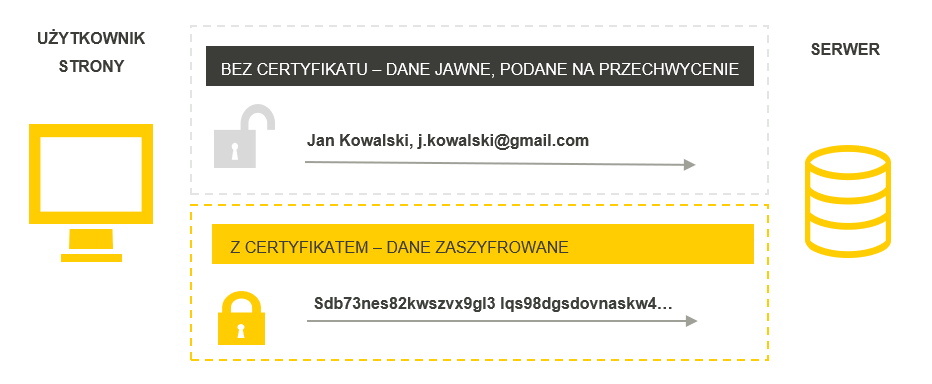
Podsumowując – myśląc o bezpieczeństwie technicznym pamiętaj o:
- Stosowaniu certyfikatu SSL
- Stałym aktualizowaniu strony i jej wszystkich komponentów.
- Wybieraniu wiarygodnych i dobrze opisanych pluginów.
Wiele osób sądzi, że instalacja pluginów wzmacniających bezpieczeństwo ochroni je przed atakami, ale często jest to złudne poczucie bezpieczeństwa. Istnieje mocno uargumentowany pogląd, że w większości takie wtyczki powodują dodatkowe obciążenie serwera i same stanowią potencjalne „wrota infekcji” dla strony www. Dlatego lepszym rozwiązaniem wydaje się ręcznie zastosowanie choćby kilku podstawowych kroków, albo zainwestowanie w usługę specjalisty, który może pomóc w przygotowaniu takiego zabezpieczenia.
Zabezpieczenia „kognitywne”. Co to jest typosquatting?
To wyszukane pojęcie oznacza po prostu, że ktoś inny może podszywać się skutecznie pod Twoją domenę, jeśli jej brzmienie jest bardzo podobne do Twojej domeny. Ze względu na nasze ograniczenia poznawcze, zwłaszcza w wypadku dłuższych nazw domenowych, możemy w pośpiechu nie odróżnić dwóch domen, różniących się jednym znakiem. Działania polecające na rejestracji nazwy łudząco podobnej do innej – w złej wierze, to własnie typosquatting. Przykład takiej domeny to gooogle.com – nazwa z nadmiarową literą „o”. Typosquatting wydaje się szczególnie groźny tam, gdzie w „prawidłowej” nazwie domenowej występują dwie takie same litery obok siebie.
Istnieje 900 000 domen, które wykorzystują literówki użytkowników chcących odwiedzić jedną z 3 264 najpopularniejszych stron z końcówką „.com”
https://tylermoore.ens.utulsa.edu/fc10typo.pdf
Co więcej – atakujący może mieć nawet prawidłowo działający certyfikat SSL, wydany oczywiście na swoją nazwę domenową! Jeśli nazwa jest łudząco podobna do Twojej – narażasz reputację Twojej domeny w sytuacji, kiedy atakujący spróbuje np. phisingu, czyli podszycia się pod Twoją stronę w celu wyłudzenia takich danych, jak hasła użytkowników. Tego rodzaju ataki są wymierzone głównie w banki, ale często także np. w firmy kurierskie, a zdarza się, że i hostingowe, choć w tym wypadku chodzi raczej o pobranie załącznika zawierającego złośliwe oprogramowanie instalowane w komputerze użytkownika.
Tak czy inaczej – zaufanie odbiorcy do marki może zostać nadszarpnięte.
W tym wypadku istnieją dwie linie działań, które może prowadzić, aby zredukować tego typu zagrożenia dla Twojej domeny.
- Wykupienie podobnych nazw domenowych tak, żeby nie mogli tego zrobić atakujący. (Bonus: – możesz przekierować ruch z takich domen na swoją, aby zgarniać także tych użytkowników, którzy się po prostu pomylili wpisując nazwę domenową. Skonsultuj się z Twoimi specjalistami od SEO, żeby zrobić to w sposób, który nie zaszkodzi pozycjom strony w wyszukiwarce).
- Mieć „włączony nasłuch” na wszelkie tego rodzaju próby w odniesieniu do Twojej marki (np. monitoring marki) i edukować klientów, wysyłając im ostrzeżenia mailowe, tworząc odpowiednie treści na swoim blogu, kanale video, w materiałach drukowanych etc. , – a nawet w SMS’ach. Jeśli roześlesz takie ostrzeżenia o próbach podszywania się pod Ciebie, Twoja marka będzie postrzegana jako troszcząca się o klienta i mimo tego rodzaju wrogich działań zaufanie do niej może pozostać na tym samym, a nawet – paradoksalnie – wyższym poziomie.
Co to jest cybersquatting?
Słowo „squatting” można rozumieć po prostu jako niepożądane, bezprawne „zamieszkanie”, czyli zajęcie określonego lokalu. Cybersquatting oznacza niepożądane zajęcie danej nazwy domenowej. Najczęściej pod tym pojęciem rozumie się sytuację, w której domena z prawidłowym „rdzeniem” zostaje zarejestrowana z inną końcówką. Tu nie ma mowy o literówkach, po prostu ktoś bierze nazwę Twojej firmy i rejestruje, np. w domenie .xxx albo .sucks… zresztą wystarczy, że zarejestruje Ci domenę .eu albo .com – to też skutecznie zepsuje Ci plany, jeśli myślałeś o rozszerzeniu biznesu poza granice Polski.
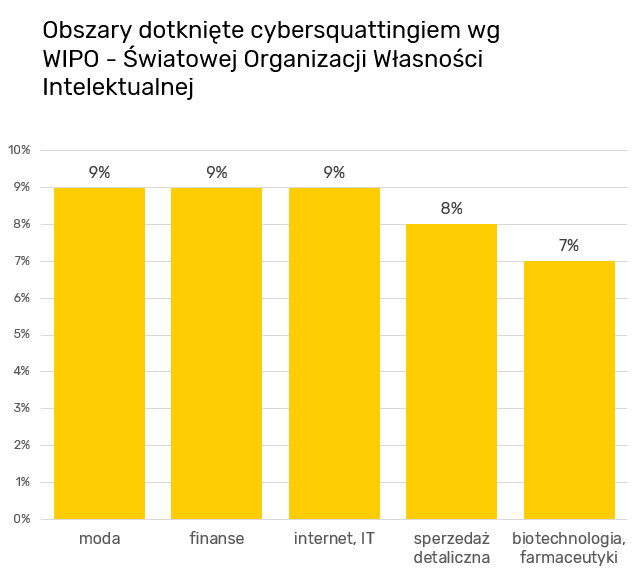
Dostałeś kiedykolwiek maila od zagranicznego registrara z informacją, że ktoś jest zainteresowany rejestracją nazwy domenowej o brzmieniu takim, jak Twoja nazwa firmy? Tego typu maile mogą być zwykłymi oszustwami, mającymi Cię skłonić do rejestracji nazwy i wydania pieniędzy… ale równie dobrze ktoś może NAPRAWDĘ właśnie taką nazwę rejestrować. Co więcej – tylko w tym celu, żeby domagać się później znacznej kwoty za przekazanie jej Tobie.
[ciekawostka source=”https://www.upcounsel.com/typosquatting”]63,8% wszystkich cybersquatterów zamieszkuje Stany Zjednoczone. Apple wygrał prawa do iTunes.co.uk po 12-letniej walce.[/ciekawostka]
Cybersquatting a domeny IDN. Atak homograficzny.
Ponieważ od pewnego czasu można rejestrować nazwy domenowe ze znakami diakrytycznymi, pojawiły się także nowe zagrożenia dla nazw domenowych. Wprawdzie po raz pierwszy o tym rodzaju zagrożenia usłyszałem w 2009 roku podczas konferencji World Hosting Days, jednak to już w 2001 roku Evgeniy Gabrilovich i Alex Gontmakher z Izraela opublikowali pierwsze studium na ten temat. Sami zarejestrowali domenę microsoft.com posługując się znakami z cyrlicy, udowadniając, że tego typu „atak” jest możliwy.
Dzieje się tak, ponieważ niektóre alfabety wyglądają podobnie do łacińskiego, a jednak zawierają litery pochodzące z całkowicie innego zestawu znaków. Przykładowo to, co w cyrylicy jest literą „t” wygląda przecież jak nasze „m”, a rosyjskie „p” to dla nas „r”… można więc sobie wyobrazić, że daje się przygotować nazwę z obcego alfabetu, która wygląda bardzo podobnie do słowa w innym alfabecie i jest praktycznie nie do rozróżnienia dla osoby postronnej. Osoba postronna nie ma szansy rozróżnić nazwy domenowej, napisanej cyrylicą, podanej w linku, mimo, że techniczne będzie to całkiem inna domena! Poza cyrylicą alfabetem wykorzystywanym w tego rodzaju atakach bywa często alfabet grecki.
Innym przykładem zagrożenia homograficznego jest zagrożenie tkwiące w samym podstawowym zestawie znaków ASCII. Chodzi tu o podobieństwo znaków lub par znaków. Przykładowo cyfra 0 („zero”) jest łudząco podobna do wielkiej litery O. Stąd w wielu czcionkach zero jest wyróżnione poprzez ukośną linię, jakby „przekreślenie”, które pozwala je odróżniać od litery „O”. Przykładów takich zagrożeń jest jednak więcej, popatrz na wielką literę „I” (jak w imieniu: „Irena”), jest ona bardzo podobna do „l” (jak w słowie „ławka”).
Aktualizacja z 2021-12-02 – realny przypadek ataku homograficznego na domenę
W dniu 29. listopada 2021 zespół CSIRT Komisji Nadzoru Finansowego opublikował ostrzeżenie o podróbce strony jednego z największych polskich banków – mBank S.A.:
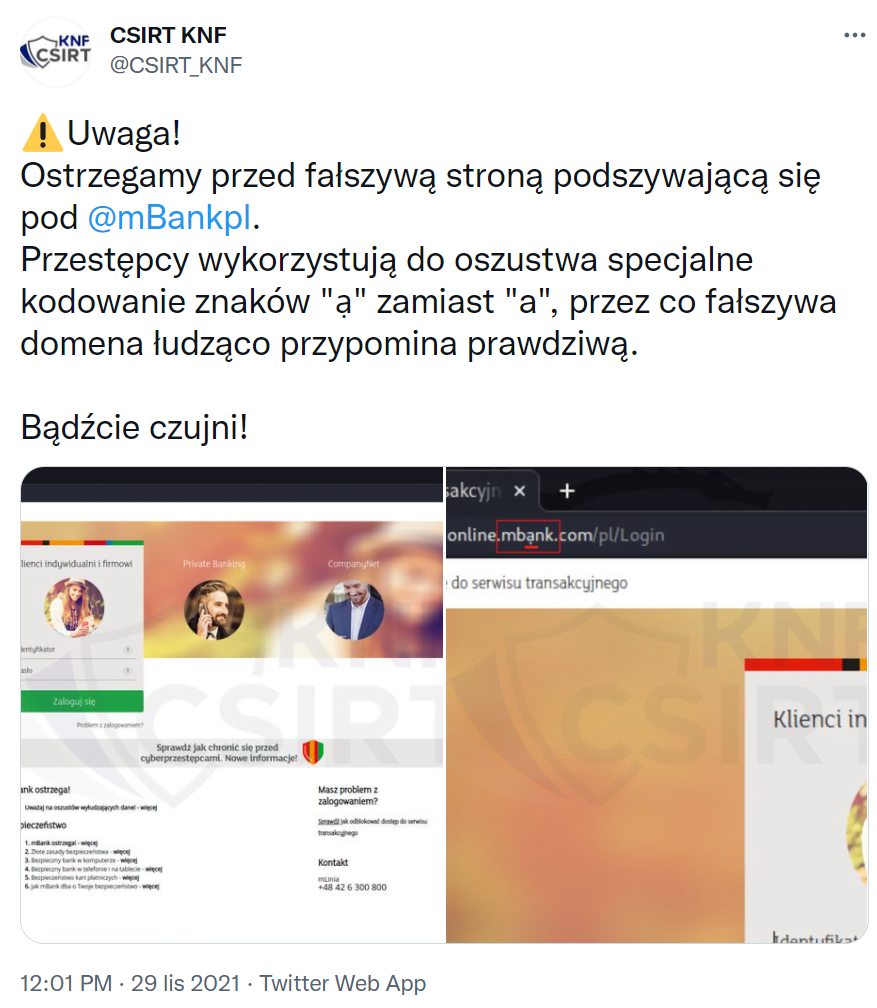
Mimo, że od pierwszego opisania ataku homograficznego minęło 20 lat – jak widać temat wciąż jest istotny. Atakujący przygotowali perfekcyjną podróbkę strony banku, zastępując literę „a” – literą łudząco podobną, tylko z kropką pod spodem. Jest to bardzo trudne do wyłapania dla osoby postronnej, która nie spodziewa się tego rodzaju oszustwa i nie ma świadomości, że owa kropka to nie paproch na monitorze, ale realny znak.
Atakujący wykorzystali także certyfikat SSL, więc przeglądarka wyświetliła kłódkę dając ułudę bezpieczeństwa, co tym bardziej mogło zmylić użytkownika. W modelu walidacji DV certyfikat nie poświadcza w silny sposób tożsamości, a w praktyce pełni co najwyżej rolę kryptograficzną. Mimo, że wciąż skutecznie szyfruje komunikację między przeglądarką, a serwerem – to wprowadzone dane logowania wpadają na serwer przestępców, zamiast na prawdziwy serwer banku.
Aby ograniczyć ryzyko złapania się w taką pułapkę:
- nie wchodź na stronę banku z przesłanych linków
- adres banku najlepiej wpisz osobiście w pasek przeglądarki
- uważnie sprawdź, czy certyfikat potwierdza tożsamość podmiotu, na którego stronie chcesz być (banki używają certyfikatów EV, gdzie sprawdzana jest tożsamość właściciela)
- uważnie sprawdź, czy domena nie zawiera podejrzanych znaków (np. kropka nad lub pod jakąś literką, lekko nietypowy kształt jakiejś litery itp.)
Jak zatem widzisz, atak homograficzny to realne zagrożenie, które wciąż może rzutować na bezpieczeństwo użytkowników sieci – a także reputację właścicieli domen.
Atak z flanki. Cybersmearing.
Ostatnim rodzajem zagrożenia, o którym chciałbym Ci wspomnieć, jest zagrożenie związane mniej bezpośrednio z Twoją nazwą domenową. Skoro już jednak dotarłeś do tej części artykułu – lepiej Ci o tym wspomnę. Chodzi o sytuację, w której ktoś niezadowolony – bardzo niezadowolony – z Twoich usług, towarów albo poglądów, rejestruje nazwę domenową godzącą w Ciebie, a następnie umieszcza pod tym adresem treści, mające na celu zaszkodzenie Ci.
Hipotetyczny przykład: Masz, dajmy na to, domenę fryzjerabc.kalisz.pl i prowadzisz sobie zakład fryzjerski. Pojawia się bardzo niezadowolony klient, który postanawia oddać życie za to, żeby tylko Cię maksymalnie oczernić. No dobra, nie musi oddawać całego, wystarczy mu kilka godzin życia. Może on zarejestrować domenę w rodzaju „fryzjerabc-nie-polecam.kalisz.pl”, albo „najgorszyfryzjer.kalisz.pl” – i pod tym adresem umieścić dowolne treści… Nie wiem, czy już sobie wyobrażasz, jak mogłyby one wyglądać i jak bardzo byś się wściekał, czytając takie rzeczy o sobie albo o swojej marce.
Co gorsza, treści te mogą być nasycone słowami kluczowymi zbieżnymi z profilem Twojej działalności, a sam adres linkowany z kilku miejsc… w skrajnym wypadku, jeśli sprawa trafi do mediów… nie zdziw się, jeśli strona taka pojawi się w wynikach wyszukiwania wyżej niż Twoja, albo w jej bezpośredniej bliskości. Co wówczas robić?
- Jeśli Twój przeciwnik naprawdę przesadza – w pierwszej kolejności proponuję Ci konsultację z prawnikiem. Zrób to jak najszybciej, bo kroki prawne po prostu potrwają i lepiej nadać im bieg od razu. Czasem wystarczy wezwanie do zaprzestania takich praktyk, czasem będzie koniecznie wytoczenie powództwa – w każdym wypadku jednak to prawnik podpowie Ci, jakie legalne kroki są możliwe w Twojej sytuacji.
- Jeśli tego rodzaju strona pojawia się wysoko w wynikach wyszukiwania po istotnych i generujących ruch słowach kluczowych – pewną pomocą może okazać się kampania Google Ads, która pozwoli pozyskać Ci część ruchu, który trafiłby na oczerniającą Cię stronę. Wydaje się to rozwiązaniem kosztownym, natomiast ma jedną ważną zaletę: działa od razu. Sam musisz ocenić, co kosztuje Cię więcej – reklamy czy straty wizerunkowe
- Działania pozycjonujące dla Twojej strony – jeśli w wynikach organicznych jesteś znacznie niżej niż strona niepożądana, to istnieje spora szansa, że pod kątem seo, zwłaszcza seo on-site, Twoja strona jest po prostu niedopracowana i istnieje tu duże pole do poprawy. W takim wypadku proponujemy Ci kontakt ze specjalistami z tej dziedziny. W wypadku większości naszych hostingów masz też możliwość bezpłatnego wykonania audytu strony, który szybko wskaże Ci najważniejsze błędy do poprawienia.
- Działania depozycjonujące stronę niepożądaną – istnieją firmy świadczące tego rodzaj usługi, choć wg mnie działania tego rodzaju cechuje ograniczona skuteczność. Sporo zależy jednak od wykonawcy i jego umiejętności. Zwróć jednak uwagę, że korzystanie z tego typu pomocy, jeśli zostanie ujawnione, może jeszcze bardziej zaszkodzić Twojej marce. Zastanów się dwukrotnie, zanim skorzystasz z tego rodzaju usług.
- Kontratak – ale nie polegający na oczernianiu strony niepożądanej, nie tędy droga. Chodzi mi o „zasypanie” niekorzystnej opinii opiniami pozytywnymi. Jeśli jesteś w stanie pozyskać opinie osób, które kochają Twoją markę, to możesz tak nagłośnić opinie pozytywne, że to one wygrają bitwę o wpływanie na decyzje Twoich potencjalnych klientów. Zagadnienie to – jakkolwiek w moim przekonaniu bardzo interesujące – wykracza jednak poza zagrożenia dla samej domeny. Należy je traktować raczej w kategorii zagrożenia dla biznesu i marki, zasługuje na pewno na szersze potraktowanie w innym artykule.
Twoja domena lepiej ochroniona
Jeśli doczytałeś do tego momentu – to gratuluję. Prawdopodobnie stałeś się bardziej świadomym użytkownikiem usług hostingowych i przedsiębiorcą bardziej dbającym o swoją markę i domenę. Można czuć, że poziom wiedzy o możliwych zagrożeniach i jednocześnie zacząć zastanawiać się, jakie kroki podjąć już dziś, aby ochronić się przed omawianymi tu zagadnieniami. Teraz, kiedy wiesz już to wszystko – możesz spojrzeć na nowo na takie zagadnienia jak certyfikaty SSL czy też zabezpieczanie różnych końcówek. Jeśli już zaczynasz o tym myśleć – to świetnie, to znaczy, że już robisz drugi krok w stronę poprawienia bezpieczeństwa Twojego biznesu (po pierwszym, którym było przeczytanie artykułu o bezpieczeństwie strony).
Korzystając z okazji – serdecznie dziękuję Ilonie Kuźniarz, która pomogła wyszperać kilka danych, ilustrujących omawiane zagadnienia.
To, w jakim środowisku biznesowym będziemy działać – zależy od nas wszystkich. Bezpieczeństwo w sieci wynika z postaw jej użytkowników. Zostań dobrą częścią tego systemu. Daj znać w komentarzu albo w socialach, które zagadnienie tego wpisu uważasz za najciekawsze?




To ja ze swojej strony pozwolę sobie polecić jeszcze tekst Mikołaja Lecha rozszerzający temat ochrony prawnej domen internetowych – https://znakitowarowe-blog.pl/jak-chronic-domene-internetowa/ 🙂 Mam nadzieję, że będzie przydatny. Duuużo konkretów.
Dzięki Szymon, mega dobry materiał poleciłeś!
Blog Mikołaja to generalnie super źródło wiedzy na temat ochrony własności przemysłowej – dużo treści istotnych z perspektywy marketingu (nie tylko digital).
Panie Arturze dziękuję ciepłe słowa co do mojej twórczości i podlinkowanie artykułu 🙂
Wierząc w ideę dzielenia się wiedzą wartościowe treści zawsze chętnie linkuję. Dobry merytoryczny content, gratuluję!
To prawda, że domena jest tylko Twoją własnością dokąd ją opłacasz. Jeśli o tym zapomnisz, a ktoś ją przechwyci to pozostanie Ci tylko droga prawna jeśli ta osoba nie będzie ci jej chciała odsprzedać za akceptowalną dla Ciebie cenę.
Z jednej strony ważny temat w jaki sposób zabezpieczać domenę, z drugiej – chyba czasami jeszcze ważniejszy – uświadamianie społeczeństwa działającego w nurcie digital, że coś takiego jak zabezpieczanie swojej własności jest ważne, że nie dzieje się samo i że fakt posiadania „loginu i hasła” tylko dla siebie nie zamyka tematu. Dzięki za artykuł
W jednym wpisie twmat zostal wyczerpany. To dobrze swiadczy o autorze. Temat bardzo potrzebny bo ostatnio kilku klientow mialo ataki na strony www – glownie wordpressy. Wazne jest aby serwer tworzyl automatyczne kopie bezpieczensta co tydzie z okolo 3 – 4 zakresami dat. Zdarzalo sie ze zanim doszlismy do tego ze wkradl sie wirus w backupie byly tylko wersje z wirusem i juz nic nie dalo sie zrobic.
Bardzo fajny artykuł 🙂
Kto nie opłaca ten traci własność domeny 🙂
Gratuluję! – artykuł dość szeroko omawia temat, ale czy wyczerpuje? To temat rzeka i będzie istniał nawet, gdy przeciwdziałamy omówionym tu zagrożeniom, a nawet więcej – powstaną nowe. Mnie się kiedyś zdarzył atak złych mocy mimo zastosowanych różnych zabezpieczeń (od ssl-a zaczynając), gdy strona w WP była już prawie skończona, ale jeszcze prośba o nieindeksowanie jej przez wyszukiwarki nie była odhaczona i strona nie była nigdzie jeszcze ogłaszana. Więc skąd atak? Bezpośrednio od hostingodawcy?
Oczywiście to nie był Linuxpl.com, który wszem i wobec polecam 🙂
I potwierdzam jak najbardziej, że „to, w jakim środowisku biznesowym będziemy działać, zależy od nas wszystkich”, my je tworzymy – ludzi dobrej woli jest węcej…
Ogromna lektura o ochronie w sieci. Warto trzymać ten wpis blisko siebie 🙂
Witam!
Nie wiedzialem, ze pomimo certyfikado SSl, domenta nadal jest narazoona na ataki.
Bardzo dobry i wyczerpujacy artykul.
Pozdrawiam
Krzysztof
Cieszę się, że mogłem pomóc, SSL jak widać – nie chroni przed wszystkim 🙂
W imieniu paru firm prowadziłem rozmowy nt odzyskania domeny i na szczęście zawsze udało się załatwić sytuację polubownie i domena wracała do właściciela
Dzięki, bardzo mi sie przydało i udostępniam link 🙂
Dzięki, Rafał, mam nadzieję, że ta wiedza o bezpieczeństwie domen nie przyda Ci się zbyt często 😉
Dzięki za przydatne informacje. Niestety, w pędzie życia biznesowego często zapomina się o takich podstawach jak odnowienie domeny lub ochrona przed atakami.
Pozdrawiam
Teraz ochrona przed atakami to podstawa jednak wielu osób nie ma o tym pojęcia…
Solidna dawka wiedzy. Dziękujemy!
Dzięki również!
Odkrycia komentujacych ze SSL nie chroni serwisu sa doprawdy urocze 🙂
Jeśli specjalizujemy się np. w produkcji butów, łatwo przeoczyć, do czego tak naprawdę służy SSL, a do czego nie. Zapinamy w głowie tylko połączenie „ochrona domeny = ssl” i na tym koniec. Wiele osób, przede wszystkim – specjalistów w dziedzinach innych niż szeroko rozumiane IT czy digital marketing – nie zdaje sobie sprawy z mnogości zagrożeń, czyhających na domenę i wydaje im się, że wystarczy kupić SSL, bo przecież SSL = bezpieczeństwo. Niektórzy sądzą, że SSL chroni przed atakami na stronę, inni – że przed wykradzeniem bazy danych z serwera (co oczywiście też nie jest prawdą), jeszcze inni kojarzą, że SSL trzeba mieć, „bo Google tego wymaga”. Stąd uznałem, że warto zebrać różnego rodzaju zagrożenia i pokazać, że myślenie o bezpieczeństwie swojej domeny należy traktować wielopłaszczyznowo.
Ciekawy i wyczerpujący artykuł, zwłaszcza rejestrowanie domen w cyrylicy.
Dzięki za feedback, cieszę się, że znalazałeś coś, co Cię zaciekawiło.
Wydaje się że domena mimo ssl nie ma więcej bezpieczeństwa niż bezpieczeństwo wpisywania rzeczy w jej formularzach. Jest taki film na YT jak cyfrowa twierdza i tam w sumie mówią że nie ma takiej strony do jakiej nie da się niestety dobrać tak czy inaczej, kwestia środków, determinacji i zasobów. Ale zawsze to jakieś dodatkowe zabezpieczenia.
Bardzo fajny i wyczerpujący artykuł. Co ciekawe w Polsce nie przyjęło się stosowanie certyfikatu Ssl dla normalnych stron. Stosują go głównie sklepy internetowe i Ci co kiedyś uwierzyli że ma to jakieś znaczenie przy seo. W Niemczech oraz innych krajach zachodu mają bzika na punkcie bezpieczeństwa i dlatego 99% stron firmowych ma certyfikat ssl a strony internetowe przy których pojawia się wykrzyknik w przeglądarce są szybko zamykane.
Dzien dobry.
Dziekuje za wyczerpujacy artykul. Od okolo roku zawsze uzywam Ssl dla kazdej z moich stron I myslalem ze dzieki temu certyfikatowi strona jest supera bezpieczna, ale widze ze sie mylilem.
Pozdrawiam
nie każda strona potrzebuje ssla
Pewnie. Tak samo, jak, nie każda marka jest zainteresowana zwiększaniem liczby klientów. Dajmy na to: rezerwaty przyrody. Można sobie wyobrazić stronę, gdzie w ogóle nie ma wymiany informacji między przeglądarką a serwerem przez sieć publiczną. Dajmy na to: strona zbudowana na lokalnym serwerze,a rzecz dzieje się w sieci kablowej LAN między laptopem w kuchni a serwerem w przedpokoju. Ze strony i serwera korzysta tylko jedna, ta sama osoba. Faktycznie, certyfikat SSL przynosi wówczas mało korzyści. W wypadku „normalnych” stron natomiast trudno mi znajdować argumenty przeciwko stosowaniu SSL. Poltax, jakie konkretnie sytuacje miałeś na myśli mówiąc, że nie każda strona potrzebuje ssla?
Ale chyba każdy sklep internetowy powinien mieć SSl aby chronić dane podczas dokonywania zapłaty online? A może się mylę?
Warto byłoby wspomnieć tzn o dsnsec – to może pomóc w przypadku ataków na infrastrukture sprzętową (np. router)
Mega artykuł, udostępniam dalej 🙂
Hej. Świetny artykuł. Właśnie kłócę się ze znajomym, który ma sklep internetowy i mówi że jest w 100% chroniony właśnie ze względu na SSL. A ja mu mówie, że pomimo tego, że posiada SSL to strona i może być atakowana w sieci.
Pozdrawiam.
Artur
Dziękuję. No właśnie. Wiele osób tkwi w przekonaniu, że SSL załatwia sprawę. W rzeczywistości certyfikat SSL to element konieczny, ale nie wystarczający, aby prowadzić biznes bezpiecznie.
Dzieki za info Artur.
Dotychczas myslalem że wystarczy mieć https z „s”. A tutaj okazuja sie że jest tego więcej.
Dziekuje panu za te informacje.
Mam pytanie, jak sie uchronić przed plagiaryzmem w internecie?
Dzień dobry.
Ciekawy artykuł, a ja myślałem, że SSL załatwia wszystko i nie trzeba się już martwić o bezpieczeństwo. Ale z tego co tutaj piszecie to widzę, że nie jest tak różowo jak myślałem.
Dziękuję. Absolutnie, SSL to tylko podstawa ochrony, a zagrożeń – tylko w odniesieniu do tematu nazwy domenowej, bo przecież w tym artykule nie poruszamy zagrożeń dla samych danych czy zagadnienia infekcji czy włamań – jest bardzo dużo. Na szczęście im większy poziom świadomości użytkowników i właścicieli stron – tym te zagrożenie stają się mniej groźne, bo postępując świadomie możemy je znacznie zredukować.
Uważam, że strony z SSL powinny być w usłudze bezpłatne.
Niektóre firmy oferują bezpłatne, inne za dodatkową opłatą.
Zagrożeń jest mnóstwo szczególnie kiedy konkurencja jest silna. Kiedyś nie mogłem poradzić sobie z atakami ddos. Kasowaniem blogów z serwera. Tak na marginesie jestem ciekaw jak będzie wyglądała walka dużych sklepów jak amazon zacznie rozpychać się w serpach?
Dobrze chroniona domena to rzadkość niestety
No no… kawał dobrej roboty. Niestety, ale mało spotykane jest to, że ktoś odpowiednio dobrze chroni swoją domenę 🙁
Dzięki za słowa uznania, Tomek! Pozdrowienia!
widziałem duże sklepy, które stały na lets encrypt, zastanawiam się czy płatne ale tanie są równoznaczne z damrmowym ssl
Dzięki za mega wyczerpujący artykuł. Tego ostatnio właśnie szukaliśmy i brakowało tej wiedzy.
Bardzo dużo, wartościowej treści. Zabieram link i udostępniam dalej bo na prawdę warto!
Dzięki za dobre słowo, cieszę się, że tak oceniasz nasze treści.
Świetnie napisany artykuł !
Temat został przez ciebie wyczerpany i wszystko zostało dokładnie i przejrzyście opisane !
Fajny artykuł. Minęły 3 lata i już większość stron śmiga z certyfikatem.
Fajnie i przystępnie dla każdego 🙂 Opisywanie na przykładach zdecydowanie pomaga i ułatwia zrozumienie niektórych kwestii. Dzięki i polecam dalej.
Na swojej stronie używam certyfikatu lets encrypt. Czy powinienem wykupić jakiś silniejszy? Czy jest jakaś różnica między lets encrpyt a takim kupnym?
Większość przeglądarek już informuje, że strona nie jest bezpieczna. Więc samo to już powinno skłonić firmę do instalacji SSL.
Dzięki wielkie za artykuł. Tego właśnie szukałem będąc totalnym laikiem w tym wszystkim 🙂