


WordPressa zabezpieczysz najskuteczniej wtedy, gdy połączysz kilka działań. Dotyczą one regularnej aktualizacji, kopii zapasowej, silnego hasła, logowania dwuetapowego, bezpiecznej pracy na komputerze administratora, rozsądnego doboru wtyczek i ograniczenia dostępu do panelu.
Nie traktuj bezpieczeństwa strony jako jednorazowej konfiguracji. To stały proces, jaki warto uporządkować krok po kroku. W tym artykule przejdziesz przez 7 obszarów, jakie warto sprawdzić na każdej stronie WordPress. A jeśli nie masz pewności, jak wdrożyć zmiany bez ryzyka dla działania witryny, możesz skorzystać ze wsparcia specjalistów, których znajdziesz na _partners.
Z tego artykułu dowiesz się:
WordPress wciąż liderem
Wiele stron firmowych opiera się obecnie na systemach zarządzania treścią (CMS), a WordPress należy do najpopularniejszego z nich. Około 43% wszystkich stron znajdujących się w internecie obsługuje właśnie WordPress. Ogromna popularność tego CMS-a wynika z prostoty obsługi jego panelu administracyjnego, dużej liczby motywów WordPress, wtyczek oraz systemu akcji i filtrów.
Minusem tej popularności jest zwiększona liczba ataków na tego typu strony. Według statystyk, w każdej minucie nawet 6 tysięcy stron opartych na tym CMS-ie jest ofiarą prób ataków. W jaki sposób możesz zabezpieczyć swoją stronę przed próbami włamania?
1. Aktualizacje
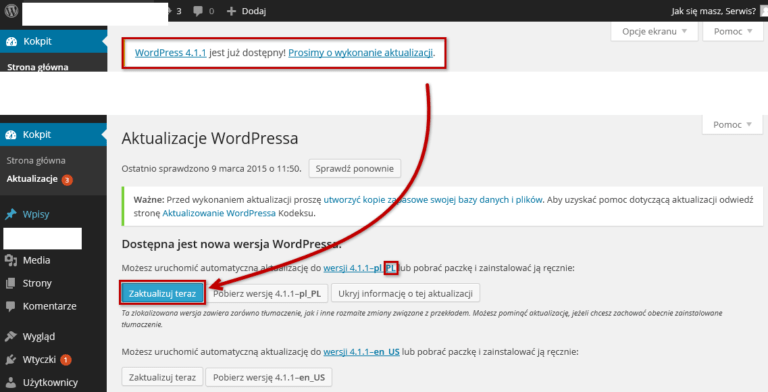
Aktualizacje to pierwszy i najważniejszy krok w zabezpieczeniu WordPressa. Dotyczą zarówno samego CMS-a, ale także motywów, wtyczek, wersji PHP i elementów środowiska hostingowego. Jeżeli odkładasz aktualizacje przez kilka miesięcy, zostawiasz na stronie znane podatności, które mogą być już opisane publicznie i wykorzystywane przez boty.
WordPress nieustannie się rozwija, większe aktualizacje są udostępniane co 3-5 miesięcy, dodatkowo dochodzą do tego aktualizacje wtyczek oraz motywów. Każda z aktualizacji to nie tylko dodawanie nowych funkcji do platformy, ale też poprawa bezpieczeństwa Twojej strony. WordPress o nowych wersjach powiadamia sam w panelu administracyjnym.
2. Strona statyczna
WordPress ma sens wtedy, gdy regularnie dodajesz treści, prowadzisz blog, zmieniasz ofertę, korzystasz z formularzy, landing page’y albo sklepu. Jeżeli jednak Twoja strona ma tylko kilka prostych podstron i prawie nigdy jej nie edytujesz, rozważ stronę statyczną.
Strona statyczna składa się głównie z plików HTML, CSS i JavaScript. Nie ma panelu administracyjnego, bazy danych ani typowych wtyczek WordPressa. To oznacza mniejszą powierzchnię ataku. Bot nie zaloguje się do panelu, którego nie ma, i nie wykorzysta podatnej wtyczki, jakiej nie instalujesz. Takie rozwiązanie nie zawsze będzie wygodne. Zmiana treści może wymagać pomocy osoby technicznej, a rozbudowa o blog, formularze czy system rezerwacji będzie trudniejsza niż w WordPressie. Warto więc zadać sobie proste pytanie: czy naprawdę potrzebuję CMS-a?
Chociaż wprowadzanie jakichkolwiek treści będzie dla Ciebie trudniejsze, ale podatność na ataki stanie się dużo mniejsza.
Jeżeli planujesz rozwijać stronę, publikować poradniki, prowadzić działania SEO albo często aktualizować ofertę, WordPress będzie praktyczniejszy. Jeśli jednak potrzebujesz prostej wizytówki, możesz rozważyć statyczną stronę albo kreator stron. W cyber_Folks możesz sprawdzić również kreator stron _now, jeśli zależy Ci na szybkim uruchomieniu prostej witryny bez klasycznej administracji WordPressem.
3. Backup danych
Backup nie chroni przed samym atakiem, ale decyduje o tym, jak szybko wrócisz do działania po awarii. To ogromna różnica między sytuacją, w której strona znika na kilka godzin, a sytuacją, w której odtwarzasz ją dopiero po kilku dniach ręcznego czyszczenia plików.
Kopia zapasowa powinna obejmować dwa elementy:
- pliki strony
- oraz bazę danych.
W plikach znajdują się między innymi motywy, wtyczki i media, a w bazie danych treści wpisów, strony, ustawienia, użytkownicy oraz konfiguracja wielu rozszerzeń. Sama kopia plików bez bazy danych zwykle nie wystarczy do pełnego odtworzenia WordPressa.

Jest to skuteczne rozwiązanie, jednak nie daje żadnej gwarancji, że atak nie zostanie przeprowadzony kolejny raz. Popularne darmowe wtyczki do tworzenia kopii zapasowych to np. BackWPup – WordPress Backup Plugin, Duplicator oraz BackUpWordPress.
4. Wtyczki zabezpieczające do WordPressa
Wtyczki bezpieczeństwa mogą pomóc, ale nie powinny być traktowane jak magiczna tarcza. Ich zadaniem jest utrudnić automatyczne ataki, monitorować podejrzane zmiany, ograniczać liczbę prób logowania, skanować pliki, wspierać konfigurację 2FA i ostrzegać przed problemami. Nadal jednak potrzebujesz aktualizacji, kopii zapasowych i dobrych haseł.
Nie jest tak, że WordPress i jego społeczność nie działają w zakresie niepożądanych włamań na stronę. Tworzone są ciągłe aktualizacje CMS-a oraz wtyczek, które poprawiają bezpieczeństwo. Istnieją również wtyczki, których jedynym zadaniem jest ochrona Twojej strony przed różnego rodzaju zagrożeniami.
Jedną z najpopularniejszych tego typu jest Wordfence, która monitoruje wszystkie pliki na platformie i zgłasza Ci wszelkie zmiany plików, kontroluje logowania oraz blokuje tych, którzy próbują wbrew Twojej woli dostać się na stronę. Inną godną polecenia wtyczką jest All in One Firewall and Security, która poinformuję Cię, jak dobrze jest zabezpieczona strona.
Natomiast iThemes Security jest jedną z najlepszych wtyczek zabezpieczających strony na WordPressie. Używając jej, możesz chronić swoją stronę na wiele sposobów, m.in.: zaplanować skanowanie strony na obecność złośliwego oprogramowania (malware), dokonywać dwustopniowej autoryzacji, generować silne hasła, unikać spamerów (Google reCAPTCHA) i wiele innych.
Nie instaluj kilku dużych wtyczek zabezpieczających jednocześnie tylko dlatego, że każda ma dobre opinie. Mogą dublować funkcje, spowalniać stronę, blokować poprawne zapytania albo utrudniać działanie formularzy, płatności i integracji. Wybierz jedno główne narzędzie, skonfiguruj je świadomie i obserwuj, czy nie powoduje konfliktów.
Zwróć uwagę szczególnie na te funkcje:
- limit prób logowania,
- logowanie dwuetapowe,
- alerty o zmianach w plikach,
- skanowanie złośliwego kodu,
- blokowanie podejrzanych adresów IP,
- ochrona formularzy przed spamem,
- rejestrowanie zdarzeń administracyjnych.
Jeżeli Twoja strona została już zainfekowana, sama instalacja wtyczki może nie wystarczyć. W takim przypadku trzeba usunąć złośliwe pliki, sprawdzić konta administratorów, zmienić hasła, zaktualizować podatne elementy i zamknąć przyczynę infekcji. Dopiero później warto wdrożyć dodatkowe zabezpieczenia.
Sprawdź również wpis – Wtyczki WordPress dla marketingu 2026 – zestaw, który nie spowolni Twojej strony
5. Antywirus na komputerze
Zabezpieczenie WordPressa nie kończy się na serwerze. Jeśli komputer osoby administrującej stroną jest zainfekowany, atakujący może przejąć hasła, pliki FTP, sesje w przeglądarce albo dane logowania do panelu. Wtedy nawet najlepiej skonfigurowany WordPress będzie narażony.
Dbaj o aktualny system operacyjny, przeglądarkę, menedżer haseł i oprogramowanie antywirusowe. Nie loguj się do panelu administracyjnego z przypadkowych komputerów, publicznych sieci Wi-Fi i urządzeń, nad jakimi nie masz kontroli. Jeśli musisz pracować poza biurem, korzystaj z zaufanej sieci lub VPN.
Szczególną ostrożność zachowaj przy klientach FTP. Nie zapisuj haseł w programach takich jak FileZilla czy Total Commander, jeśli komputer nie jest odpowiednio zabezpieczony. Gdy to możliwe, używaj SFTP zamiast zwykłego FTP, ponieważ SFTP szyfruje przesyłane dane, w tym dane logowania.
Po zakończeniu pracy warto wylogować się z panelu WordPressa, panelu hostingowego i poczty. Jeżeli z jednego konta korzysta kilka osób, lepiej utworzyć osobne konta użytkowników z odpowiednimi rolami. Dzięki temu łatwiej kontrolować dostęp i szybciej reagować, gdy jedna osoba odchodzi z zespołu albo traci urządzenie.
Przesyłasz pliki z komputera na serwer z poziomu klienta FTP, jak np. Total Commander lub FileZilla? Koniecznie NIE ZAPAMIĘTUJ tam haseł do konta.
6. Trudne hasła
Wszędzie mówi się o tym, że bezpieczeństwo w internecie zależy w dużej mierze od solidnych haseł. W sieci znajduje się wiele list haseł, jakich najczęściej używają internauci – wystarczy, że osoba, która chce zaatakować Twoją stronę, skorzysta z odpowiedniego automatu i jest w stanie się na nią włamać. Dobrą metodą jest korzystanie z generatora haseł, który jest gwarancją tego, że nikt Twojego hasła nie odgadnie. Szerzej o tym jak stworzyć dobre, skuteczne hasło pisaliśmy w jednym z naszych wpisów.
W jaki sposób hakerzy dostają się na Twoją stronę? Według analiz wykorzystują głównie wtyczki, słabe hasła, sam system WordPress oraz zastosowane motywy. Dlatego warto skupić się nad tymi elementami w walce z hakerami i je odpowiednio zabezpieczyć.
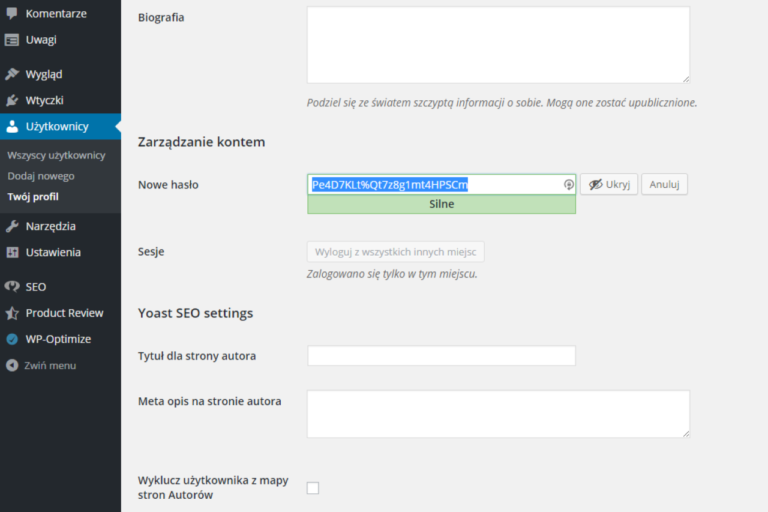
Włącz logowanie dwuetapowe dla administratorów i redaktorów. Dzięki 2FA samo hasło nie wystarczy do zalogowania się na konto. Nawet jeśli wycieknie albo zostanie przechwycone, atakujący nadal potrzebuje drugiego składnika, na przykład kodu z aplikacji uwierzytelniającej.
Warto też zmienić domyślne nawyki związane z kontami użytkowników. Nie używaj loginu admin. Nie nadawaj roli administratora osobom, które potrzebują tylko publikować wpisy lub edytować treść. Regularnie sprawdzaj listę użytkowników i usuwaj konta, które nie są już potrzebne.
Ten wpis może Cię zainteresować. Zero Trust Security w WordPress: jak skutecznie chronić stronę przed nieuprawnionym dostępem?
7. Jak jeszcze zabezpieczyć WordPressa?
Po wdrożeniu podstaw możesz przejść do dodatkowych zabezpieczeń. Nie wszystkie będą potrzebne na każdej stronie, ale warto znać te, które rzeczywiście utrudniają automatyczne ataki i zmniejszają skutki ewentualnego włamania.
Korzystając z różnych wtyczek zabezpieczających:
- możesz zezwolić na wejście do Twojego panelu admina tylko z konkretnego adresu IP (np. Twojego),
- możesz ustalić konkretne godziny, kiedy dostępny będzie Twój panel admina – jeśli np. wiesz, że między 22 a 6 nikt nigdy nie korzysta ze strony, zablokuj do niej dostęp. Boty nie będą mogły się tam dostać,
- możesz zmienić adres do panelu ze standardowego /wp-admin/ na jakikolwiek inny, niestandardowy. Dzięki temu boty zamiast trafić na stronę logowania, napotkają błąd 404,
- możesz maksymalnie poukrywać wszystkie elementy, które pokazują, że Twój WordPress to WordPress, np. w plikach css. Dzięki temu boty mogą nawet nie znaleźć Twojego bloga,
- możesz zmienić prefiksy tabel w bazie danych, co utrudni jakiekolwiek zmiany na stronie automatom, gdy się do niej dostaną,
- nigdy nie nadawaj głównemu użytkownikowi loginu admin – dzięki temu boty atakujące Twoją stronę, zanim zaczną „zgadywać” hasło, najpierw będą musiały odgadnąć login.
Ten wpis może Cię zainteresować. Jak naprawić zhakowany WordPress? Objawy, przyczyny i skuteczne rozwiązania.
Potrzebujesz pomocy z WordPressem?
Jeśli nie masz pewności, jak bezpiecznie wdrożyć te zmiany, nie testuj wszystkiego na działającej stronie bez przygotowania kopii zapasowej. Część zabezpieczeń, na przykład ograniczenie dostępu do panelu, zmiany w plikach konfiguracyjnych, reguły firewalla czy czyszczenie zainfekowanych plików, wymaga doświadczenia technicznego.
Jeśli nie masz czasu albo czujesz się niepewnie, w takiej sytuacji warto skorzystać ze wsparcia specjalistów, którzy pomogą uporządkować WordPressa, sprawdzić podatne elementy i dobrać zabezpieczenia do konkretnej strony. Jeśli chcesz zlecić takie prace ekspertom, sprawdź _partners.
Teraz już wiesz, w jaki sposób możesz obronić swoją stronę czy bloga na WordPressie!
7 prostych kroków do zabezpieczenia WordPress – FAQ
Tak, WordPress może być bezpieczny, jeśli jest aktualizowany i poprawnie utrzymywany. Największe ryzyko zwykle wynika z nieaktualnych wtyczek, słabych haseł, przypadkowych motywów, braku backupu i nieostrożnej pracy administratora.
Najpierw ogranicz dostęp, wykonaj kopię obecnego stanu do analizy, zmień hasła i sprawdź konta administratorów. Następnie usuń złośliwe pliki, zaktualizuj WordPressa, wtyczki i motywy, odtwórz stronę z czystej kopii albo zleć odwirusowanie specjaliście. Po naprawie koniecznie ustal przyczynę infekcji, aby problem nie wrócił.
Tak, ale tylko jako dodatkowa warstwa ochrony. Zmiana adresu logowania może ograniczyć automatyczne próby wejścia na /wp-login.php i /wp-admin/, ale nie zastępuje silnych haseł, 2FA, limitu prób logowania i aktualizacji. To bardziej sposób na zmniejszenie hałasu od botów niż pełne zabezpieczenie.




akurat login można sprawdzić 🙂