


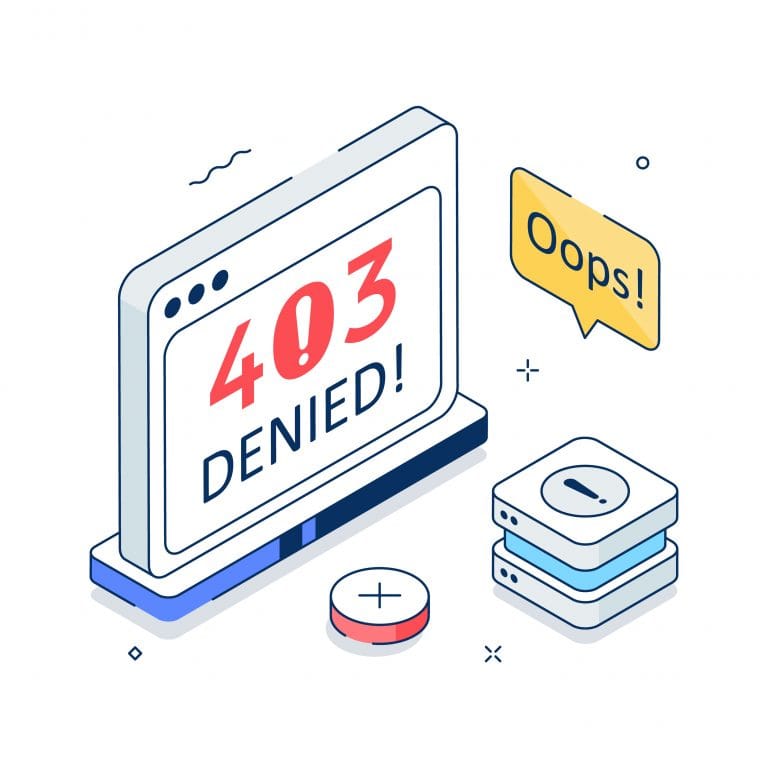
Edytujesz stronę w WordPressie, klikasz „Zapisz” albo „Aktualizuj” i nagle pojawia się błąd 403? Formularz ustawień nie zapisuje zmian, panel wraca do poprzedniego ekranu albo przeglądarka pokazuje komunikat „Forbidden”? To nie zawsze oznacza awarię WordPressa. Często problem polega na tym, że reguła dostępu lub zabezpieczenie blokuje akcję, którą chcesz wykonać.
Błąd 403 może pojawić się na stronie głównej, w panelu, podczas zapisywania wpisu, przy wysyłaniu formularza, w edytorze blokowym, po zmianach w .htaccess albo po włączeniu dodatkowych zabezpieczeń. Dlatego najważniejsze jest ustalenie, gdzie dokładnie pojawia się blokada i czy dotyczy całej strony, czy tylko jednej akcji.
W tym artykule pokazujemy, co sprawdzić krok po kroku, gdy WordPress pokazuje błąd 403, jak odróżnić problem z uprawnieniami od blokady bezpieczeństwa i czego nie robić, żeby nie osłabić ochrony strony.
Co oznacza błąd 403 w WordPressie?
Błąd 403 oznacza, że serwer odmawia dostępu do danej strony, pliku albo akcji. Użytkownik może zobaczyć komunikat typu „403 Forbidden”, „Access denied” albo „You don’t have permission to access this resource”.
W WordPressie taki błąd może mieć kilka przyczyn. Czasem chodzi o brak dostępu do konkretnego pliku. Może być to też kwestia reguły w .htaccess. Czasem może chodzić o zbyt restrykcyjne zabezpieczenia, które uznały normalne działanie w panelu za podejrzane żądanie.
Warto odróżnić błąd 403 od 401 i 404. Błąd 401 zwykle oznacza problem z uwierzytelnieniem, czyli sytuację, w której serwer oczekuje poprawnego logowania. Błąd 404 oznacza, że dana lokalizacja nie została znaleziona. Natomiast błąd 403 mówi coś innego: zasób albo akcja mogą istnieć, ale dostęp do nich został zabroniony. Dlatego przy 403 nie wystarczy odświeżyć strony i liczyć, że problem zniknie. Najpierw trzeba sprawdzić, co dokładnie zostało zablokowane.
Kiedy błąd 403 pojawia się najczęściej?
Błąd 403 w WordPressie może wyglądać różnie w zależności od miejsca, w którym występuje. Inaczej diagnozuje się stronę, która w całości pokazuje „Forbidden”, a inaczej panel, w którym blokuje się tylko zapis ustawień.
Najczęstsze scenariusze to:
- błąd 403 po wejściu na stronę główną
- błąd 403 tylko w panelu
/wp-admin/ - błąd przy logowaniu do WordPressa
- błąd przy zapisie wpisu, strony lub ustawień
- błąd po wysłaniu formularza
- błąd przy edycji strony w builderze
- błąd po zmianie reguł w
.htaccess - błąd po włączeniu wtyczki security
- błąd po migracji strony lub zmianie domeny
- błąd tylko z jednego adresu IP lub jednej lokalizacji.
Zanim zaczniesz cokolwiek wyłączać, odpowiedz sobie na trzy pytania:
- Czy błąd pojawia się na całej stronie, czy tylko w panelu?
- Czy dotyczy jednej akcji, np. zapisu formularza, czy każdej zmiany?
- Czy problem pojawił się po konkretnej zmianie, np. aktualizacji, migracji, instalacji wtyczki albo edycji
.htaccess?
Te odpowiedzi bardzo zawężają diagnozę. Jeśli błąd pojawia się tylko przy zapisie konkretnego formularza, przyczyna może być inna niż wtedy, gdy nie działa całe /wp-admin/.
Objaw i możliwa przyczyna. Szybka ściąga
Przy błędzie 403 bardzo pomaga proste dopasowanie objawu do możliwej przyczyny. Nie daje to jeszcze pełnej odpowiedzi, ale pozwala szybciej wybrać właściwy kierunek.
- Błąd 403 tylko przy zapisie wpisu lub strony
Możliwa przyczyna: WAF, ModSecurity, wtyczka security, nietypowa treść w formularzu, fragment kodu albo skrypt wklejony w edytorze.
- Błąd 403 w całym
/wp-admin/
Możliwa przyczyna: blokada IP, reguły.htaccess, ograniczenie dostępu do panelu, zabezpieczenie ustawione przez administratora.
- Błąd 403 tylko u jednej osoby
Możliwa przyczyna: adres IP, sesja, cookies, cache przeglądarki albo blokada po wielu nieudanych próbach logowania.
- Błąd 403 po edycji
.htaccess
Możliwa przyczyna: błędna reguła, blokada katalogu, ograniczenie dostępu albo konflikt z regułami WordPressa.
- Błąd 403 po instalacji wtyczki security
Możliwa przyczyna: zbyt restrykcyjne ustawienia ochrony, reguła blokująca panel, formularze, REST API albo zapisywanie zmian w tle.
- Błąd 403 po migracji strony
Możliwa przyczyna: inne ustawienia serwera, brak dopasowanych reguł, zmienione uprawnienia plików, stare blokady IP albo konflikt przekierowań.
Taka ściąga nie zastępuje diagnozy, ale pozwala uniknąć przypadkowego klikania i wyłączania wszystkiego po kolei.
Błąd 403 przy zapisie zmian w panelu
Bardzo częsty przypadek wygląda tak: strona działa normalnie, panel też się otwiera, ale błąd pojawia się dopiero po kliknięciu „Zapisz”, „Aktualizuj” albo „Opublikuj”.
Może to dotyczyć:
- edycji wpisu lub strony
- ustawień motywu
- konfiguracji wtyczki
- formularza kontaktowego
- zapisu menu
- zapisu widgetów
- edycji przekierowań
- zmian w builderze
- dodawania kodu, skryptu lub nietypowej treści.
W takim scenariuszu WordPress próbuje wysłać dane do serwera, a serwer lub zabezpieczenie uznaje żądanie za niedozwolone. Nie musi to oznaczać, że robisz coś niebezpiecznego. Czasem wystarczy fragment kodu, nietypowy parametr w formularzu, długi adres URL, treść przypominająca regułę techniczną albo skrypt wklejony w pole ustawień.
Przykład: edytujesz popup, formularz albo ustawienia SEO i wklejasz fragment kodu śledzącego. Po kliknięciu zapisu pojawia się 403. Strona nie jest zepsuta, ale zabezpieczenie mogło potraktować ten zapis jako podejrzane żądanie.
W takiej sytuacji warto sprawdzić, czy problem występuje:
- przy każdej edycji
- tylko w jednej wtyczce
- tylko przy konkretnym typie treści
- tylko przy wklejeniu określonego kodu
- tylko na jednym koncie użytkownika
- tylko z jednego komputera lub adresu IP.
To pomaga ustalić, czy przyczyną jest sam WordPress, konkretna wtyczka, reguła bezpieczeństwa czy ustawienia dostępu.
WAF, ModSecurity i wtyczki security
Błąd 403 często pojawia się wtedy, gdy zabezpieczenia blokują żądanie. Może chodzić o WAF, reguły ModSecurity, zabezpieczenia po stronie hostingu, CDN albo wtyczkę security zainstalowaną w WordPressie. Sama blokada nie musi być problemem. Problemem jest dopiero sytuacja, w której reguła bezpieczeństwa blokuje poprawną akcję właściciela strony. Mechanizmy ochronne mają zatrzymywać podejrzany ruch, próby ataku, automatyczne boty i niebezpieczne zapytania. Czasem jednak reguła jest zbyt restrykcyjna i utrudnia normalną pracę w panelu.
Objawy mogą wyglądać tak:
- zapis ustawień kończy się błędem 403
- formularz w panelu nie przechodzi
- edytor blokowy nie zapisuje zmian
- builder ładuje się, ale nie zapisuje strony
- błąd pojawia się przy zapisie zmian w tle, np. w edytorze, formularzu albo builderze
- problem występuje tylko przy konkretnej treści
- błąd pojawia się po włączeniu zabezpieczeń.
Ważne: nie wyłączaj wszystkich zabezpieczeń tylko po to, żeby sprawdzić, czy błąd zniknie. Jeśli problem dotyczy ModSecurity, lepszym rozwiązaniem zwykle jest dodanie wyjątku dla konkretnego zdarzenia niż całkowite wyłączanie ochrony dla domeny. Podobnie z wtyczkami security. Nie zaczynaj od trwałego wyłączania całej ochrony. Najpierw sprawdź, czy wtyczka ma dziennik zdarzeń, tryb nauki, listę blokad albo możliwość wykluczenia konkretnej akcji.
Przy zgłoszeniu do supportu najważniejsza jest godzina wystąpienia błędu, adres URL i opis akcji, którą próbujesz wykonać. Bez tych informacji trudno odróżnić przypadkową blokadę od realnej próby ataku.
.htaccess, uprawnienia plików i blokady IP
Nie każdy błąd 403 wynika z WAF lub wtyczki security. Czasem przyczyna znajduje się w plikach strony albo ustawieniach dostępu.
Jednym z miejsc, które warto sprawdzić, jest plik .htaccess. W WordPressie może on odpowiadać za przyjazne linki, przekierowania, ograniczenia dostępu, blokady IP i dodatkowe reguły bezpieczeństwa. Jeśli po edycji .htaccess strona zaczęła pokazywać 403, to bardzo mocny trop.
Problem może też wynikać z uprawnień plików i katalogów. Jeśli serwer nie ma prawa odczytać konkretnego pliku albo wejść do katalogu, może zwrócić błąd 403.
Do typowych przyczyn należą:
- błędne reguły w
.htaccess - blokada konkretnego adresu IP
- ograniczony dostęp do
/wp-admin/ - zbyt restrykcyjne uprawnienia katalogów
- brak pliku startowego w katalogu
- nieprawidłowe reguły po migracji
- zabezpieczenia dodane przez wtyczkę lub administratora.
Nie poprawiaj uprawnień plików przypadkowo. Zbyt szerokie uprawnienia mogą osłabić bezpieczeństwo strony. Lepiej ustalić, który katalog lub reguła powoduje problem, zamiast zmieniać wszystko „na wszelki wypadek”.
Co możesz sprawdzić samodzielnie?
Nie każda diagnoza błędu 403 wymaga dostępu do kodu. Część rzeczy możesz sprawdzić spokojnie z poziomu panelu WordPressa, przeglądarki albo historii ostatnich zmian.
Zacznij od prostych kroków:
- sprawdź, czy błąd występuje w innej przeglądarce lub na innym urządzeniu
- sprawdź, czy problem dotyczy jednej akcji, czy całej strony
- przypomnij sobie, co było zmieniane tuż przed problemem
- sprawdź, czy ostatnio była instalowana albo konfigurowana wtyczka security
- sprawdź, czy edytowany był plik
.htaccess - sprawdź, czy problem dotyczy jednego użytkownika, czy wszystkich
- sprawdź, czy strona nie działa przez dodatkowy firewall lub CDN
- wykonaj test treści bez ostatnio dodanego kodu, skryptu albo nietypowego fragmentu.
Jeśli 403 pojawia się przy zapisie konkretnego formularza, usuń na chwilę ostatnio dodany fragment tekstu, skryptu lub kodu i spróbuj zapisać wersję roboczą. Jeżeli błąd znika, możliwe, że zabezpieczenie blokuje konkretną zawartość żądania.
Jeśli błąd pojawił się po aktualizacji albo instalacji wtyczki, nie wyłączaj od razu wszystkiego. Najpierw sprawdź, czy problem dotyczy tylko funkcji tej jednej wtyczki. Przy ważnej stronie firmowej lepiej testować zmiany na kopii lub środowisku testowym niż na produkcji.
Co przygotować przed zgłoszeniem problemu?
Dobre zgłoszenie bardzo przyspiesza diagnozę. Przy błędzie 403 ważne są szczegóły, bo sam komunikat „Forbidden” nie mówi jeszcze, która reguła zadziałała.
Przygotuj:
- adres URL, na którym pojawia się błąd
- informację, czy błąd dotyczy frontu, panelu czy konkretnej akcji
- dokładny komunikat z przeglądarki
- zrzut ekranu
- datę i godzinę wystąpienia błędu
- informację, co było robione tuż przed błędem
- nazwę wtyczki lub formularza, jeśli problem dotyczy konkretnego miejsca
- informację, czy problem występuje u wszystkich użytkowników
- informację, czy korzystasz z wtyczki security, CDN albo zewnętrznego firewalla
- informację, czy ostatnio zmieniany był
.htaccess, SSL, domena lub ustawienia dostępu.
Jeśli podejrzewasz ModSecurity, bardzo przydatna jest godzina wystąpienia błędu i adres strony, na której problem się pojawił. Dzięki temu łatwiej sprawdzić, czy konkretne zdarzenie zostało zablokowane przez regułę bezpieczeństwa. Jeśli korzystasz z cyber_Folks, pomocne mogą być materiały o błędzie 403 oraz blokowaniu zdarzeń przez mod_security. Przy stronach opartych o WordPress warto też zadbać o hosting WordPress, który ułatwia codzienną administrację, pracę z plikami i kontakt ze wsparciem.
Zabezpieczenia mają pomagać, a nie blokować pracę
Błąd 403 w WordPressie nie zawsze oznacza awarię. Często jest sygnałem, że dostęp do konkretnej akcji został zablokowany przez regułę bezpieczeństwa, uprawnienia, konfigurację plików albo ograniczenie dostępu. Najważniejsze jest ustalenie miejsca, w którym pojawia się problem. Inaczej diagnozuje się 403 na całej stronie, inaczej błąd przy logowaniu, a inaczej blokadę podczas zapisywania formularza w panelu.
Nie wyłączaj zabezpieczeń w ciemno. Lepiej zebrać informacje, sprawdzić ostatnie zmiany i znaleźć regułę, która blokuje poprawne działanie. Dobrze ustawione zabezpieczenia powinny chronić stronę, ale nie utrudniać codziennej pracy w WordPressie. Jeśli chcesz łatwiej zarządzać stroną, aktualizacjami i plikami, sprawdź hosting WordPress w CyberFolks. Dobrze dobrane środowisko pomaga szybciej diagnozować problemy i bezpieczniej rozwijać stronę.
FAQ – błąd 403 w WordPressie
Błąd 403 oznacza, że dostęp do danej strony, pliku lub akcji został zablokowany. W WordPressie może wynikać z uprawnień, reguł .htaccess, zabezpieczeń, WAF, ModSecurity, wtyczek security albo blokady IP.
Jeśli błąd pojawia się dopiero po kliknięciu „Zapisz” lub „Aktualizuj”, możliwe, że zabezpieczenie blokuje konkretne żądanie. Przyczyną może być reguła WAF, ModSecurity, wtyczka security, nietypowa treść formularza albo fragment kodu wklejony w ustawienia.
Nie zawsze. Błąd 403 oznacza blokadę dostępu, ale sama blokada może być efektem poprawnie działających zabezpieczeń. Warto jednak sprawdzić, czy problem nie pojawił się po nietypowym ruchu, infekcji, zmianie plików albo próbach logowania.
Technicznie czasem jest to możliwe, ale nie powinno być pierwszym wyborem. Bezpieczniej jest ustalić, która reguła blokuje poprawne działanie i dodać wyjątek dla konkretnego zdarzenia, zamiast wyłączać ochronę dla całej domeny.
Sprawdź stronę w innej przeglądarce, na innym urządzeniu i z innej sieci. Możliwe, że blokada dotyczy konkretnego adresu IP, sesji, cookies, cache przeglądarki albo reguły bezpieczeństwa, która zadziałała tylko dla Twojego żądania.

Polecane dla Ciebie
Krytyczna luka we wtyczce Kirki – przejęcie konta administratora WordPress
CVE-2026-8206 to krytyczna podatność (CVSS 9.8) w pluginie Kirki dla WordPress. Dowiedz się, jak działa atak, kogo dotyczy i jak natychmiast zabezpieczyć swoją stronę.
Mapa witryny XML w WordPress
Mapa witryny XML to jedna z podstawowych rzeczy, które należy zrobić na każdej stronie internetowej. Jeżeli poważnie myślisz o pozycjonowaniu […]
Znikający koszyk w WooCommerce. Jak ustawić cache, żeby nie tracić zamówień?
Koszyk w WooCommerce znika, nie zapisuje produktów albo pokazuje stare dane? Sprawdź, jak ustawić cache, CDN, cookies i sesje bez psucia zakupów.
Szukasz dalej?