



Twoja strona nagle zaczęła ładować się wyraźnie dłużej? Pojawia się biały ekran, formularz nie wysyła wiadomości albo klient widzi komunikat 500 czy 503. Zanim zaczniesz zmieniać ustawienia lub zlecisz naprawę programiście, ustal, co dokładnie przestało działać. Czasem wystarczy sprawdzić ostatnią aktualizację, konfigurację strony albo działanie konkretnej wtyczki. W innych przypadkach potrzebna będzie analiza logów, wydajności serwera lub kodu aplikacji.
Od czego zacząć? Pokażemy Ci, jak krok po kroku przeprowadzić wstępną diagnostykę strony internetowej, jakie problemy możesz bezpiecznie zweryfikować samodzielnie i kiedy lepiej przekazać sprawę specjaliście.
Z tego artykułu dowiesz się:
1. Strona nie działa. Ustal co powoduje błąd
Pierwszy błąd, jaki popełnia wiele osób, wygląda tak. Strona nie działa prawidłowo więc od razu zakładają, że winny jest serwer albo „WordPress się zepsuł”. Tymczasem objawy zwykle sygnalizują, gdzie zacząć analizę, by ustalić źródło problemu.
Zacznij od trzech prostych kontroli.
- Sprawdź czy problem dotyczy całej strony
Otwórz stronę główną, kilka podstron oraz panel administracyjny, jeśli jest dostępny. Jeżeli nie działa tylko jeden element, np. formularz lub koszyk, dalszą diagnostykę możesz ograniczyć do tej funkcji. Jeśli niedostępna jest cała witryna, sprawdź również odpowiedź serwera i konfigurację środowiska. - Sprawdź stronę na innym urządzeniu i przez inne połączenie
Otwórz ją na telefonie, korzystając z internetu mobilnego zamiast Wi-Fi. Następnie porównaj wynik z inną przeglądarką. Ocenisz w ten sposób czy problem występuje również poza Twoim urządzeniem i siecią. - Zapisz kiedy i w jakich okolicznościach pojawia się błąd
Czy występuje zawsze? Dopiero po zalogowaniu? Po kliknięciu konkretnego przycisku? A może wyłącznie w godzinach zwiększonego ruchu? Takie informacje pomagają określić, co należy sprawdzić w następnej kolejności.
Zwróć uwagę na różnicę między awarią całej strony a problemem ograniczonym do jednej funkcji. Jeśli nie działa cały serwis, zakres możliwych przyczyn jest inny niż wtedy, gdy błąd dotyczy wyłącznie formularza kontaktowego, panelu logowania albo finalizacji zamówienia.
Co oznaczają najczęstsze błędy strony internetowej?
Komunikaty błędów pomagają ustalić, który skrypt lub proces zakończył się niepowodzeniem i w jakich okolicznościach. Mogą wskazywać m.in. na przekroczenie limitu pamięci, zbyt długi czas wykonywania skryptu lub błąd w kodzie. Nie zawsze ujawniają bezpośrednią przyczynę, ale pozwalają zawęzić obszar diagnostyki.
| TYP | Co oznacza? | Co najpierw zrobić? |
|---|---|---|
| Błąd 500 | Serwer nie był w stanie prawidłowo obsłużyć żądania z powodu wewnętrznego błędu. | Logi błędów serwera i PHP. Sprawdź, czy pojawił się błąd krytyczny lub problem z konfiguracją. |
| Błąd 502 | Serwer przyjmujący żądanie od przeglądarki, nie otrzymał prawidłowej odpowiedzi od usługi odpowiedzialnej za działanie strony. Może to wynikać np. z awarii procesu PHP lub błędu komunikacji między serwerami. | Sprawdź logi błędów z momentu wystąpienia awarii. Jeśli masz dostęp do konfiguracji serwera, zweryfikuj również, czy usługa obsługująca PHP działa prawidłowo. |
| Błąd 503 | Serwer nie może obecnie obsłużyć żądania. Usługa jest czasowo niedostępna. | Sprawdź komunikaty o pracach technicznych, status usługi oraz ewentualne przekroczenia limitów zasobów. |
| Błąd 504 | Serwer pośredniczący nie otrzymał odpowiedzi od serwera nadrzędnego w wyznaczonym czasie. | Sprawdź logi timeoutów, czas wykonywania skryptów PHP i długo trwające zapytania do bazy danych. |
| Biały ekran | Przeglądarka wyświetla pustą stronę zamiast oczekiwanej treści. | Sprawdź odpowiedź HTTP i logi PHP. Zweryfikuj, czy aplikacja generuje treść oraz czy przeglądarka ją renderuje. |
| Niedziałający formularz | Formularz nie realizuje oczekiwanej operacji, np. nie zapisuje zgłoszenia lub nie wysyła wiadomości. | Sprawdź błędy walidacji, żądania w zakładce Network, odpowiedź serwera i logi wysyłki wiadomości. |
Polecany artykuł. Błąd 500 – co poszło nie tak i jak to naprawić?
2. Sprawdź co zmieniło się przed wystąpieniem błędu
Kolejny krok to przeanalizowanie ostatnich zmian w serwisie. Wiele problemów technicznych pojawia się po aktualizacji oprogramowania, modyfikacji ustawień lub wdrożeniu nowej funkcji.
Sprawdź przede wszystkim, czy w ostatnim czasie:
- aktualizowano WordPressa, motyw, wtyczki lub moduły sklepu;
- zmieniano wersję PHP albo konfigurację serwera;
- dodawano integrację z płatnościami, systemem sprzedażowym lub narzędziem marketingowym;
- modyfikowano ustawienia cache, optymalizacji JavaScript lub przekierowań;
- wprowadzano zmiany w kodzie, szablonie lub konfiguracji aplikacji.
Jeśli tak, ustal, czy istnieje związek czasowy między zmianą a początkiem problemu. Załóżmy, że rano zaktualizowano wtyczkę formularza kontaktowego. Od tej chwili użytkownicy nie mogą wysyłać wiadomości, choć pozostałe funkcje strony działają prawidłowo. W takim przypadku rozsądnie jest rozpocząć diagnostykę od tej wtyczki i żądań obsługujących formularz.
Jeżeli problem pojawił się bezpośrednio po aktualizacji WordPressa, pomocny będzie również poradnik Konflikt wtyczek lub motywu po aktualizacji WordPressa – jak naprawić problem?.
3. Sprawdź logi błędów
Jeśli wiesz już kiedy i w jakich okolicznościach strona przestała działać prawidłowo, sprawdź, jakie błędy zarejestrował w tym czasie serwer lub aplikacja.
Logi serwera zawierają informacje o obsługiwanych żądaniach i zdarzeniach związanych z działaniem usług. Podczas diagnostyki zwróć uwagę na logi błędów (error.log). Możesz w nich znaleźć komunikaty o błędach PHP, przekroczeniu limitów zasobów, nieudanym wykonaniu skryptów czy braku dostępu do plików. Ich analiza pozwoli zawęzić przyczynę awarii i ustalić, jaki element wymaga dalszej weryfikacji.
Jak czytać logi błędów?
Nie musisz rozumieć każdego komunikatu. Na początek zwróć uwagę na trzy informacje: godzinę wystąpienia błędu, nazwę pliku lub komponentu oraz treść komunikatu.
W logach błędów możesz znaleźć m.in. następujące komunikaty:
- Fatal error / Uncaught Error – błąd krytyczny, który przerwał wykonywanie skryptu PHP. Komunikat zwykle wskazuje plik i numer linii, w jakiej wystąpił błąd.
- Allowed memory size exhausted – skrypt przekroczył dostępny limit pamięci PHP (memory_limit). Przyczyną może być zbyt niski limit lub nadmierne zużycie pamięci przez aplikację
- Maximum execution time exceeded – skrypt przekroczył dopuszczalny czas wykonania. Może być wynikiem m.in. czasochłonnych operacji, wolnych zapytań do bazy danych lub nieefektywnego kodu.
Powiąż komunikat z konkretnym zdarzeniem. Jeśli formularz przestał działać o 11:20, sprawdź wpisy z tego okresu. Samo znalezienie błędu w logach nie oznacza jeszcze, że odpowiada on za obserwowaną awarię.
Sprawdzanie logów dla domeny w cyber_Folks
- Zaloguj się do panelu administracyjnego i wybierz domenę, dla jakiej chcesz sprawdzić logi.
2. W dziale bezpieczeństwo wybierz Logi.

3. Wybierz logi, jakie chcesz przejrzeć.
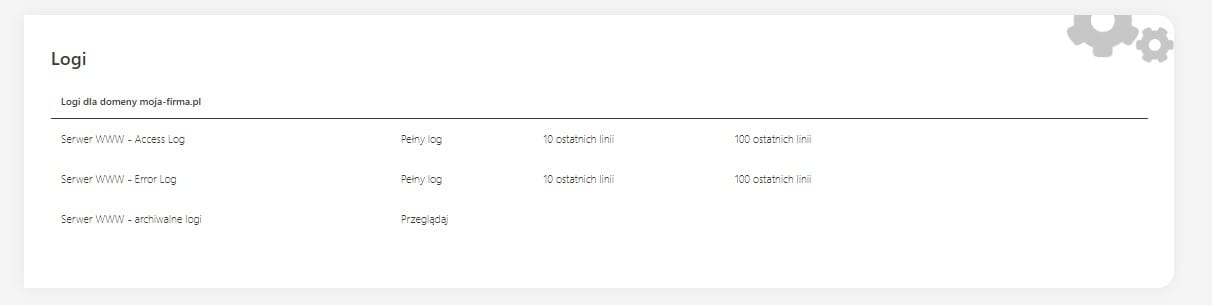
Czy wiesz, że możesz zrobić to prościej z pomocą robo_Folksa, asystenta AI dostępnego w panelu direct_Admin? Dowiedz się więcej o tym jak robo_Folks, asystent AI, pomoże Ci w codziennych zadaniach.
Jak sprawdzić błędy WordPressa?
Jeśli log serwera nie pozwala ustalić przyczyny, możesz dodatkowo włączyć debugowanie WordPressa. W pliku wp-config.php ustaw WP_DEBUG i WP_DEBUG_LOG na true, a WP_DEBUG_DISPLAY na false. Wówczas komunikaty diagnostyczne będą zapisywane w pliku wp-content/debug.log, bez wyświetlania ich użytkownikom.
Po zakończeniu diagnostyki wyłącz debugowanie. Nie udostępniaj publicznie pełnych logów, mogą zawierać adresy IP, ścieżki systemowe i inne poufne informacje. Jeśli przekazujesz je do analizy, wybierz odpowiednie fragmenty, usuń dane wrażliwe i skorzystaj z bezpiecznego kanału kontaktu.
Ten wpis może Cię zainteresować. WordPress – błąd 500. Jak debugować stronę?
4. Wykonaj test i potwierdź przyczynę błędu
Jeśli logi wskazują konkretną wtyczkę, skrypt lub moduł, sprawdź czy zmiana jego działania usuwa usterkę. Sam fakt, że błąd pojawił się po aktualizacji lub zmianie konfiguracji, nie oznacza jeszcze, że właśnie to go wywołało.
Najlepiej przeprowadzić kontrolowany test. Zmień jeden element, sprawdź działanie strony i porównaj wynik z wcześniejszym zachowaniem. Pozwoli Ci to ustalić jaka modyfikacja ma wpływ na występowanie usterki.
Przykład – po aktualizacji wtyczki formularza kontaktowego wiadomości przestają być wysyłane. W logach znajdujesz błąd PHP wskazujący plik tego rozszerzenia. W środowisku testowym przywróć jego wcześniejszą wersję i ponownie wyślij formularz. Jeśli zacznie działać, sprawdź, co zmieniło się między wersjami i czy aktualizacja nie wprowadziła konfliktu z innym komponentem.
Zanim zaczniesz testy, zrób kopię zapasową. Jeżeli potrzebujesz stabilnego środowiska dla strony firmowej, sklepu lub bloga, zwróć uwagę na zoptymalizowany hosting www albo hosting WordPress, bo łatwiejsza diagnostyka zwykle zaczyna się od uporządkowanego zaplecza.
5. Strona działa wolno? Sprawdź, co powoduje opóźnienia
Nie każda usterka objawia się komunikatem błędu. Strona może otwierać się poprawnie, ale ładować znacznie dłużej niż zwykle. Zdarza się też, że treść jest już widoczna, a przyciski czy formularze reagują z opóźnieniem. Przyczyny mogą leżeć zarówno po stronie serwera, jak i przeglądarki.
Zacznij od pomiaru w PageSpeed Insights
Otwórz PageSpeed Insights i wpisz adres działającej wolno podstrony. Sprawdź wyniki osobno dla urządzeń mobilnych i komputerów.
Zwróć uwagę na trzy wskaźniki Core Web Vitals:
- LCP (Largest Contentful Paint) – określa czas wyświetlenia największego elementu treści w widocznym obszarze strony. Dobry wynik to maksymalnie 2,5 sekundy.
- INP (Interaction to Next Paint) – mierzy czas reakcji strony na działania użytkownika, np. kliknięcie przycisku lub rozwinięcie menu. Dobry wynik nie przekracza 200 ms.
- CLS (Cumulative Layout Shift) – pokazuje, czy elementy strony nieoczekiwanie zmieniają położenie podczas jej używania. Dobry wynik wynosi maksymalnie 0,1
Jeśli dostępne są dane rzeczywistych użytkowników, oprzyj na nich ocenę wydajności strony. Wynik pojedynczego testu laboratoryjnego może nie odzwierciedlać warunków, w jakich korzystają z niej odwiedzający
Sam wynik PageSpeed nie wystarczy jednak, żeby rozpoznać przyczynę spowolnienia. Jeśli użytkownik długo czeka na odpowiedź po kliknięciu „Dodaj do koszyka”, problem może dotyczyć operacji wykonywanych na serwerze, a nie samego renderowania strony.
Sprawdź czas odpowiedzi serwera i obciążenie aplikacji
Jeśli przeglądarka długo czeka na rozpoczęcie pobierania strony, przeanalizuj TTFB (Time to First Byte). Parametr ten określa czas od rozpoczęcia żądania do otrzymania pierwszego bajtu odpowiedzi z serwera.
Podwyższony TTFB może wynikać m.in. z opóźnień sieciowych, działania CDN, generowania strony przez aplikację lub obciążenia serwera. Nie jest więc samodzielnym dowodem na niewydolność hostingu.
Porównaj czas odpowiedzi kilku podstron. Jeśli strona główna otwiera się szybko, ale wyszukiwarka produktów, koszyk lub panel użytkownika działają wolno, sprawdź operacje wykonywane przez aplikację podczas obsługi tych żądań.
Następnie przeanalizuj statystyki hostingu. Zwróć uwagę, czy w czasie spowolnienia CPU, pamięć RAM lub liczba dostępnych procesów PHP osiągają swoje limity. Jeśli zasoby mają zapas, warto przyjrzeć się zapytaniom do bazy danych, działaniu modułów i integracjom zewnętrznym.
Sprawdź co spowalnia stronę w przeglądarce
Jeśli serwer odpowiada sprawnie, ale strona nadal długo się ładuje lub reaguje z opóźnieniem, otwórz narzędzia deweloperskie przeglądarki, np. klawiszem F12.
W zakładce Network zobaczysz, jakie pliki są pobierane i ile trwa ich obsługa. Sprawdź, czy opóźnień nie powodują duże obrazy, pliki JavaScript, arkusze CSS lub zasoby ładowane z zewnętrznych serwisów.
Szczególną uwagę zwróć na widgety czatu, mapy, narzędzia analityczne i integracje marketingowe. Mogą one zwiększać ilość pobieranych danych oraz liczbę operacji wykonywanych przez przeglądarkę.
Jeśli treść jest już widoczna, ale przyciski reagują z opóźnieniem, sprawdź również zakładkę Performance. Pozwoli ona ustalić, czy długotrwałe wykonywanie JavaScriptu nie blokuje obsługi interakcji.
Dopiero na podstawie tych informacji dobierz sposób optymalizacji. Może nim być zmniejszenie rozmiaru obrazów, ograniczenie zbędnych skryptów, poprawa zapytań do bazy lub zmiana konfiguracji pamięci podręcznej.
Więcej praktycznych wskazówek znajdziesz w artykule Wydajność sklepu internetowego – jak zadbać o szybkość działania?.
6. Strona nie otwiera się tylko u części użytkowników? Sprawdź DNS, SSL i połączenie
Jeśli strona działa na jednym urządzeniu, ale na innym jest niedostępna, przyczyna nie musi leżeć po stronie aplikacji. Różnice mogą wynikać z konfiguracji DNS, ustawień sieci, certyfikatu SSL lub danych zapisanych w przeglądarce.
Zanim zaczniesz zmieniać konfigurację serwera, sprawdź, w jakich warunkach występuje usterka. Otwórz ten sam adres na komputerze i telefonie, korzystając z różnych połączeń, np. Wi-Fi i internetu mobilnego.
Jeśli witryna działa tylko w jednej sieci, sprawdź poniższe elementy.
Zweryfikuj domenę i rekordy DNS
Zacznij od sprawdzenia czy domena jest aktywna i kieruje na właściwy serwer. Szczególną uwagę zwróć na rekordy DNS typu A i AAAA, które wskazują adresy IPv4 i IPv6.
Jeśli niedawno przenosiłeś stronę na inny hosting lub zmieniałeś adres IP, część użytkowników może przez pewien czas trafiać na poprzedni serwer. Wynika to z tego, że serwery DNS mogą przez pewien czas korzystać z wcześniej zapisanych adresów IP.
Jeżeli nieprawidłowy adres pojawia się tylko w części odpowiedzi, sprawdź, czy zmiana DNS została wykonana poprawnie. Jeśli korzystasz z IPv6, zweryfikuj również rekord AAAA. Jego błędna konfiguracja może powodować trudności z dostępem w niektórych sieciach.
Sprawdź certyfikat SSL
Jeśli przeglądarka wyświetla ostrzeżenie o niezabezpieczonym połączeniu, sprawdź certyfikat SSL. Zweryfikuj jego ważność, zgodność z nazwą domeny oraz poprawność konfiguracji na serwerze.
Przykładowo, certyfikat może obejmować adres twoja-strona.pl, ale nie uwzględniać www.twoja-strona.pl. W takiej sytuacji jedna wersja strony będzie otwierać się poprawnie, a druga może wyświetlać ostrzeżenie.
Sprawdź również, czy serwer przesyła wymagany łańcuch certyfikatów. Sam aktualny termin ważności nie gwarantuje prawidłowego działania HTTPS.
Wyklucz ustawienia przeglądarki i sieci
Jeśli konfiguracja domeny i certyfikatu jest prawidłowa, sprawdź, czy usterka występuje również w innej przeglądarce lub w trybie prywatnym.
Gdy strona wyświetla nieaktualną zawartość, spróbuj odświeżenia z pominięciem pamięci podręcznej. Jeśli to nie pomoże, zweryfikuj cache po stronie serwera lub CDN, o ile z niego korzystasz.
Jeśli strona nie otwiera się tylko w jednej sieci, sprawdź jej ustawienia DNS, konfigurację serwera proxy oraz ewentualne blokady połączeń przez zaporę sieciową.
Ważne jest rozróżnienie dwóch sytuacji, strona może być niedostępna z powodu błędnego kierowania ruchu lub blokady połączenia, ale może też otwierać się poprawnie i jedynie wyświetlać nieaktualną zawartość. Każdy z tych objawów wymaga innego kierunku diagnostyki.
Kiedy przestać działać samodzielnie i oddać temat specjaliście?
Samodzielna diagnostyka ma sens wtedy, gdy możesz wykonać kilka bezpiecznych testów bez ryzyka pogorszenia sytuacji. Jeśli jednak problem dotyczy sprzedaży, płatności, błędów w panelu administracyjnym, uszkodzonej bazy danych, częstych błędów 5xx albo ingerencji w kod, czasem warto skorzystać z pomocy doświadczonego specjalisty.
Samodzielna diagnostyka ma sens wtedy gdy możesz wykonać kilka bezpiecznych testów bez ryzyka pogorszenia sytuacji.
Jeśli nie chcesz robić tego samemu albo zwyczajnie nie masz na to czasu, na _partners znajdziesz ekspertów, którzy pomogą w diagnozie, poprawkach programistycznych, optymalizacji WordPressa, naprawie sklepu, integracjach i innych usługach cyfrowych. To wygodna droga wtedy, gdy potrzebujesz konkretnego wsparcia bez budowania całego zaplecza technicznego we własnej firmie.
Strona nie działa? Zachowaj spokój
Zanim wezwiesz programistę, sprawdź objawy, ostatnie zmiany, logi, wtyczki, cache i wyniki pomiarów wydajności. Taka prosta diagnostyka często wystarcza, by szybciej namierzyć źródło problemu albo przynajmniej dobrze przygotować zgłoszenie.
A jeśli nie chcesz robić tego samodzielnie, nie masz czasu albo po prostu wolisz oddać temat w ręce praktyków, skorzystaj z _partners. Znajdziesz tam ekspertów, którzy pomogą ze stroną, sklepem, wydajnością, integracjami i poprawkami technicznymi.
Strona nie działa poprawnie – FAQ
Na początku warto sprawdzić objawy, godzinę wystąpienia błędu oraz ostatnie zmiany wprowadzone na stronie. Duże znaczenie mają aktualizacje wtyczek, zmiana motywu, wersji PHP, edycja plików konfiguracyjnych albo wdrożenie nowego narzędzia zewnętrznego. Im szybciej połączysz błąd z konkretną zmianą, tym łatwiej zawęzisz przyczynę.
Tak, ale ostrożnie. Jeśli wiesz, co zostało zmienione tuż przed błędem, kontrolowany test bywa dobrym pierwszym krokiem. Najlepiej wyłączyć tylko jeden podejrzany element i od razu sprawdzić efekt. Zanim jednak zaczniesz testy, dobrze mieć kopię zapasową, żeby w razie potrzeby szybko wrócić do poprzedniego stanu.
W takiej sytuacji najlepiej od razu przekazać temat specjaliście. Jeśli nie chcesz zajmować się tym samemu, na _partners znajdziesz ekspertów, którzy pomagają w diagnozie problemów, poprawkach technicznych, optymalizacji, integracjach i innych pracach związanych ze stroną lub sklepem internetowym.

Polecane dla Ciebie
Twoja pierwsza własna domena − poradnik dla początkujących
Własna domena to jedyny, niepowtarzalny adres Twojej strony w sieci. Dobra domena powinna nie tylko pozostawać w pamięci klientów. Powinna […]
Hosting WordPress. Sklep 366 Concept przyspiesza o 90%. I to jest ecommerce!
Hosting dla WordPress niedawno zyskał bardzo interesującego klienta. 366 Concept to serwis należący do marki projektowej, wkładającej serce i duszę […]
Projekt sklepu internetowego — jak się za to zabrać?
Projekt sklepu internetowego odgrywa ogromną rolę w jego sukcesie. Właściwie zaplanowana potrafi zatrzymać klienta na naszej stronie. W czasach, kiedy […]
Szukasz dalej?