


Konflikt wtyczek w WordPressie to jedna z najczęstszych przyczyn problemów pojawiających się po aktualizacji strony. Może objawiać się błędami w panelu, niedziałającymi funkcjami albo całkowicie „rozsypaną” stroną. Na szczęście w większości przypadków przyczynę można szybko znaleźć i naprawić, nawet bez zaawansowanej wiedzy technicznej.
Z tego artykułu dowiesz się:
Czym jest konflikt wtyczek w WordPressie?
Wtyczki w WordPressie rozszerzają możliwości strony. Mogą dodawać formularze kontaktowe, galerie zdjęć, funkcje sklepu internetowego, zabezpieczenia czy narzędzia SEO. Motyw natomiast odpowiada głównie za wygląd i układ strony.
Każdy z tych elementów korzysta z własnego kodu. Jeśli dwie wtyczki próbują zmodyfikować tę samą funkcję WordPressa albo korzystają z niekompatybilnych rozwiązań, może pojawić się konflikt.
Najczęściej dzieje się to w sytuacji, gdy:
- aktualizowana jest wtyczka;
- aktualizowany jest motyw;
- instalowana jest nowa wtyczka;
- WordPress otrzymuje nową wersję.
W takich momentach nawet niewielkie zmiany w kodzie mogą sprawić, że jedna z funkcji przestanie działać prawidłowo.
Dlaczego konflikty często pojawiają się po aktualizacji?
Aktualizacje WordPressa oraz wtyczek są bardzo ważne – poprawiają bezpieczeństwo i wprowadzają nowe funkcje. Jednocześnie mogą jednak zmieniać sposób działania niektórych elementów systemu.
Jeśli jedna z wtyczek nie została jeszcze dostosowana do najnowszej wersji WordPressa, może przestać działać poprawnie. Podobna sytuacja może wystąpić wtedy, gdy dwie wtyczki korzystają z tej samej funkcji systemowej, ale w nieco inny sposób.
W praktyce oznacza to, że po aktualizacji strona może:
- wyświetlać błędy
- działać wolniej
- przestać wyświetlać niektóre elementy
- całkowicie przestać się ładować.
Nie oznacza to jednak, że aktualizacja była błędem – najczęściej wystarczy znaleźć wtyczkę, która powoduje problem.
Jak rozpoznać konflikt wtyczek lub motywu?
Objawy konfliktu mogą wyglądać różnie. Czasem problem jest niewielki i dotyczy tylko jednego elementu strony, a czasem wpływa na działanie całej witryny.
Najczęściej pojawiają się takie symptomy jak:
- biały ekran strony (tzw. white screen of death);
- błędy serwera, np. 500;
- niedziałające formularze kontaktowe;
- brak możliwości zapisania zmian w panelu WordPress;
- nieprawidłowe wyświetlanie strony;
- problemy z logowaniem do panelu.
Czasami konflikt pojawia się tylko w panelu administracyjnym, a strona dla użytkowników działa poprawnie. W innych przypadkach problem jest widoczny od razu po wejściu na stronę.
Jak znaleźć wtyczkę powodującą konflikt?
Najprostszą metodą jest tzw. metoda eliminacji. Polega ona na tymczasowym wyłączeniu wszystkich wtyczek, a następnie włączaniu ich pojedynczo.
Aby to zrobić, należy przejść do sekcji:
Wtyczki → Zainstalowane wtyczki
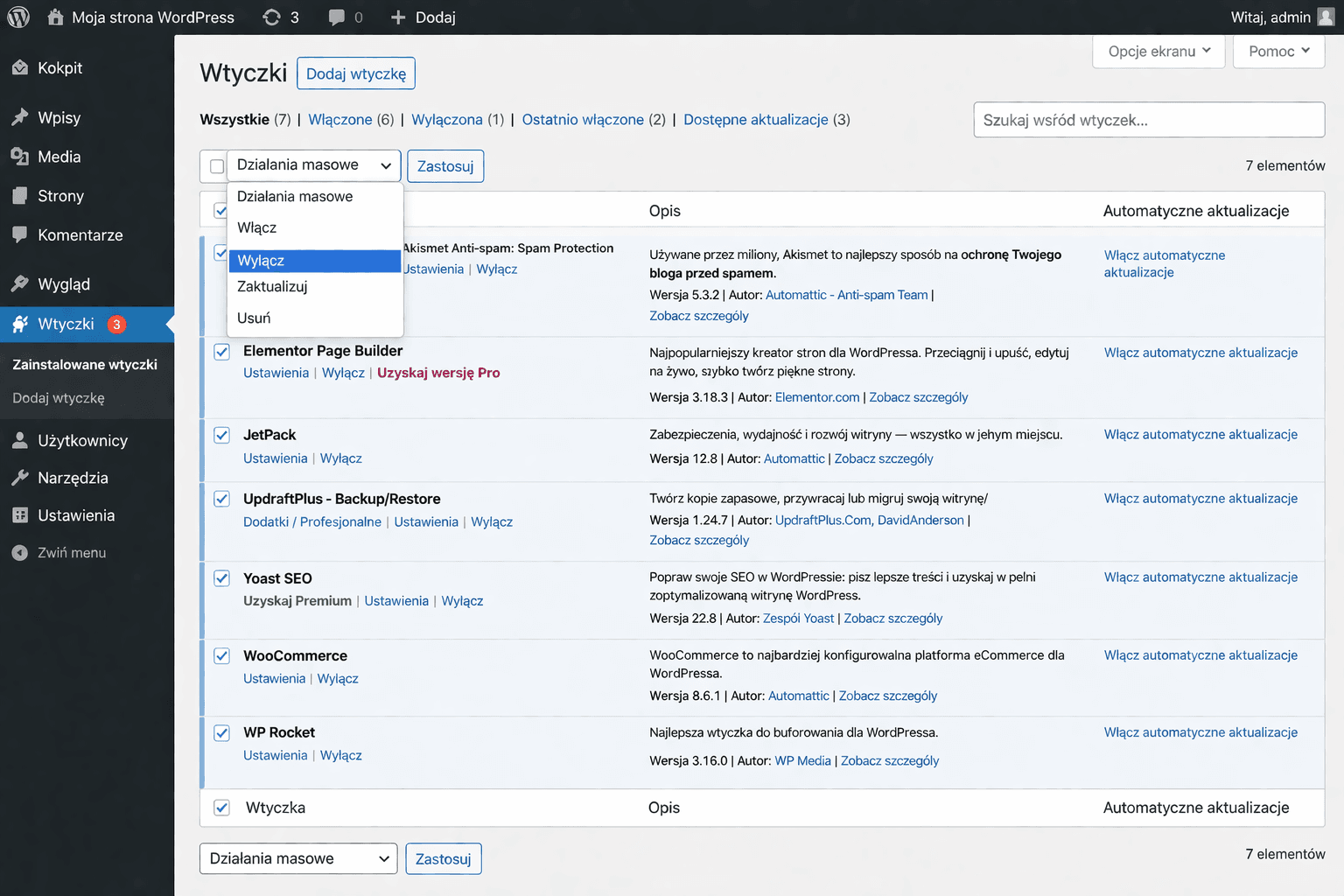
Następnie warto dezaktywować wszystkie aktywne wtyczki i sprawdzić, czy strona zaczęła działać poprawnie. Jeśli problem zniknie, oznacza to, że jedna z wtyczek powodowała konflikt. Kolejnym krokiem jest ponowne włączanie wtyczek – najlepiej po jednej.
Po każdej aktywacji warto odświeżyć stronę i sprawdzić, czy wszystko działa prawidłowo. W momencie, gdy problem pojawi się ponownie, można z dużym prawdopodobieństwem wskazać wtyczkę powodującą konflikt. Jeśli nie masz dużego doświadczenia z zarządzaniem wtyczkami, pomocny może być również poradnik pokazujący instalację i zarządzanie wtyczkami w WordPressie krok po kroku.
Sprawdzenie motywu WordPress
Jeśli wyłączenie wtyczek nie rozwiąże problemu, warto sprawdzić również motyw strony. Motyw odpowiada za wygląd strony, ale często zawiera także dodatkowe funkcje. Jeśli jego kod nie jest w pełni zgodny z aktualną wersją WordPressa lub zainstalowanymi wtyczkami, może powodować różnego rodzaju błędy. Najprostszym sposobem sprawdzenia jest chwilowe przełączenie motywu na jeden z domyślnych motywów WordPressa, na przykład Twenty Twenty-Four. Jeśli po zmianie motywu problem zniknie, oznacza to, że przyczyną konfliktu był właśnie motyw strony.
Co zrobić, gdy nie masz dostępu do panelu WordPress?
Zdarza się, że konflikt wtyczek powoduje poważny błąd, który uniemożliwia zalogowanie się do panelu administracyjnego. W takiej sytuacji można dezaktywować wtyczki bezpośrednio na serwerze. Wystarczy połączyć się z serwerem przez FTP lub skorzystać z menedżera plików w panelu hostingu.
Następnie należy przejść do katalogu:
wp-content/pluginsZmiana nazwy folderu wybranej wtyczki spowoduje jej automatyczne wyłączenie. Po odświeżeniu strony WordPress przestanie ją ładować, dzięki czemu można sprawdzić, czy problem został rozwiązany.
Sprawdzenie logów błędów WordPress
Jeśli po wyłączeniu wtyczek nadal trudno znaleźć przyczynę problemu, pomocne mogą być logi błędów. WordPress oraz serwer zapisują informacje o błędach, które pojawiają się podczas działania strony. Logi często wskazują konkretną wtyczkę lub plik, który powoduje problem. Dzięki temu można szybciej zidentyfikować źródło konfliktu i sprawdzić, czy konieczna jest aktualizacja wtyczki lub jej zamiana na inne rozwiązanie. W wielu panelach hostingowych dostęp do logów można znaleźć w sekcji dotyczącej błędów serwera lub ustawień strony.
Włączenie trybu debug w WordPress
WordPress posiada również tryb debugowania, który pozwala wyświetlać szczegółowe informacje o błędach. Może to pomóc w sytuacji, gdy konflikt wtyczek powoduje problemy, ale nie widać ich bezpośrednio na stronie.
Aby włączyć tryb debug, należy edytować plik wp-config.php i ustawić:
define('WP_DEBUG', true);Po zapisaniu zmian WordPress zacznie wyświetlać komunikaty o błędach, które mogą wskazać przyczynę konfliktu. Po zakończeniu diagnozy warto ponownie wyłączyć tryb debug.
Dlaczego środowisko hostingowe też ma znaczenie?
Choć konflikty wtyczek wynikają głównie z kodu WordPressa, duże znaczenie ma również środowisko serwera.
Niektóre problemy mogą wynikać z ustawień PHP, limitów pamięci lub konfiguracji serwera. Jeśli strona działa na serwerze przygotowanym specjalnie pod WordPressa, takie sytuacje zdarzają się rzadziej. Dlatego wielu właścicieli stron decyduje się na hosting WordPress, który jest zoptymalizowany pod działanie tego systemu i ułatwia zarządzanie aktualizacjami oraz konfiguracją strony.
Jak zmniejszyć ryzyko konfliktów w przyszłości?
Choć konflikty wtyczek zdarzają się stosunkowo często, można ograniczyć ryzyko ich wystąpienia. Dobrym rozwiązaniem jest instalowanie tylko sprawdzonych wtyczek, które są regularnie aktualizowane przez twórców. Warto również unikać sytuacji, w której kilka wtyczek realizuje tę samą funkcję. Przed większymi aktualizacjami dobrze jest także wykonać kopię zapasową strony. Dzięki temu w razie problemów można szybko przywrócić poprzednią wersję witryny. Warto również zadbać o wydajność i bezpieczeństwo WordPressa, ponieważ odpowiednia konfiguracja strony może ograniczyć ryzyko wielu problemów technicznych.

Polecane dla Ciebie
Wersje WordPress w Polsce w kwietniu 2023
Wersja WordPress to jeden z elementów większego, cyklicznego badania. Jako jeden z wiodących operatorów hostingu stale monitorujemy ponad dwa miliony […]
Jak zainstalować Google Tag Managera w WordPressie?
Google Tag Manger to świetne, choć wciąż mniej popularne narzędzie od Google. Daje on dużo możliwości, które sprawdzą się przede […]
Krytyczna luka we wtyczce Kirki – przejęcie konta administratora WordPress
CVE-2026-8206 to krytyczna podatność (CVSS 9.8) w pluginie Kirki dla WordPress. Dowiedz się, jak działa atak, kogo dotyczy i jak natychmiast zabezpieczyć swoją stronę.
Szukasz dalej?