
Jeśli chcesz zmienić wersję PHP dla domeny, możesz wykonać to za pomocą jednego z dwóch sposobów:
- poprzez opcję dostępną w panelu administracyjnym hostingu
- poprzez plik .htaccess
Poniżej opisaliśmy oba sposoby.
Opcja 1 – Zmiana wersji PHP w panelu administracyjnym hostingu
1. Zaloguj się do panelu administracyjnego
2. Wybierz dowolną domenę
3. W dziale „Serwer WWW i domeny” wybierz „Wersja PHP dla domen”

4. Następnie dla wybranej domeny wybrać wersję PHP i potwierdzić klikając „Ustaw”

Gotowe! Zmiany będą widoczne do 5 minut.
Opcja 2 -Zmiana wersji PHP w pliku .htaccess
Jeśli z jakiegoś powodu nie możesz ustawić wersji PHP w opcji dostępnej w panelu hostingu, możesz wykonać zmianę również w pliku .htaccess:
1. Zaloguj się do panelu administratora
2. Wybierz opcję „Menadżer plików” w górnym menu
3. Przejdź do katalogu domains, następnie do katalogu z nazwą domeny, w której chcesz zmienić wersję PHP i public_html przykład (domains/nazwadomeny.pl/public_html)
4. Wybierz opcję edycji pliku .htaccess lub jeśli go nie ma: „Utwórz nowy plik” o nazwie „.htaccess”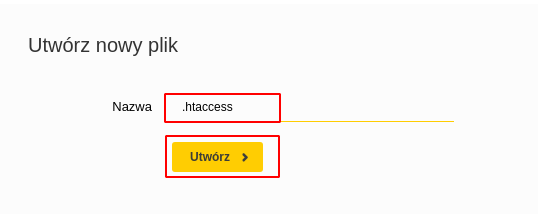
5. W opcji edycji pliku wpisz jedną z podanych linii dla wybranej wersji PHP, a następnie kliknij „Zapisz”:
dla PHP 5.6 dodaj: AddHandler application/x-httpd-php56 php
dla PHP 7.0 dodaj: AddHandler application/x-httpd-php70 php
dla PHP 7.1 dodaj: AddHandler application/x-httpd-php71 php
dla PHP 7.2 dodaj: AddHandler application/x-httpd-php72 php
dla PHP 7.3 dodaj: AddHandler application/x-httpd-php73 php
dla PHP 7.4 dodaj: AddHandler application/x-httpd-php74 php
dla PHP 8.0 dodaj: AddHandler application/x-httpd-php80 php
dla PHP 8.1 dodaj: AddHandler application/x-httpd-php81 php
dla PHP 8.2 dodaj: AddHandler application/x-httpd-php82 php
dla PHP 8.3 dodaj: AddHandler application/x-httpd-php83 php
dla PHP 8.4 dodaj: AddHandler application/x-httpd-php84 php
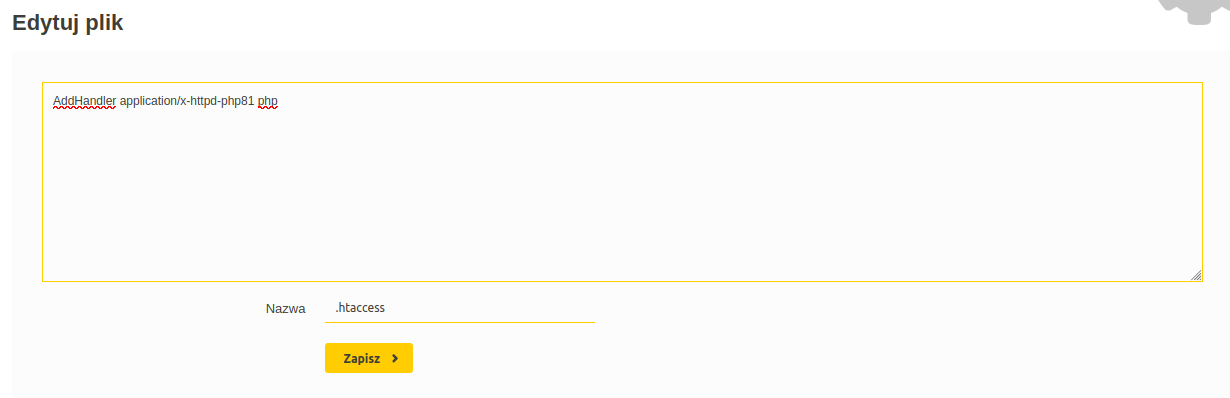
Gotowe! Po zapisaniu pliku wersja PHP dla domeny zostanie zmieniona.
Pamiętaj, że zmiana wersji PHP z poziomu panelu administracyjnego czy pliku .htaccess nie zmienia wersji dostępnej w CLI- wersję PHP w CLI zmienisz zgodnie z instrukcją: https://cyberfolks.pl/pomoc/jak-zmienic-wersje-php-w-cli/
Na serwerach WWW, działających w oparciu o server_Panel dostępne są interpretery PHP w wersji 5.2, 5.3, 5.4, 5.5, 5.6, 7.0, 7.2, 7.3, 7.4, 8.0, 8.1, 8.2.
Domyślną wersją jest wersja 7.4. Jeśli chcesz skorzystać z innej wersji środowiska PHP możesz zrobić to z poziomu server_Panelu.
Po zalogowaniu do panelu otwórz kolejno zakładki:
Panel » Serwer www » Lista adresów WWW
Następnie przy wskazaniu, dla którego chcesz zmienić wersję php, klikamy na PHP
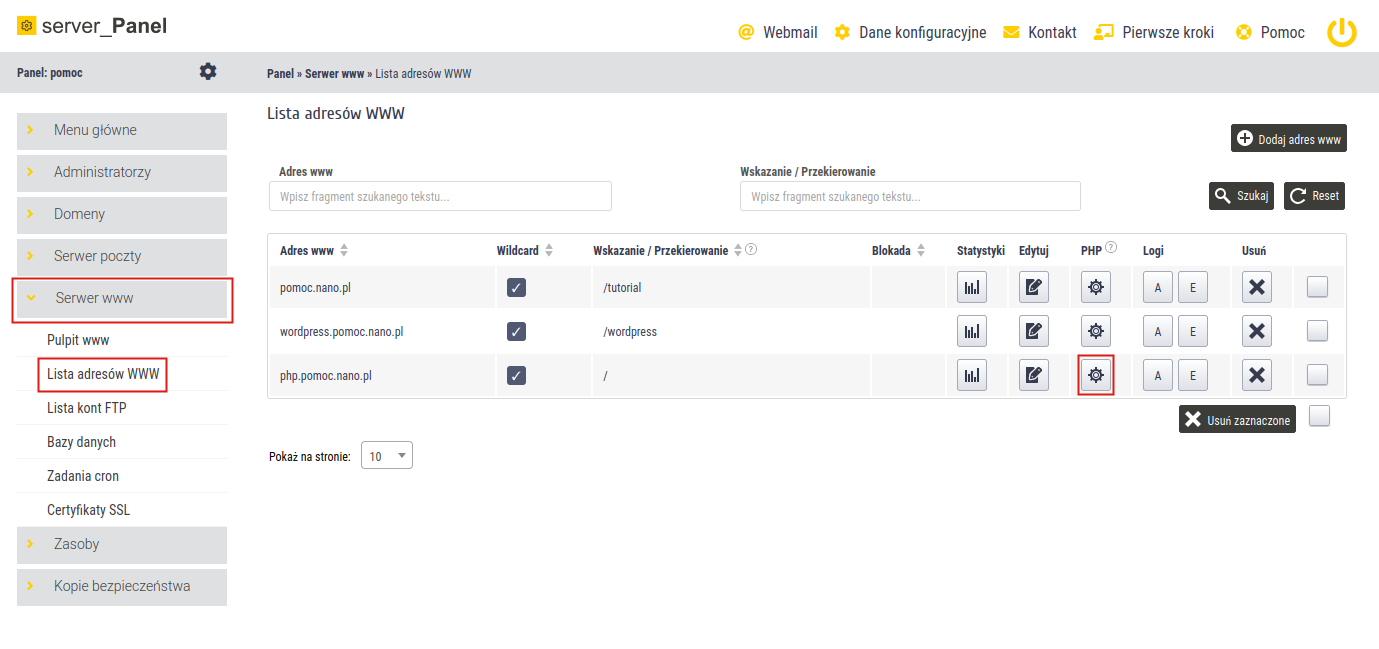
a następnie -> Wybór Wersji , klikamy na wersję jaka nas interesuje i na koniec klikamy Zapisz na dole strony.
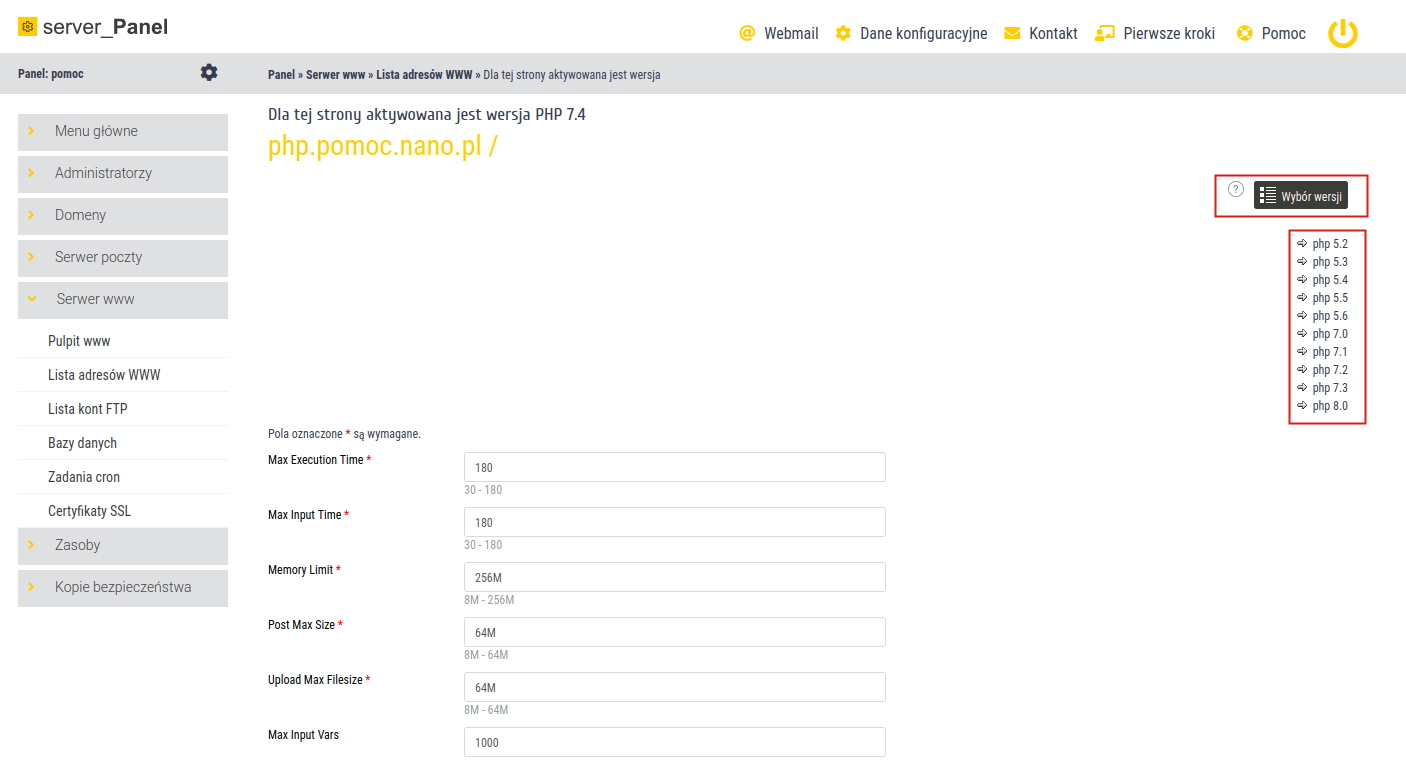
Na koniec, na dole strony klikamy ZAPISZ
Istnieje również alternatywny sposób zmiany wersji:
Przeciążenie typu w plikach „.htaccess”
Jeśli chciałbyś aby skrypty PHP (pliki z rozszerzeniem *.php) w wybranym katalogu Twojej strony były interpretowane przez inną wersję PHP możesz wymusić to w pliku „.htaccess”. W tym celu umieść w nim następujący zapis:
Dla wersji PHP 8.0 zawartość pliku .htaccess powinna być następująca:
<Files *.php>
 ForceType application/x-httpd-php80
</Files>
Dla wersji PHP 7.4 zawartość pliku .htaccess powinna być następująca:
<Files *.php>
 ForceType application/x-httpd-php74
</Files>
Dla wersji PHP 7.3 zawartość pliku .htaccess powinna być następująca:
<Files *.php>
 ForceType application/x-httpd-php73
</Files>
Dla wersji PHP 7.2 zawartość pliku .htaccess powinna być następująca:
<Files *.php>
 ForceType application/x-httpd-php72
</Files>
Dla wersji PHP 7.0 zawartość pliku .htaccess powinna być następująca:
<Files *.php>
 ForceType application/x-httpd-php70
</Files>
Dla wersji PHP 5.6 zawartość pliku .htaccess powinna być następująca:
<Files *.php>
 ForceType application/x-httpd-php56
</Files>
Dla wersji PHP 5.4 zawartość pliku .htaccess powinna być następująca:
<Files *.php>
 ForceType application/x-httpd-php54
</Files>
Dla wersji PHP 5.3 zawartość pliku .htaccess powinna być następująca:
<Files *.php>
 ForceType application/x-httpd-php53
</Files>
Dla wersji PHP 5.2 zawartość pliku .htaccess powinna być następująca:
<Files *.php>
 ForceType application/x-httpd-php52
</Files>
Jeśli chcesz zmienić wersję PHP dla wybranej domeny i posiadasz hosting w Panelu WebAs możesz zmienić PHP w obrębie konkretnej domeny, aby to zrobić:
- Zaloguj się do Panelu Klienta.
- Po lewej stronie rozwiń z menu „Twoje usługi”.
- Wybierz zakładkę Hosting.
- Kliknij w przycisk „Zaloguj do WebAs”, po prawej stronie na liście, przy wybranej usłudze a zostaniesz automatycznie przekierowany do swojego panelu zarządzania serwerem.
- Po zalogowaniu przejdź do zakładki Usługi > Domeny i kliknij na daną domenę.
- Następnie przejdź do sekcji PHP i wybierz z listy rozwijanej wersję PHP, która Cię interesuje.
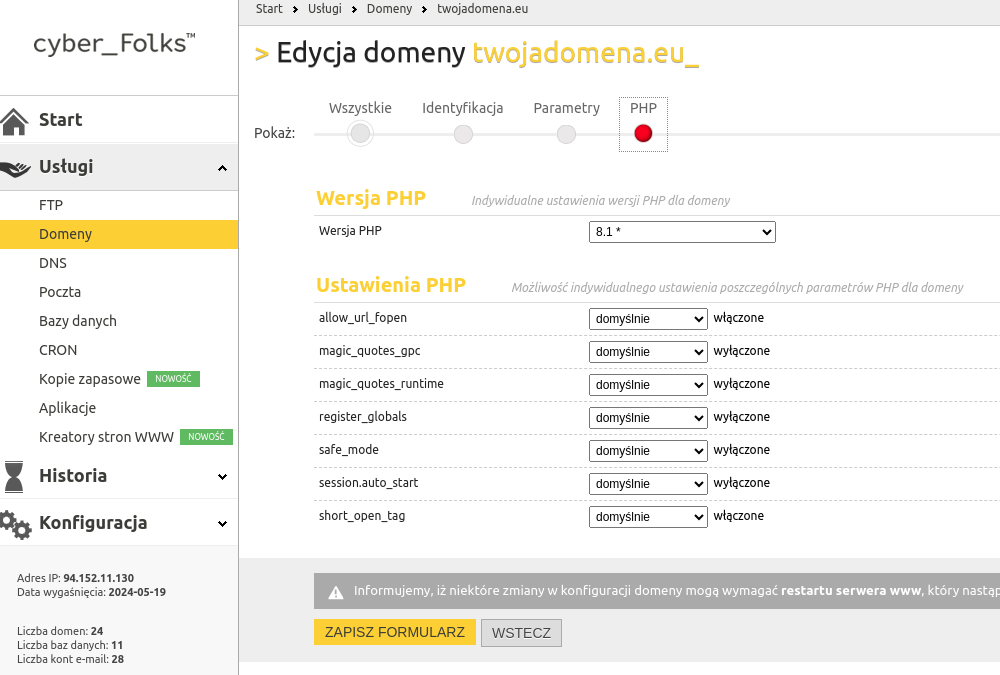
- Po wykonaniu zmian kliknij ZAPISZ FORMULARZ.
Wersja PHP przypisana do strony www decyduje o tym, z jakiego środowiska korzysta Twoja aplikacja. Zmiana wersji PHP jest konieczna, gdy instalujesz nowe oprogramowanie (np. WordPress, PrestaShop) z określonymi wymaganiami lub gdy aktualizujesz istniejącą aplikację. W tym poradniku znajdziesz zmianę wersji PHP krok po kroku — ustawienie dotyczy wyłącznie wybranej strony i nie wpływa na pozostałe witryny na koncie.
Wymagania wstępne
- Dostęp do panelu cyber_Admin
- Strona www dodana do panelu (widoczna w Serwer WWW → Strony WWW)
- Informacja o wymaganej wersji PHP aplikacji (dokumentacja CMS lub wtyczki)
Krok 1: Przejście do listy stron www
Zaloguj się do panelu cyber_Admin, a następnie przejdź do Serwer WWW → Strony WWW.
Krok 2: Otwarcie ustawień wybranej strony
Na liście stron znajdź witrynę, dla której chcesz zmienić wersję PHP, i kliknij ikonę edycji (ołówek) przy jej nazwie.
Krok 3: Przejście do zakładki Ustawienia PHP
W panelu edycji strony przejdź do zakładki Ustawienia PHP.
Krok 4: Wybór wersji PHP
Z listy rozwijanej Wersja PHP wybierz wersję zgodną z wymaganiami Twojej aplikacji.
⚠️Uwaga: Pakiety hostingowe v2.0 obsługują wyłącznie PHP w wersji 8.2 i nowszej. Jeśli potrzebujesz starszej wersji PHP (np. 7.4), konieczny jest pakiet ze wsparciem LTS. Sprawdź specyfikację swojego pakietu przed zmianą.
Krok 5: Zapisanie ustawień
Kliknij Zapisz, aby zastosować nową wersję PHP dla strony.
💡Wskazówka: Zmiana wersji PHP jest natychmiastowa. Jeśli strona po zmianie wyświetla błąd 500 lub biały ekran, najprawdopodobniej wybrana wersja jest niezgodna z aplikacją — przywróć poprzednią wersję i zweryfikuj wymagania systemowe oprogramowania.
Zmiana wersji PHP w cyber_Admin zajmuje kilka sekund i działa wyłącznie na wskazaną stronę. Pamiętaj, aby zawsze weryfikować wymagania PHP aplikacji przed zmianą — niezgodność wersji jest najczęstszą przyczyną problemów po aktualizacji oprogramowania.
Rozwiązywanie problemów
| Problem | Możliwa przyczyna | Rozwiązanie |
|---|---|---|
| Strona wyświetla błąd 500 po zmianie PHP | Aplikacja niekompatybilna z wybraną wersją | Przywróć poprzednią wersję PHP; sprawdź wymagania aplikacji |
| Brak wersji PHP niższej niż 8.1 na liście | Pakiet hostingowy v2.0 nie obsługuje starszych wersji | Skontaktuj się z supportem w sprawie pakietu LTS |
| Zmiana nie jest widoczna na stronie | Cache serwera lub przeglądarki | Wyczyść cache i odśwież stronę w trybie prywatnym |
| Lista stron jest pusta | Strona nie została dodana do panelu | Dodaj stronę www zgodnie z poradnikiem: Jak dodać stronę www |
Podsumowanie
Zmiana wersji PHP w cyber_Admin zajmuje kilka sekund i działa wyłącznie na wskazaną stronę. Pamiętaj, aby zawsze weryfikować wymagania PHP aplikacji przed zmianą — niezgodność wersji jest najczęstszą przyczyną problemów po aktualizacji oprogramowania.
