



Klient dodaje produkt do koszyka, przechodzi dalej, a koszyk nagle jest pusty? Albo pokazuje starą liczbę produktów, błędną cenę czy nieaktualną zawartość? W WooCommerce takie problemy bardzo często wynikają z nieprawidłowo ustawionego cache, CDN, sesji, cookies albo zbyt agresywnej optymalizacji JavaScriptu.
Cache ma przyspieszać sklep, ale w WooCommerce trzeba używać go ostrożnie. Strona produktu, blog czy kategoria mogą być zapisywane w pamięci podręcznej, ale koszyk i checkout działają inaczej. Są dynamiczne, czyli zależą od konkretnego użytkownika, jego sesji, produktów, kuponów, adresu dostawy i metody płatności.
Znikający koszyk może oznaczać kilka różnych problemów: produkt znika po odświeżeniu strony, licznik koszyka w nagłówku się nie aktualizuje, koszyk jest pusty po przejściu do checkoutu albo klient widzi starą zawartość sprzed kilku minut. Każdy z tych objawów może mieć inną przyczynę, ale najczęściej wspólnym mianownikiem jest źle ustawiony cache, CDN, sesja albo optymalizacja skryptów.
W tym artykule pokazujemy, dlaczego koszyk w WooCommerce potrafi znikać, które elementy należy wykluczyć z cache i jak przetestować sklep po zmianach, żeby nie tracić zamówień przez źle ustawioną optymalizację.
Dlaczego koszyk w WooCommerce znika?
Znikający koszyk w WooCommerce zwykle nie oznacza, że produkt „nie dodał się” do sklepu. Częściej chodzi o to, że klient widzi nieaktualną wersję strony albo jego sesja nie została poprawnie odczytana. WooCommerce musi wiedzieć, co konkretna osoba ma w koszyku. Do tego wykorzystuje m.in. sesje i cookies. Jeśli cache zapisze stronę koszyka tak, jakby była zwykłą statyczną podstroną, może pokazać klientowi pusty koszyk, koszyk sprzed kilku minut albo dane, które nie odpowiadają aktualnej sesji. Problem często pojawia się po włączeniu wtyczki optymalizacyjnej, konfiguracji CDN, zmianie hostingu, aktywacji cache serwerowego albo po aktualizacji motywu. Czasem sklep działa dobrze dla administratora, ale problem widzą klienci niezalogowani. Innym razem wszystko wygląda dobrze w trybie incognito, a psuje się na zapisanym koncie klienta.
W praktyce warto traktować koszyk i checkout jak część sklepu, której nie optymalizuje się tak agresywnie jak zwykłych treści. Szybkość jest ważna, ale nie może odbywać się kosztem poprawnego działania zakupów.
Cache w WooCommerce. Co można przyspieszać, a czego nie?
Cache najlepiej sprawdza się tam, gdzie wielu użytkowników widzi tę samą treść. Przykładem może być wpis blogowy, strona informacyjna, landing page, kategoria produktów albo statyczny fragment strony. W takich miejscach cache skraca czas ładowania i zmniejsza obciążenie serwera.
WooCommerce ma jednak elementy, które zmieniają się dla każdego klienta. Koszyk zależy od wybranych produktów. Checkout od adresu, dostawy, płatności i kuponów. Konto klienta od historii zamówień i danych konkretnej osoby. Te strony nie powinny być podawane z cache tak samo jak statyczny artykuł. Najczęstszy błąd to traktowanie całego sklepu jedną regułą cache. Strona produktu, koszyk, checkout i konto klienta dostają wtedy takie samo ustawienie. W zwykłej stronie firmowej taka konfiguracja może działać dobrze, ale w WooCommerce koszyk i checkout muszą reagować na konkretnego użytkownika.
Jeśli cache nie rozróżnia użytkownika z aktywnym koszykiem, może pokazać pustą lub nieaktualną wersję strony. Na pierwszy rzut oka sklep wydaje się szybszy, ale po czasie pojawiają się objawy: pusty koszyk, brak aktualizacji mini-koszyka, dziwne kwoty, problemy z checkoutem albo błędne dane po powrocie klienta na stronę. Dobra konfiguracja cache w WooCommerce nie polega więc na wyłączeniu wszystkiego. Chodzi o rozróżnienie, co może być cache’owane, a co musi pozostać dynamiczne.
Co cache’ować, a czego nie cache’ować w WooCommerce?
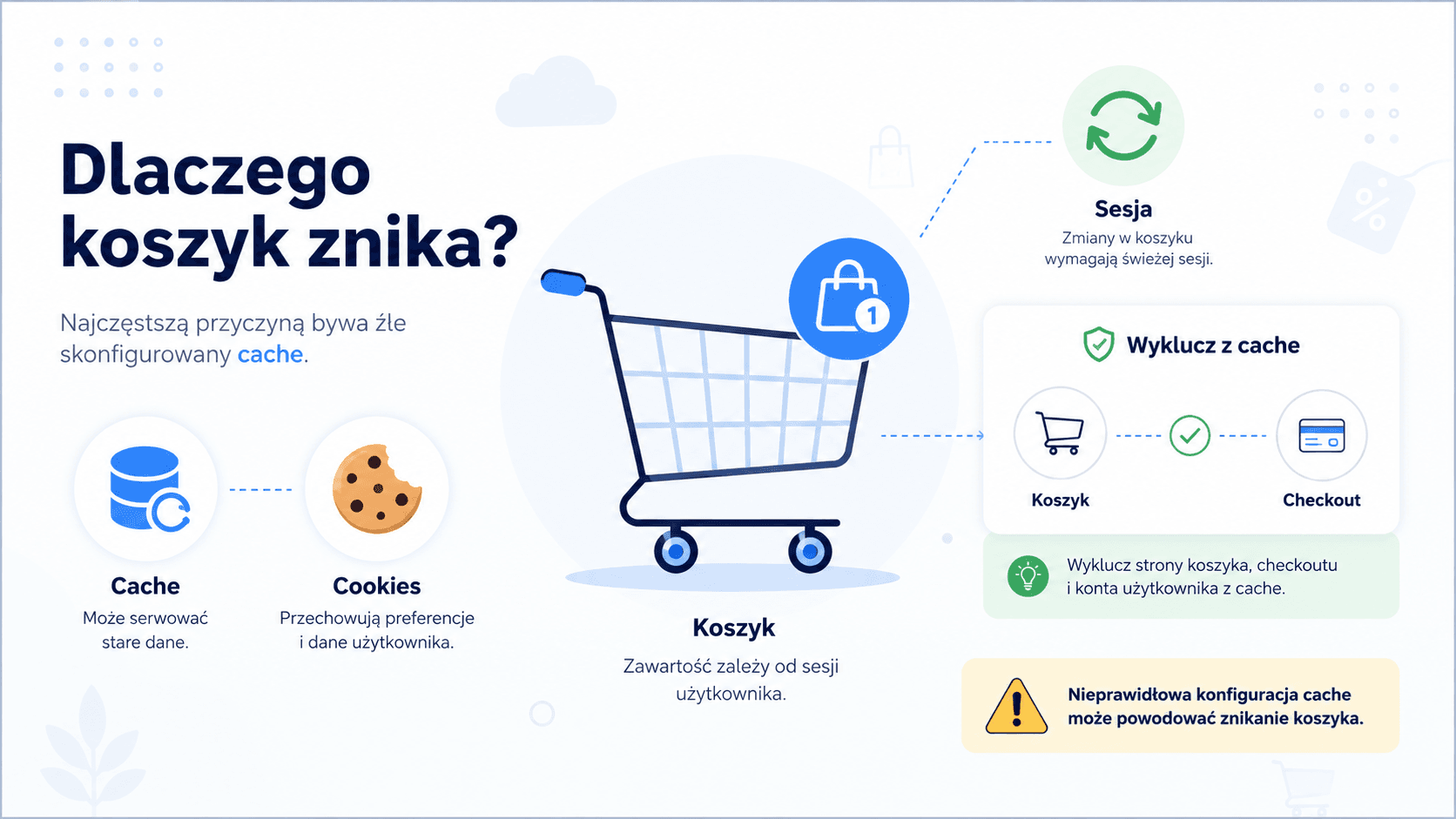
Koszyk i checkout w WooCommerce powinny pozostać dynamiczne, żeby klient widział aktualne dane zakupowe.
W WooCommerce najważniejsze jest wykluczenie stron i mechanizmów, które obsługują zakupy oraz konto klienta. To one najczęściej odpowiadają za znikający koszyk albo nieaktualne dane w checkoutcie.
Możesz cache’ować ostrożnie:
- strony produktów;
- kategorie produktów;
- wpisy blogowe;
- strony informacyjne;
- landing page’e;
- statyczne zasoby, takie jak obrazy i pliki CSS, a pliki JS tylko po przetestowaniu działania koszyka.
Nie cache’uj agresywnie:
- koszyka;
- checkoutu;
- strony „Moje konto”;
- endpointów AJAX WooCommerce;
- adresów z parametrem dodawania do koszyka;
- cookies i sesji WooCommerce;
- dynamicznego mini-koszyka w nagłówku.
Najczęściej będą to ścieżki typu /cart/, /checkout/, /my-account/, a także żądania związane z wc-ajax i add-to-cart. Nazwy mogą się różnić, jeśli sklep używa polskich slugów, np. /koszyk/, /zamowienie/ albo /moje-konto/.
Mini-koszyk, czyli licznik lub rozwijany koszyk w nagłówku strony, też powinien pokazywać aktualne dane z sesji klienta. Jeśli nagłówek jest mocno cache’owany, klient może widzieć starą liczbę produktów mimo tego, że koszyk faktycznie zawiera inne dane.
Wtyczki cache często rozpoznają WooCommerce i automatycznie wykluczają najważniejsze strony. Nie warto jednak zakładać, że zawsze działa to poprawnie. Po zmianie adresów URL, motywu, języka, struktury strony albo CDN reguły mogą wymagać ręcznej korekty. Cache to nie tylko zapisywanie HTML. Problemy z koszykiem mogą powodować też opcje optymalizacji plików, szczególnie opóźnianie JavaScriptu, łączenie skryptów i usuwanie nieużywanego CSS. Jeśli koszyk znika po kliknięciu, licznik w nagłówku się nie zmienia albo przycisk „Dodaj do koszyka” działa losowo, warto na chwilę wyłączyć te opcje i sprawdzić efekt.
CDN, cookies i sesje. Gdzie najczęściej pojawia się problem?
CDN może bardzo pomóc w szybkości sklepu, ale przy WooCommerce musi respektować dynamiczne elementy. Jeśli CDN zapisuje lub podaje z cache strony koszyka i checkoutu, klient może zobaczyć nieaktualną zawartość. Podobny problem dotyczy cookies. WooCommerce wykorzystuje je do rozpoznawania zawartości koszyka i sesji klienta. Jeśli cache ignoruje cookies albo nie rozróżnia użytkowników z aktywnym koszykiem, może potraktować dynamiczny koszyk jak zwykłą stronę.
W praktyce problem może wyglądać tak:
- produkt dodaje się do koszyka, ale licznik w nagłówku się nie zmienia;
- koszyk jest pełny na jednej podstronie, ale pusty na innej;
- klient wraca po kilku minutach i koszyk znika;
- po odświeżeniu strony pojawia się inna zawartość;
- checkout pokazuje błędne kwoty albo nie pozwala przejść dalej.
W takich sytuacjach nie zawsze winna jest sama wtyczka WooCommerce. Często problem leży na styku kilku warstw: cache strony, cache serwera, CDN, optymalizacja JS i reguły dla cookies.
Jeśli problem z koszykiem pojawia się razem z wolnym checkoutem, opóźnieniami albo niestabilnym działaniem sklepu, warto spojrzeć szerzej na wydajność. Pomocny będzie artykuł o optymalizacji sklepu WooCommerce.
Jeśli temat cache wraca regularnie, warto zadbać też o środowisko dopasowane do WooCommerce. Przy większym sklepie znaczenie ma nie tylko wtyczka cache, ale też konfiguracja serwera, obsługa dynamicznych stron, wydajność PHP i możliwość testowania zmian na kopii sklepu. Dobrym uzupełnieniem będzie artykuł Hosting pod WooCommerce – jak dobrze wybrać?.
Jak rozpoznać, że winny jest cache?
Najprostszy sygnał to powtarzalność problemu po wyczyszczeniu cache. Jeśli po czyszczeniu wszystko działa poprawnie, a po kilku godzinach koszyk znów zaczyna znikać lub pokazuje stare dane, prawdopodobnie cache zapisuje coś, czego nie powinien.
Dobrym testem jest porównanie kilku scenariuszy. Wejdź do sklepu jako niezalogowany użytkownik w trybie incognito, dodaj produkt do koszyka i przejdź do checkoutu. Potem wykonaj ten sam test jako zalogowany klient. Jeśli wyniki są różne, problem może dotyczyć sesji, cookies albo reguł cache dla użytkowników zalogowanych i niezalogowanych. Warto też przetestować sklep bez CDN lub z tymczasowo wyłączoną wybraną funkcją optymalizacyjną. Nie chodzi o to, żeby od razu rezygnować z przyspieszania strony. Chodzi o znalezienie konkretnego ustawienia, które psuje koszyk.
Najbardziej podejrzane są opcje związane z:
- cache pełnej strony dla wszystkich użytkowników;
- cache dla stron koszyka i checkoutu;
- ignorowaniem cookies WooCommerce;
- opóźnianiem lub łączeniem JavaScriptu;
- optymalizacją AJAX;
- agresywnym cache w CDN;
- osobnym cache na poziomie hostingu i wtyczki.
Jeśli masz jednocześnie cache wtyczki, cache serwerowy i CDN, zmiany testuj pojedynczo. Włączanie lub wyłączanie wszystkiego naraz utrudnia znalezienie faktycznej przyczyny.
Jak bezpiecznie testować koszyk po zmianach?
Po każdej zmianie w cache przejdź pełną ścieżkę zakupową. Nie wystarczy sprawdzić, czy strona produktu się ładuje. W WooCommerce najważniejsze jest to, czy klient może dodać produkt, zobaczyć aktualny koszyk, przejść do checkoutu i poprawnie złożyć zamówienie testowe.
Najlepszy test wygląda tak:
- otwórz sklep w trybie incognito;
- dodaj produkt do koszyka z karty produktu;
- dodaj produkt z listingu, jeśli sklep ma taki przycisk;
- sprawdź, czy mini-koszyk w nagłówku pokazuje poprawną liczbę produktów;
- zmień liczbę sztuk w koszyku;
- zastosuj kupon, jeśli korzystasz z kuponów;
- przejdź do checkoutu;
- wpisz adres i sprawdź dostawę oraz płatność;
- wróć do sklepu i upewnij się, że koszyk nadal jest zachowany.
Taki test wykonaj po czyszczeniu cache, po zmianie ustawień wtyczki optymalizacyjnej, po aktualizacji WooCommerce i po zmianach w CDN. Jeśli sklep działa na większym ruchu, najlepiej testować takie zmiany najpierw na stagingu. Jeśli problem dotyczy też dostawy, połącz test koszyka z kontrolą metod wysyłki – to często te same miejsca, w których cache potrafi pokazać klientowi nieaktualne dane.
Szybki sklep nie może gubić koszyka
Przy znikającym koszyku pierwszą reakcją często jest całkowite wyłączenie cache. To może pomóc na chwilę, ale zwykle nie jest najlepszym rozwiązaniem. Sklep nadal powinien działać szybko, szczególnie na stronach produktów, kategoriach i treściach poradnikowych.
Problemem zwykle nie jest sam cache, ale zbyt szeroka reguła, która obejmuje elementy zależne od konkretnego klienta. Lepsze podejście to świadoma konfiguracja. Cache może obsługiwać statyczne części sklepu, ale powinien omijać koszyk, checkout, konto klienta, sesje i cookies WooCommerce. Dzięki temu sklep pozostaje szybki, a jednocześnie nie traci poprawnego działania zakupów.
Jeśli po wykluczeniu koszyka, checkoutu i konta klienta problem nadal wraca, nie testuj kolejnych ustawień na produkcji. W takiej sytuacji lepiej sprawdzić konfigurację cache, CDN i wtyczek na kopii sklepu albo poprosić o pomoc osobę techniczną. Znikający koszyk bezpośrednio wpływa na sprzedaż, więc nie warto zostawiać go „do obserwacji”.
Jeśli problemy z koszykiem, checkoutem albo cache wracają mimo kolejnych zmian, warto sprawdzić także hosting. WooCommerce potrzebuje środowiska, które dobrze obsługuje dynamiczne strony, cache, aktualizacje i większy ruch. Jeśli szukasz gotowego rozwiązania dla sklepu, sprawdź hosting WooCommerce przygotowany pod sklepy na WordPressie.
FAQ – znikający koszyk w WooCommerce
Najczęściej wynika to z problemu z cache, sesją albo cookies WooCommerce. Strona koszyka mogła zostać zapisana w pamięci podręcznej i pokazuje nieaktualną wersję zamiast aktualnej zawartości koszyka klienta.
Tak. Koszyk, checkout i konto klienta powinny pozostać dynamiczne. To strony zależne od konkretnego użytkownika, dlatego nie powinny być cache’owane jak zwykłe podstrony.
Tak, jeśli CDN cache’uje dynamiczne strony albo ignoruje cookies WooCommerce. Wtedy trzeba wykluczyć koszyk, checkout i konto klienta z cache CDN.
Tak. Zbyt agresywna minifikacja, łączenie lub opóźnianie JavaScriptu może wpłynąć na mini-koszyk, przyciski dodawania produktów i aktualizację koszyka. W takim przypadku trzeba wykluczyć skrypty WooCommerce z wybranych optymalizacji.
Przetestuj sklep w różnych scenariuszach: jako gość, jako zalogowany klient, w trybie incognito, na innym urządzeniu i po wyczyszczeniu cache. Jeśli problem występuje tylko w jednym wariancie, przyczyna może leżeć w sesji, cookies, CDN albo regułach cache dla konkretnej grupy użytkowników.

Polecane dla Ciebie
WordPress 7.0.2 – zaktualizuj pilnie swoją stronę
WordPress 7.0.2 jest ważną aktualizacją bezpieczeństwa, której nie warto odkładać. Nowa wersja naprawia dwie poważne podatności, w tym lukę umożliwiającą […]
Jak zainstalować Google Tag Managera w WordPressie?
Google Tag Manger to świetne, choć wciąż mniej popularne narzędzie od Google. Daje on dużo możliwości, które sprawdzą się przede […]
WordPress i wysokie zużycie CPU – plan naprawczy
Wysokie zużycie CPU na WordPressie najczęściej wynika z kilku powtarzalnych przyczyn. To brak bądź błędna konfiguracja cache, obciążające wtyczki, kosztowne zapytania do bazy czy ruch botów i prób logowania brute-force.
Szukasz dalej?