W tym poradniku pokazujemy, jak zaktualizować WordPress z panelu administracyjnego, przez Installatron oraz ręcznie. Wyjaśniamy również, jak przygotować stronę do aktualizacji, co sprawdzić po jej zakończeniu i jak reagować na najczęstsze problemy.
Oficjalna dokumentacja WordPressa zaleca korzystanie z aktualnej wersji systemu. Szczegółowe informacje o procedurach znajdziesz również w dokumentacji aktualizowania WordPressa.
Co zrobić przed aktualizacją WordPressa?
Przy typowej aktualizacji wszystko powinno przebiec automatycznie. Nie oznacza to jednak, że warto pomijać przygotowanie. Najważniejszą zasadą jest możliwość powrotu do poprzedniego, działającego stanu strony.
Wykonaj kopię zapasową
Przed aktualizacją wykonaj backup plików oraz bazy danych. Pliki zawierają między innymi WordPressa, motywy, wtyczki i przesłane multimedia, natomiast w bazie przechowywane są m.in. wpisy, strony, ustawienia, konta użytkowników czy dane WooCommerce.
Jeżeli korzystasz z usług cyber_Folks, możesz użyć dostępnych mechanizmów kopii zapasowych lub Installatrona. Szczegółową instrukcję znajdziesz w poradniku Jak zrobić backup WordPress?.
W Installatronie możesz również ustawić wykonywanie kopii przed aktualizacją. Jest to szczególnie przydatne, jeśli za pomocą tego narzędzia zarządzasz WordPressem, motywami i wtyczkami.
Sprawdź wolne miejsce na serwerze
Aktualizacja wymaga pobrania i rozpakowania nowych plików. Jeżeli konto hostingowe nie ma wystarczającej ilości wolnego miejsca, proces może się nie udać.
Weź pod uwagę również kopie zapasowe. Ręczne backupy tworzone w Installatronie zajmują dodatkową przestrzeń na koncie, dlatego po zakończeniu prac warto usunąć kopie, które nie są już potrzebne.
Sprawdź wtyczki, motyw i wersję PHP
Przy niewielkiej aktualizacji poprawkowej ryzyko konfliktu jest zwykle mniejsze niż przy przejściu na nową dużą wersję WordPressa. Przy większych aktualizacjach warto jednak sprawdzić wymagania systemowe oraz informacje o zgodności kluczowych wtyczek i motywu.
Jest to szczególnie ważne, gdy strona korzysta ze starszego, niestandardowego motywu albo rozszerzeń, które nie są już rozwijane.
Wybierz dobry moment na aktualizację
W przypadku strony firmowej lub sklepu nie wykonuj dużej aktualizacji w najbardziej intensywnym momencie dnia, jeśli nie jest to pilna poprawka bezpieczeństwa. Zaplanuj czas na sprawdzenie działania witryny po zakończeniu procesu.
Jeżeli prowadzisz WooCommerce, zwróć szczególną uwagę na koszyk, składanie zamówienia, płatności, wiadomości e-mail oraz integracje z zewnętrznymi systemami.
Dobra praktyka. Przy rozbudowanej stronie lub dużym sklepie najpierw przetestuj większą aktualizację na kopii testowej lub środowisku staging. Dopiero po sprawdzeniu działania wprowadź zmianę na stronie produkcyjnej.
Jak zaktualizować WordPress z panelu administracyjnego?
Najprostszą metodą jest aktualizacja bezpośrednio z zaplecza WordPressa. W większości przypadków nie musisz pobierać plików ani korzystać z FTP.
- Zaloguj się do panelu administracyjnego WordPressa.
- W menu wybierz Kokpit → Aktualizacje.
- Sprawdź informację o dostępnej wersji WordPressa.
- Jeżeli wcześniej nie wykonałeś backupu, zrób to przed kontynuowaniem.
- Kliknij przycisk Zaktualizuj teraz lub odpowiadający mu przycisk instalacji dostępnej wersji.
- Poczekaj na zakończenie procesu. Nie zamykaj strony ani nie odświeżaj jej w trakcie aktualizacji.
- Po zakończeniu sprawdź stronę oraz panel administracyjny.
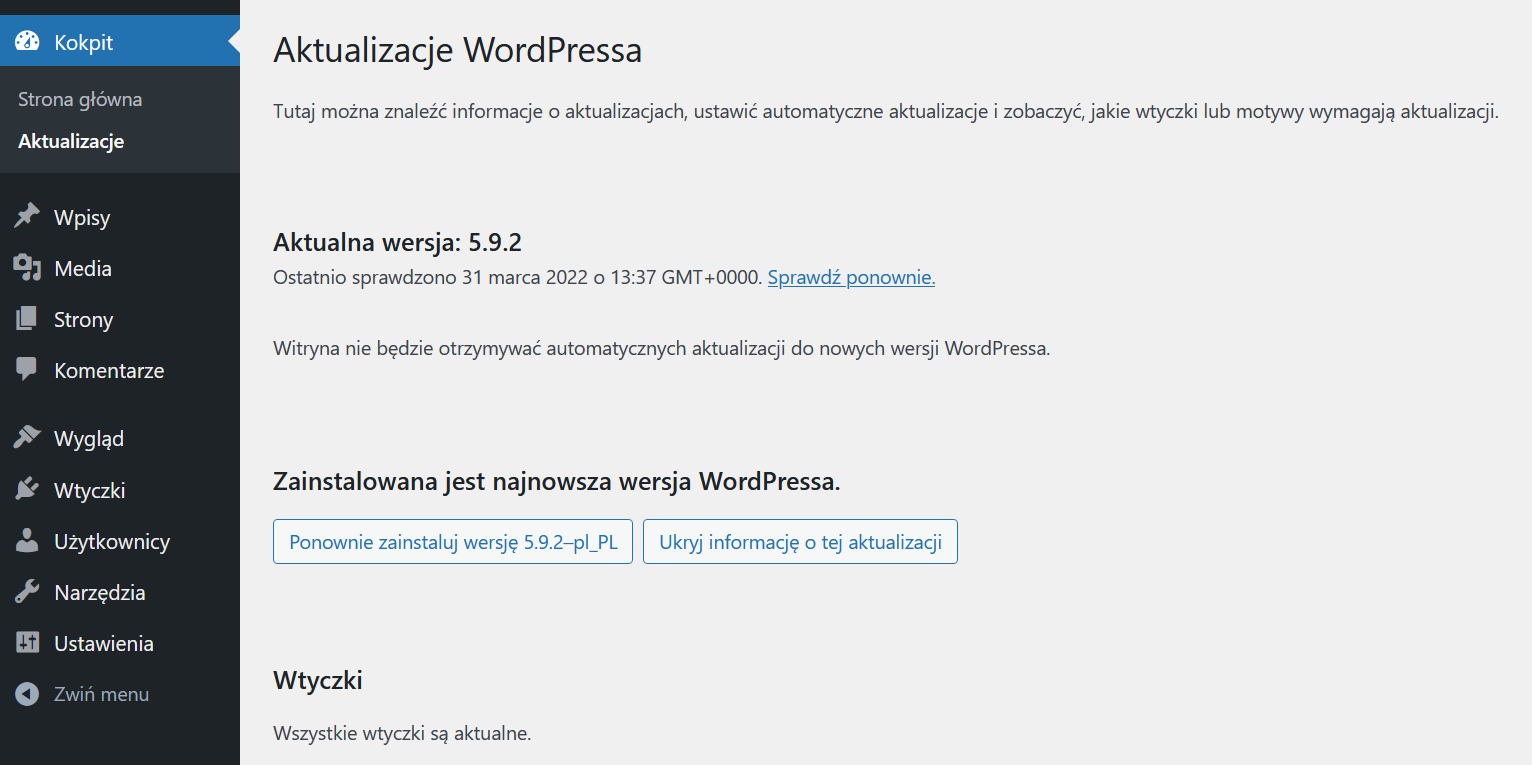
Podczas aktualizacji WordPress może na krótko przełączyć witrynę w tryb konserwacji. Jest to normalne. Po prawidłowym zakończeniu procesu strona powinna automatycznie wrócić do działania.
W tym samym miejscu, czyli w sekcji Kokpit → Aktualizacje, zobaczysz także dostępne aktualizacje wtyczek, motywów i tłumaczeń.
Czy po aktualizacji trzeba zaktualizować bazę danych?
Po większej zmianie wersji WordPress może wyświetlić komunikat informujący o konieczności zaktualizowania bazy danych. W takim przypadku wykonaj wskazaną operację z poziomu panelu.
Nie usuwaj ani nie modyfikuj ręcznie tabel bazy danych. WordPress sam wykrywa, czy struktura bazy wymaga dostosowania do nowej wersji.
Jak zaktualizować WordPress przez Installatron w cyber_Folks?
Jeżeli Twoja instalacja WordPressa jest obsługiwana przez Installatron, możesz zarządzać aktualizacjami również z poziomu panelu hostingowego cyber_Folks. Narzędzie pozwala kontrolować aktualizacje samej aplikacji, wtyczek oraz motywów.
Przed aktualizacją Installatron może również wykonać dodatkową kopię bezpieczeństwa. Zalecamy pozostawienie tej opcji włączonej.
- Zaloguj się do panelu cyber_Folks.
- Przejdź do modułu Moje aplikacje / Installatron.
- Wybierz instalację WordPressa, którą chcesz zaktualizować.
- Sprawdź dostępne aktualizacje aplikacji, motywów i wtyczek.
- Upewnij się, że przed aktualizacją zostanie wykonana kopia zapasowa.
- Uruchom aktualizację wybranych elementów.
- Po zakończeniu sprawdź poprawność działania strony.
Więcej informacji o obsłudze kopii i aktualizacji znajdziesz w instrukcji Installatron – Kopie zapasowe, Aktualizacje, Powiadomienia.
Warto wiedzieć. Automatyczna aktualizacja jest wygodna, ale przy ważnych stronach nadal warto kontrolować jej rezultat. Nawet prawidłowo zaktualizowany WordPress może ujawnić konflikt pomiędzy motywem a jedną z wtyczek.
Jak działają automatyczne aktualizacje WordPressa?
WordPress obsługuje automatyczne aktualizacje w tle. Mogą one obejmować WordPress Core, a także wybrane wtyczki i motywy. Dokładne zachowanie zależy od konfiguracji konkretnej instalacji.
Automatyczne aktualizacje pomagają szybciej wdrażać poprawki bezpieczeństwa. W przypadku rozbudowanych stron warto jednak połączyć je z regularnym backupem oraz monitoringiem działania witryny.
Jak włączyć automatyczne aktualizacje wtyczek?
Przejdź do sekcji Wtyczki → Zainstalowane wtyczki. Przy obsługiwanych rozszerzeniach możesz włączyć automatyczne aktualizacje. Nie oznacza to jednak, że każdą wtyczkę zawsze warto aktualizować bez kontroli.
W sklepie internetowym lub rozbudowanej stronie zachowaj większą ostrożność w przypadku rozszerzeń odpowiedzialnych za płatności, koszyk, logowanie, formularze, cache czy integrację z zewnętrznym API.
Czy można automatycznie aktualizować motyw?
Tak. WordPress umożliwia zarządzanie automatycznymi aktualizacjami motywów. Zanim je włączysz, upewnij się jednak, że własne modyfikacje nie zostały zapisane bezpośrednio w plikach aktualizowanego motywu.
Jeżeli zmieniasz kod motywu, bezpieczniejszym rozwiązaniem jest korzystanie z motywu potomnego. W przeciwnym razie aktualizacja może nadpisać część własnych zmian.
Jak ręcznie zaktualizować WordPress?
Ręczna aktualizacja jest przydatna, gdy standardowa aktualizacja z panelu nie działa albo nie masz możliwości wykonania jej automatycznie. Wymaga dostępu do plików strony przez FTP, SFTP, menedżer plików lub SSH.
Przed rozpoczęciem bezwzględnie wykonaj kopię zapasową plików i bazy danych. Jeżeli nie masz doświadczenia z ręcznym zarządzaniem plikami WordPressa, bezpieczniejszym rozwiązaniem będzie skorzystanie z aktualizacji z panelu lub Installatrona.
Pobierz aktualną wersję WordPressa
Pobierz paczkę WordPressa z oficjalnej strony WordPress.org i rozpakuj ją na komputerze.
Zastąp pliki WordPress Core
Oficjalna procedura ręcznej aktualizacji zakłada zastąpienie plików WordPress Core nową wersją. W szczególności dotyczy to katalogów wp-admin oraz wp-includes.
Nie usuwaj całego katalogu wp-content. Znajdują się w nim między innymi Twoje wtyczki, motywy i przesłane multimedia. Pliki z katalogu wp-content znajdującego się w nowej paczce WordPressa mogą być kopiowane do istniejącego katalogu zgodnie z oficjalną procedurą, ale nie zastępuj całego katalogu pustą lub nową wersją.
Nie usuwaj również własnego pliku wp-config.php, ponieważ zawiera konfigurację konkretnej instalacji, w tym dane potrzebne WordPressowi do połączenia z bazą.
Uruchom ewentualną aktualizację bazy
Po przesłaniu nowych plików zaloguj się do /wp-admin. Jeżeli WordPress wykryje konieczność dostosowania bazy danych, wyświetli odpowiedni komunikat i przeprowadzi Cię przez proces aktualizacji.
Po zakończeniu włącz wcześniej wyłączone wtyczki, jeżeli zostały dezaktywowane na potrzeby ręcznej aktualizacji, a następnie wyczyść cache.
Co sprawdzić po aktualizacji WordPressa?
Komunikat o zakończonej aktualizacji oznacza, że proces instalacji dobiegł końca. Nie oznacza jeszcze, że wszystkie elementy strony działają dokładnie tak jak wcześniej.
Po aktualizacji wykonaj krótki test najważniejszych funkcji.
- Otwórz stronę główną i kilka kluczowych podstron.
- Sprawdź wersję mobilną strony.
- Zaloguj się do panelu i otwórz edytor wpisu lub strony.
- Wyślij formularz kontaktowy i sprawdź, czy wiadomość dochodzi.
- Przetestuj wyszukiwarkę, jeśli strona z niej korzysta.
- Sprawdź logowanie użytkowników, jeżeli witryna udostępnia konta klientom.
- W sklepie wykonaj test koszyka i zamówienia, zwracając uwagę na płatności i dostawę.
- Sprawdź najważniejsze integracje z CRM, systemem płatności, newsletterem lub zewnętrznym API.
- Wyczyść cache strony, wtyczki cache oraz CDN, jeżeli z niego korzystasz.
Jeśli masz możliwość sprawdzania logów PHP, zwróć także uwagę na nowe błędy i ostrzeżenia, które pojawiły się bezpośrednio po aktualizacji.
WordPress nie działa po aktualizacji – co zrobić?
Jeśli po aktualizacji pojawiła się biała strona, błąd krytyczny, HTTP 500, problemy z panelem albo niepoprawny wygląd witryny, najważniejsze jest ustalenie, który element powoduje konflikt.
Wyczyść pamięć cache
Zacznij od wyczyszczenia pamięci podręcznej WordPressa, używanej wtyczki cache, przeglądarki oraz CDN. Po zmianie plików starsze wersje CSS lub JavaScript mogą nadal znajdować się w cache i powodować błędne wyświetlanie strony.
Włącz debugowanie WordPressa
Jeśli problem nadal występuje, uruchom debugowanie. Komunikaty błędów mogą wskazać konkretną wtyczkę, motyw lub fragment kodu odpowiedzialny za awarię.
Klienci cyber_Folks mogą skorzystać z instrukcji Jak zdebugować WordPress?, która pokazuje również, gdzie znaleźć odpowiednie ustawienia i plik wp-config.php.
Sprawdź wtyczki
Częstą przyczyną problemów po aktualizacji jest konflikt wtyczki z nową wersją WordPressa lub PHP. Jeśli masz dostęp do panelu, dezaktywuj podejrzane rozszerzenie i sprawdź stronę ponownie.
Gdy panel administracyjny nie działa, administrator może tymczasowo wyłączyć wtyczkę przez zmianę nazwy jej katalogu w wp-content/plugins. Jeżeli nie czujesz się pewnie podczas pracy z plikami strony, skontaktuj się ze wsparciem lub administratorem witryny.
Sprawdź motyw
Problem może dotyczyć również aktywnego motywu. Szczególnie narażone są starsze motywy, które od dawna nie otrzymywały aktualizacji albo zawierają własne modyfikacje nieprzystosowane do nowej wersji WordPressa lub PHP.
Przywróć kopię zapasową
Jeżeli strona jest niedostępna i nie możesz szybko znaleźć przyczyny, rozwiązaniem może być przywrócenie stanu sprzed aktualizacji. W zależności od rodzaju awarii konieczne może być odtworzenie plików, bazy danych albo obu elementów.
Pamiętaj, że przywrócenie starszej kopii bazy danych może nadpisać dane utworzone po wykonaniu backupu. Ma to szczególne znaczenie w sklepie WooCommerce, gdzie możesz utracić nowe zamówienia, konta klientów lub zmiany stanów magazynowych.
Strona utknęła w trybie konserwacji
Jeżeli aktualizacja została przerwana, strona może nadal wyświetlać komunikat o chwilowej niedostępności z powodu zaplanowanych prac konserwacyjnych.
W takim przypadku sprawdź główny katalog instalacji WordPressa. Jeżeli pozostał w nim plik .maintenance, jego usunięcie może wyłączyć zawieszony tryb konserwacji. Następnie sprawdź stan aktualizacji i upewnij się, że wszystkie pliki systemu są kompletne.
WordPress nie może zapisać nowych plików
Jeżeli WordPress prosi o dane FTP albo zgłasza problem z zapisem plików, przyczyną mogą być uprawnienia lub właściciel plików na serwerze. Nie ustawiaj pochopnie bardzo szerokich uprawnień, np. 777, tylko po to, aby wymusić aktualizację.
W takiej sytuacji sprawdź konfigurację plików lub zgłoś problem do wsparcia technicznego.
Jeżeli korzystasz z hostingu WordPress, pamiętaj również o narzędziach dostępnych po stronie hostingu. Installatron może pomóc w zarządzaniu aplikacją, kopiach zapasowych oraz aktualizacjach WordPressa, motywów i wtyczek. Jeśli chciałbyś byśmy to my zajęli się aktualizacją, napisz do nas na adres e-mail: wordpress@cyberfolks.pl – postaramy się pomóc!
FAQ – aktualizowanie WordPressa
Zaloguj się do panelu WordPressa, przejdź do Kokpit → Aktualizacje, wykonaj wcześniej kopię zapasową i kliknij przycisk aktualizacji do dostępnej wersji. Po zakończeniu sprawdź poprawność działania strony.
Tak. Kopia plików i bazy danych pozwala przywrócić stronę, jeżeli aktualizacja spowoduje konflikt wtyczki, motywu lub inny błąd.
WordPress obsługuje automatyczne aktualizacje w tle. Ich zakres zależy od konfiguracji instalacji. Automatyczne aktualizacje można również stosować dla wybranych wtyczek i motywów.
Najpierw wyczyść cache i sprawdź komunikaty błędów. Następnie włącz debugowanie, zweryfikuj wtyczki i motyw. Jeśli problemu nie da się szybko naprawić, przywróć kopię zapasową sprzed aktualizacji.
Po przerwanej aktualizacji w katalogu WordPressa może pozostać plik .maintenance. Jego usunięcie wyłącza zawieszony tryb konserwacji. Następnie trzeba sprawdzić, czy aktualizacja została poprawnie zakończona.
Tak. Klienci cyber_Folks mogą zarządzać instalacją WordPressa w Installatronie. Narzędzie pozwala aktualizować aplikację, wtyczki i motywy oraz utworzyć kopię zapasową przed aktualizacją.