


WordPress to bezpłatny system CMS, czyli narzędzie do tworzenia i zarządzania stroną internetową bez pisania kodu od zera. Dzięki niemu możesz uruchomić stronę firmową, blog, portfolio, serwis ekspercki, landing page albo sklep internetowy oparty o WooCommerce. W praktyce WordPress daje Ci panel administracyjny, edytor treści, motywy odpowiadające za wygląd oraz wtyczki, które rozszerzają funkcje strony.
Z tego artykułu dowiesz się:
Co to jest WordPress?
WordPress to bezpłatny system CMS, czyli narzędzie do tworzenia i zarządzania stroną internetową bez pisania kodu od zera. Na początku WordPress był kojarzony głównie z blogami, ale dziś jest pełnoprawnym systemem zarządzania treścią. CMS, czyli Content Management System, pozwala dodawać podstrony, wpisy, zdjęcia, formularze, menu, kategorie i elementy sprzedażowe z poziomu panelu administracyjnego. Nie musisz za każdym razem prosić programisty o zmianę tekstu na stronie głównej albo publikację nowego artykułu.
42,5 %
Wszystkich istniejących stron internetowych działa w oparciu o WordPressa.
Według danych W3Techs z kwietnia 2026 roku WordPress działa na 42,5% wszystkich stron internetowych i ma 59,8% udziału w rynku CMS. Innymi słowy, jeśli strona korzysta z rozpoznawalnego systemu zarządzania treścią, bardzo często będzie to właśnie WordPress.
Najważniejsza różnica polega na tym, że WordPress oddziela treść od warstwy technicznej. Ty możesz pracować w edytorze blokowym, dodawać nagłówki, grafiki, przyciski i sekcje, a system zapisuje to w bazie danych i wyświetla użytkownikom jako gotową stronę. Oficjalna dokumentacja WordPressa opisuje edytor blokowy jako sposób tworzenia wpisów i stron z bloków, czyli elementów treści takich jak akapity, obrazy, nagłówki, listy, galerie, kolumny czy przyciski.
Jeśli dopiero zaczynasz, najprostsza ścieżka wygląda tak: wybierasz domenę, uruchamiasz hosting WordPress, instalujesz WordPressa, wybierasz motyw i publikujesz pierwsze treści.
W cyber_Folks znajdziesz też praktyczny poradnik WordPress – Twoja pierwsza strona. Dowiedz się jak krok po kroku przejść przez proces tworzenia własnej witryny.
Ile kosztuje WordPress?
Sam WordPress jest darmowy. Możesz pobrać go z WordPress.org, zainstalować na serwerze i korzystać z niego bez opłaty licencyjnej. Nie oznacza to jednak, że uruchomienie strony na WordPressie zawsze jest darmowe.
Najważniejsze koszty na start to zwykle rejestracja domeny oraz hosting WordPress. Domena jest adresem Twojej strony, a hosting miejscem, w którym znajdują się pliki WordPressa, baza danych, zdjęcia, motywy i wtyczki. Bez tych dwóch elementów sama instalacja WordPressa nie wystarczy, żeby użytkownicy mogli wejść na Twoją stronę. Na przykładzie cyber_Folks domena .pl kosztuje obecnie 9,90 zł netto, czyli 12,18 zł brutto za pierwszy rok, a jej odnowienie to 179,00 zł netto, czyli 220,17 zł brutto za rok. Do tego dochodzi hosting. W cenniku cyber_Folks hosting WordPress zaczyna się od planu wp_START!, który kosztuje 99,00 zł netto, czyli 121,77 zł brutto za pierwszy rok. Odnowienie tego planu to 299,00 zł netto, czyli 367,77 zł brutto rocznie.
Kolejne koszty zależą od tego, jak rozbudowaną stronę chcesz stworzyć. Prosta strona firmowa może działać na darmowym motywie i kilku bezpłatnych wtyczkach. Bardziej rozbudowana witryna może wymagać płatnego motywu, wtyczek SEO, formularzy, integracji z newsletterem, systemu rezerwacji, wielojęzyczności albo dodatkowej optymalizacji szybkości. Jeśli planujesz sklep internetowy, dochodzą też koszty związane z WooCommerce, płatnościami, dostawami i utrzymaniem sprzedaży online.
O czym musisz wiedzieć, zanim założysz stronę na WordPressie?
WordPress jest systemem do zarządzania stroną, ale sama instalacja WordPressa nie wystarczy, żeby Twoja witryna zaczęła działać w internecie. Potrzebujesz jeszcze kilku elementów, jakie razem tworzą kompletną stronę. To jej adres (domena), miejsca na serwerze (hosting), podstawowa konfiguracja, wyglądu, treści oraz planu utrzymania.
Dlatego warto myśleć o WordPressie jak o centrum zarządzania stroną, a nie jak o pojedynczym produkcie, przygotowanym od razu do działania.
Domena
Hosting
WordPress
1. Po pierwsze domena internetowa
Pierwsza rzecz, jakiej potrzebujesz do strony na WordPressie, to domena. Domena jest adresem, pod jakim użytkownik znajdzie Twoją stronę w sieci. Bez domeny WordPress może działać technicznie, ale użytkownik nie ma prostego, profesjonalnego adresu, jaki może wpisać w przeglądarce, zapamiętać albo kliknąć w reklamie.
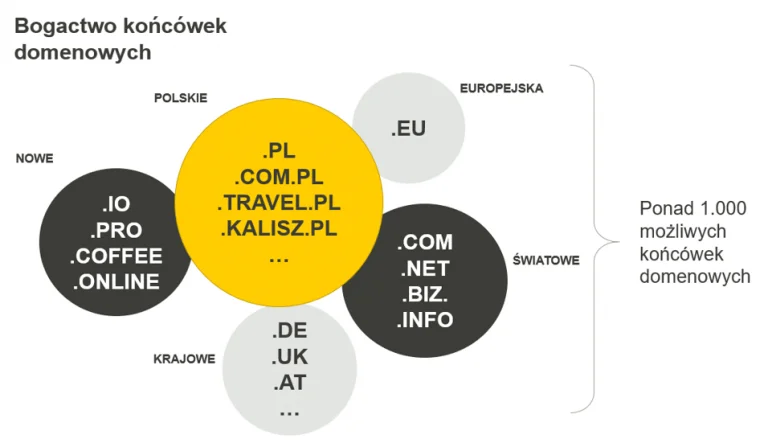
Domena pełni też funkcję wizerunkową. Dobra nazwa pomaga budować rozpoznawalność marki, wzbudza zaufanie w adresie e-mail i porządkuje całą komunikację. Jeśli prowadzisz firmę w Polsce, najczęściej warto zacząć od domeny .pl. Jeśli myślisz o rynku międzynarodowym, możesz rozważyć też .com albo inne rozszerzenia dopasowane do branży. Popularnością cieszą się również tak zwane nowe domeny, jak .shop, .site czy .app.
Polecany artykuł. Jak wybrać domenę i już na starcie podjąć dobrą decyzję?
Na tym etapie WordPress jeszcze nie jest zainstalowany. Najpierw wybierasz nazwę, sprawdzasz jej dostępność i rejestrujesz domenę. Możesz to zrobić przez rejestrację domeny w cyber_Folks. To pierwszy element układanki – adres, pod jakim będzie działać Twoja przyszła strona.
WordPress odpowiada za zarządzanie stroną, ale domena odpowiada za jej adres. To od niej zaczyna się proces tworzenia profesjonalnej witryny.
2. Potrzebujesz hostingu czyli miejsca dla WordPressa
Druga rzecz to hosting. Jeśli domena jest adresem, hosting jest miejscem, gdzie znajduje się Twoja strona. To tam przechowywane są pliki WordPressa, zdjęcia, motywy, wtyczki i baza danych z treściami. Bez hostingu użytkownik nie zobaczy strony, nawet jeśli masz już zarejestrowaną domenę.
Nie bez znaczenia jest wybór hostingu. Jego jakość wpływa na szybkość działania strony, stabilność, bezpieczeństwo i wygodę obsługi. Wolna strona może zniechęcać użytkowników, utrudniać sprzedaż i pogarszać doświadczenie na urządzeniach mobilnych. Dlatego wybór hostingu nie jest tylko techniczną formalnością.
Dobrym wyborem na start jest hosting WordPress, czyli środowisko przygotowane pod ten CMS. W cyber_Folks znajdziesz funkcje ważne dla WordPressa, takie jak autoinstalator, dyski NVMe, LiteSpeed Cache, REDIS, HTTP/3, PHP 8, kopie zapasowe i WAF. Te elementy wspierają wydajność, bezpieczeństwo i późniejsze zarządzanie stroną.
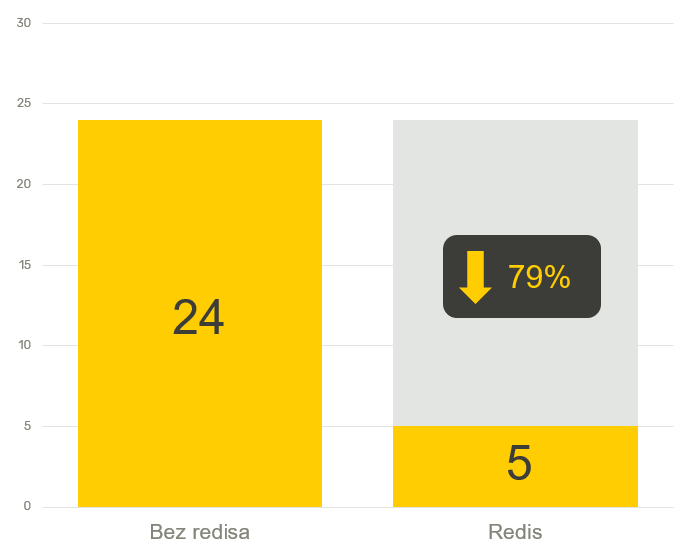
Spójrz na poniższy wykres. Pokazuje on liczbę odwołań do bazy danych przy wywołaniu WordPress z WooCommerce (Zestaw produktów demo). Po włączeniu Redis’a liczba „twardych” zapytań spada blisko pięciokrotnie. Dlatego tak ważne jest wybranie hostingu rozwiniętego pod wymagania WordPressa.
To dobry moment, żeby połączyć domenę z hostingiem. Domena kieruje użytkownika pod właściwy adres, a hosting dostarcza zawartość strony. Gdy oba elementy są gotowe, możesz przejść do instalacji WordPressa.
3. Instalacja WordPressa i konfiguracja podstaw
Trzecia rzecz to instalacja WordPressa. Właśnie na tym etapie definicja „co to jest WordPress” zaczyna być praktyczna. WordPress staje się panelem, do jakiego logujesz się, aby tworzyć podstrony, dodawać wpisy, zmieniać ustawienia, instalować motywy i zarządzać treściami.
Instalację możesz wykonać ręcznie, ale na hostingu przygotowanym pod WordPressa najczęściej skorzystasz z autoinstalatora. To skraca start i ogranicza ryzyko błędów konfiguracyjnych. W cyber_Folks możesz skorzystać z instrukcji jak zainstalować WordPress. Możesz też poprosić o to robo_Folksa, Twojego asystenta AI dostępnego w panelu hostingowym.
Po instalacji, od razu zadbaj o podstawowe ustawienia. Chodzi między innymi o tytuł strony, strukturę bezpośrednich odnośników, certyfikat SSL, konto administratora, język witryny, strefę czasową, pierwsze strony i ustawienia komentarzy. To nie są drobiazgi. Od nich zależy, czy strona będzie uporządkowana, bezpieczna i gotowa do dalszej pracy.
- Ustaw przyjazne adresy URL, aby linki były czytelne dla użytkowników i wyszukiwarek.
- Włącz certyfikat SSL, żeby strona działała po HTTPS.
- Utwórz silne hasło administratora i nie używaj oczywistego loginu.
- Usuń domyślne przykładowe treści, jeśli nie będą potrzebne.
- Sprawdź podstawowe ustawienia widoczności strony dla wyszukiwarek.
Ten artykuł może Cię zainteresować. Zero Trust Security w WordPress: jak skutecznie chronić stronę przed nieuprawnionym dostępem?
4. Stwórz wygląd i strukturę strony
Czwarta rzecz to zbudowanie strony, jaką zobaczy użytkownik. WordPress daje Ci do tego trzy główne elementy:
- motyw,
- edytor blokowy,
- wtyczki.
Motyw odpowiada za wygląd i układ szablonów. Edytor blokowy pozwala tworzyć treści z gotowych elementów. Wtyczki natomiast dodają funkcje, jakich nie znajdziesz w podstawowej instalacji
Oficjalny katalog WordPress Themes zawiera ponad 14 tysięcy darmowych motywów, a katalog WordPress Plugins ponad 62 tysiące darmowych wtyczek. To ogromna zaleta, ale też miejsce, w którym łatwo przesadzić. Nie potrzebujesz wielu dodatków. Potrzebujesz dobrze dobranego zestawu funkcji.
Na tym etapie warto myśleć nie tylko o wyglądzie, ale też o intencji użytkownika. Strona główna powinna szybko wyjaśniać, kim jesteś i co oferujesz. Podstrona oferty powinna prowadzić do kontaktu lub zakupu. Blog powinien odpowiadać na pytania odbiorców i wspierać widoczność w Google. Formularze powinny być proste, a przyciski widoczne.
Jeśli chcesz zbudować pierwszą stronę krok po kroku, przyda Ci się poradnik WordPress – Twoja pierwsza strona. Pamiętaj jednak, że gotowy motyw nie zastąpi strategii treści.
5. Bezpieczeństwo, SEO i rozwój po publikacji
Publikacja strony nie kończy pracy z WordPressem. Po uruchomieniu musisz dbać o aktualizacje, kopie zapasowe, bezpieczeństwo, szybkość, widoczność w Google i rozwój treści. WordPress jest systemem, który daje dużą swobodę, ale wymaga regularnej opieki.
Najczęstsze problemy ze stronami WordPress nie wynikają z samego faktu używania tego CMS-a. Częściej chodzi o nieaktualne wtyczki, słabe hasła, brak backupów, zbyt ciężkie motywy, nieoptymalne zdjęcia albo dodatki z niepewnych źródeł. Dlatego po publikacji warto mieć prosty rytm prac: aktualizacje, testy, backupy i kontrola szybkości.
Jeżeli strona ma pozyskiwać ruch z Google, potrzebujesz też pracy nad SEO. WordPress ułatwia publikację treści, ale sam nie gwarantuje wysokich pozycji. Liczy się struktura nagłówków, linkowanie wewnętrzne, szybkość ładowania, jakość treści, dane strukturalne, obrazy i regularna analiza wyników. Do kontroli widoczności możesz wykorzystać monitoring pozycji w Google.
Twoja strona na WordPress. Zacznij działać
WordPress to CMS, który pomaga stworzyć i rozwijać stronę internetową bez budowania wszystkiego od zera. Sama definicja nie wystarczy jednak, jeśli chcesz uruchomić własną witrynę. Potrzebujesz całego procesu: od domeny, przez hosting i instalację, po treści, wygląd, bezpieczeństwo i rozwój.
Właśnie dlatego WordPress warto traktować jako fundament, a nie gotową stronę samą w sobie. Daje Ci panel do zarządzania treściami, dostęp do motywów i wtyczek oraz możliwość rozwoju projektu w czasie. To od Twoich decyzji zależy jednak, czy strona będzie szybka, bezpieczna, czytelna dla użytkownika i przygotowana pod widoczność w Google.
Chcesz wystartować z własną witryną? Sprawdź nasz kurs WordPress i naucz się budować stronę krok po kroku, bez kodowania.
Co to jest WordPress i o czym pamiętać? – FAQ
WordPress to bezpłatny system CMS, który pozwala tworzyć i zarządzać stroną internetową z poziomu panelu administracyjnego. Możesz użyć go do strony firmowej, bloga, portfolio, landing page’a, bazy wiedzy albo sklepu internetowego z WooCommerce.
Do uruchomienia strony na WordPressie potrzebujesz domeny, hostingu, instalacji WordPressa, podstawowej konfiguracji, motywu lub projektu wyglądu.
Sam WordPress jako oprogramowanie open source jest darmowy. Płatne są jednak elementy potrzebne do działania profesjonalnej strony, takie jak domena, hosting, certyfikat SSL, płatne motywy, płatne wtyczki lub praca specjalisty.

Polecane dla Ciebie
5 faktów na temat serwera poczty – poradnik użytkownika
Elektroniczna skrzynka pocztowa to okno do kontaktu ze światem. Za jej pośrednictwem prowadzisz firmową korespondencję, wymieniasz uwagi dotyczące służbowych projektów […]
Administracja i zarządzanie serwerem – zrobimy to za Ciebie
Szukasz usługi, która łączyłaby infrastrukturę technologiczną dostosowaną do rozmiaru Twojego projektu oraz obsługę, czyli całodobową opiekę nad Twoim serwerem? Administracja i zarządzanie serwerem jeszcze nigdy nie była tak prosta.
Jak obniżyć TTFB w WordPressie? 8 szybkich poprawek
Aby obniżyć TTFB w WordPressie, musisz skupić się na 3 obszarach – wydajnym hostingu, odpowiednim cache oraz optymalizacji samego WordPressa. Bo jeśli witryna jest wolna, długo się ładuje to współczynnik odrzuceń rośnie.
Szukasz dalej?