


PHP ma tę niewdzięczną cechę, że dopóki wszystko działa, bardzo łatwo o nim zapomnieć. Aktualizujemy WordPressa, wtyczki przypominają o nowych wersjach, motyw od czasu do czasu również domaga się uwagi. A PHP? Działa gdzieś po stronie serwera i specjalnie się nie odzywa.
Do czasu. Starsza wersja PHP może przestać otrzymywać poprawki bezpieczeństwa, nowa wtyczka może wymagać nowszego środowiska, a WordPress zacznie informować w panelu, że warto zrobić z tym porządek. Wtedy pojawia się pytanie: czy wystarczy po prostu zmienić 8.1 na 8.4 i kliknąć „Zapisz”?
Technicznie często tak. Rozsądnie – niekoniecznie. Sama zmiana trwa chwilę, ale bezpieczna aktualizacja PHP zaczyna się kilka kroków wcześniej. W tym poradniku przejdziemy przez cały proces: sprawdzenie obecnej wersji, wybór nowej, backup, kontrolę kompatybilności, zmianę PHP w panelu i test strony po aktualizacji.
Po co właściwie aktualizować PHP?
PHP jest językiem, w którym napisany jest WordPress i duża część jego ekosystemu. To właśnie interpreter PHP na serwerze wykonuje kod WordPressa, motywu i wtyczek, a następnie przygotowuje odpowiedź wysyłaną do przeglądarki.
Nowe gałęzie PHP otrzymują poprawki błędów, bezpieczeństwa i kolejne usprawnienia samego języka. Starsze wersje po kilku latach dochodzą natomiast do EOL, czyli końca oficjalnego wsparcia. Od tego momentu nawet wykrycie nowej podatności nie oznacza, że pojawi się dla niej aktualizacja.
Na dzień publikacji tego poradnika oficjalnie wspierane są gałęzie PHP 8.2, 8.3, 8.4 i 8.5. PHP 8.2 znajduje się już jednak wyłącznie w okresie wsparcia bezpieczeństwa, który kończy się 31 grudnia 2026 roku. Jeśli więc planujesz aktualizację na dłużej, nie ma większego sensu zatrzymywać się właśnie na niej.
Aktualizacja może również pozytywnie wpłynąć na wydajność aplikacji, choć nie traktuj nowej wersji PHP jak magicznego przycisku „przyspiesz stronę”. Jeżeli WordPress wykonuje ciężkie zapytania albo jedna z wtyczek robi zdecydowanie za dużo podczas każdego wejścia na podstronę, nowszy interpreter nie zastąpi optymalizacji.
Jeśli interesują Cię zmiany wprowadzane w najnowszych wydaniach, możesz zajrzeć do naszego omówienia PHP 8.5 w cyber_Folks.
Jaką wersję PHP wybrać dla WordPressa?
Najprostsza odpowiedź brzmi: aktualną i wspieraną. Tyle że w świecie WordPressa mamy jeszcze wtyczki, motyw, WooCommerce, integracje płatności, własny kod i czasami rozszerzenie, którego autor ostatnią aktualizację opublikował wtedy, gdy telefony miały jeszcze przycisk Home.
Oficjalne wymagania WordPressa rekomendują obecnie PHP 8.3 lub nowsze. Nie oznacza to jednak, że na każdej działającej od kilku lat stronie należy od razu przełączyć się na najwyższą wersję dostępną w panelu. WordPress Core może działać prawidłowo, a problem może pojawić się dopiero w jednej konkretnej wtyczce lub we własnym fragmencie kodu.
| Wersja PHP | Status w październiku 2026 | Jak do niej podejść? |
|---|---|---|
| PHP 8.2 | Tylko poprawki bezpieczeństwa do 31.12.2026 | Nie jest dobrym celem długoterminowej migracji |
| PHP 8.3 | Wsparcie bezpieczeństwa do końca 2027 | Spełnia aktualne zalecenia WordPressa |
| PHP 8.4 | Aktywne wsparcie do końca 2026, bezpieczeństwo do końca 2028 | Dobry wybór po sprawdzeniu kompatybilności dodatków |
| PHP 8.5 | Aktywne wsparcie do końca 2027, bezpieczeństwo do końca 2029 | Najpierw zweryfikuj zgodność całego środowiska strony |
Jeżeli administrujesz prostą, aktualną stroną i wszystkie używane rozszerzenia deklarują zgodność z nowszym PHP, możesz testować nowszą gałąź. Przy starszej instalacji zdecydowanie lepiej potraktować zmianę jak małą migrację techniczną niż zwykłe przełączenie opcji.
Krótko mówiąc: numer wersji nie jest konkursem. PHP 8.5 nie będzie lepszym wyborem od 8.4, jeśli kluczowa wtyczka na Twojej stronie jeszcze z nim nie współpracuje.
Najpierw sprawdź, z jakiego PHP korzysta WordPress
Zanim cokolwiek zmienisz, zapisz obecną wersję PHP. Brzmi banalnie, ale ta informacja może być bardzo przydatna, jeśli po aktualizacji trzeba będzie szybko wrócić do działającej konfiguracji.
Możesz zrobić to bez instalowania dodatkowej wtyczki. W panelu WordPressa przejdź do Narzędzia → Stan witryny → Informacje, a następnie rozwiń sekcję Serwer. Znajdziesz tam wersję PHP oraz dodatkowe informacje dotyczące środowiska, między innymi limity pamięci czy maksymalny czas wykonywania skryptów.
WordPress potrafi również sam ostrzec, że używana wersja PHP jest przestarzała. Stan witryny jest więc całkiem dobrym miejscem na rozpoczęcie porządków.
Zanim zmienisz PHP, przygotuj WordPressa
Najgorszy scenariusz aktualizacji wygląda mniej więcej tak: strona działa na starym WordPressie, ma kilkanaście nieaktualnych wtyczek, motyw sprzed kilku lat i PHP 7.4. Administrator przełącza od razu PHP na najnowsze, a chwilę później zamiast strony widzi błąd 500. No i zaczyna się zabawa.
Da się tego w dużej mierze uniknąć. Przed zmianą PHP:
- wykonaj pełną kopię plików oraz bazy danych,
- zaktualizuj WordPressa do aktualnej wersji,
- zaktualizuj aktywne wtyczki i motyw,
- sprawdź wymagania najważniejszych dodatków,
- zwróć uwagę na własne wtyczki, child theme i kod dodany ręcznie,
- jeśli strona jest istotna biznesowo, wykonaj test na stagingu lub kopii serwisu.
Backup jest tutaj szczególnie ważny, ale jest jedna rzecz, o której łatwo zapomnieć: kopia zapasowa ma sens tylko wtedy, gdy potrafisz ją przywrócić. Więcej o sensownym podejściu do tego tematu znajdziesz w poradniku Backup WordPress. Jak i dlaczego go wykonywać?
Warto wiedzieć. Aktualizowanie PHP przed aktualizacją bardzo starej wersji WordPressa i dodatków zwykle komplikuje diagnostykę. Lepiej najpierw doprowadzić samą aplikację do możliwie aktualnego stanu, a dopiero później zmienić środowisko PHP.
Sprawdź kompatybilność wtyczek i motywu
Najczęściej problemem po aktualizacji PHP nie jest sam WordPress, tylko kod do niego dołożony. Wtyczka może korzystać z funkcji usuniętej w nowej wersji języka, motyw może zawierać stary kod, a własny snippet napisany kilka lat temu może nagle przestać być tak niewinny, jak wyglądał.
Zacznij od dodatków, bez których strona nie może działać. W sklepie będą to na przykład WooCommerce, bramka płatnicza, integracja z kurierem i systemem księgowym. Na stronie firmowej większe znaczenie mogą mieć formularze, system rezerwacji, wielojęzyczność czy integracja z CRM.
Sprawdź strony producentów i changelogi. Jeśli twórca wtyczki deklaruje obsługę wybranej wersji PHP, masz znacznie lepszy punkt startowy. Brak takiej informacji nie musi jeszcze oznaczać problemu, ale jest dobrym powodem, żeby test wykonać przed zmianą na produkcji.
Podobną zasadę warto stosować przy większych zmianach samego WordPressa. W artykule o przygotowaniu do WordPressa 7.0 również rekomendujemy scenariusz „najpierw test, później produkcja”. W przypadku PHP sprawdza się dokładnie tak samo.
Jak zaktualizować PHP w cyber_Admin?
Jeżeli Twoja strona działa na hostingu zarządzanym przez cyber_Admin, wersję PHP możesz ustawić indywidualnie dla konkretnej witryny. Nie musisz więc zmieniać środowiska wszystkich stron znajdujących się na koncie.
Po zalogowaniu do panelu:
- przejdź do Serwer WWW → Strony WWW,
- znajdź odpowiednią stronę i otwórz jej edycję,
- przejdź do zakładki Ustawienia PHP,
- rozwiń pole Wersja PHP,
- wybierz wcześniej zweryfikowaną wersję,
- zapisz ustawienia.
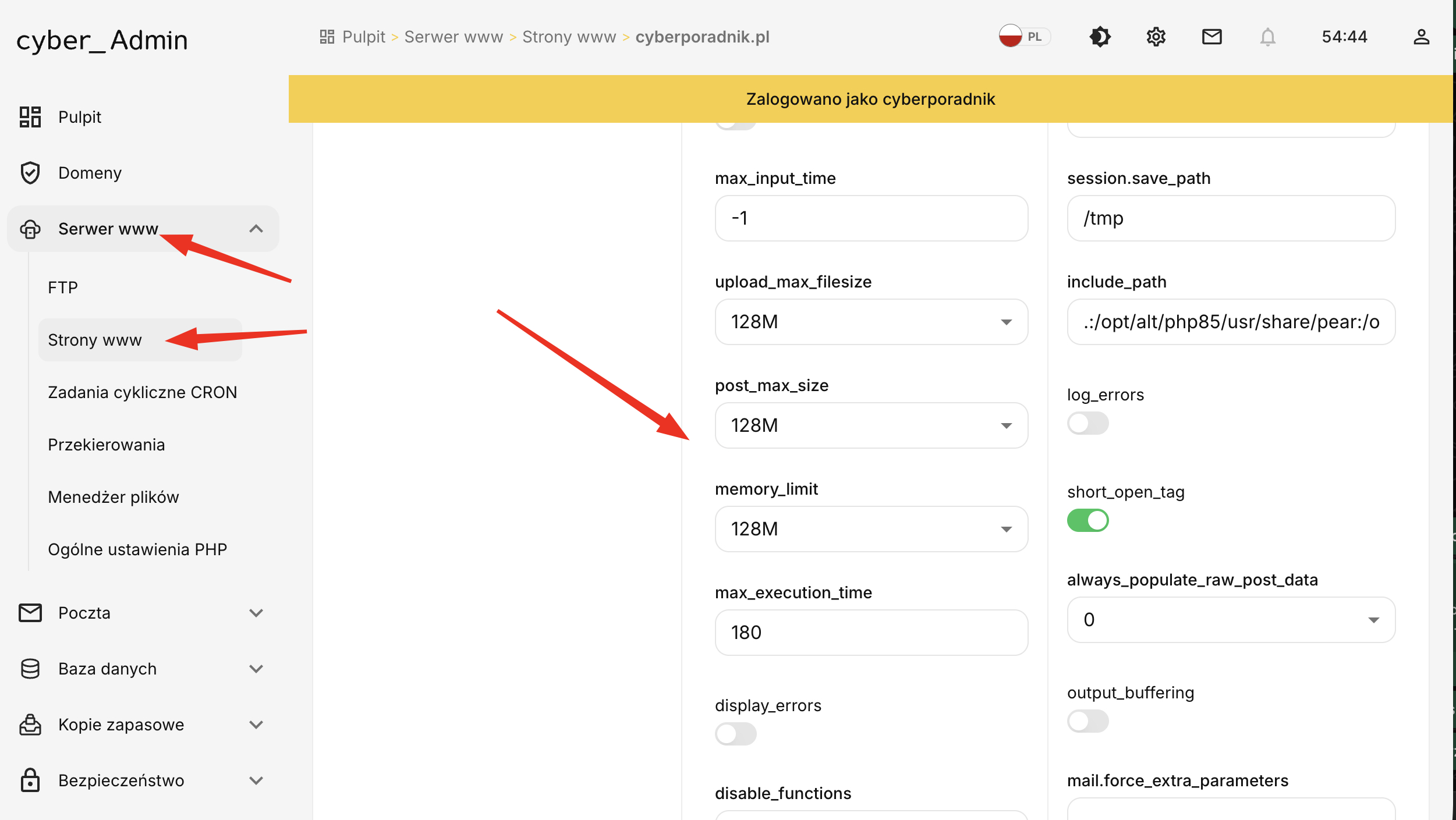
Zmiana dotyczy wskazanej strony, więc pozostałe witryny mogą nadal korzystać ze swoich dotychczasowych wersji PHP. Panel pozwala również zarządzać najważniejszymi parametrami środowiska dla wybranej strony.
Dokładny układ ustawień znajdziesz także w instrukcji zarządzania PHP w cyber_Admin.
Jak zmienić PHP w DirectAdmin?
Na serwerach korzystających z DirectAdmin proces również jest krótki. Najważniejsze jest to, żeby przed kliknięciem przycisku znać zarówno obecną, jak i docelową wersję PHP. Dzięki temu w razie problemu cofnięcie zmiany zajmie chwilę.
Po zalogowaniu do DirectAdmin:
- wybierz domenę, dla której chcesz wykonać zmianę,
- w sekcji Serwer WWW i domeny wybierz Wersja PHP dla domen,
- odszukaj właściwą domenę,
- wybierz z listy docelową wersję PHP,
- potwierdź zmianę przyciskiem Ustaw.
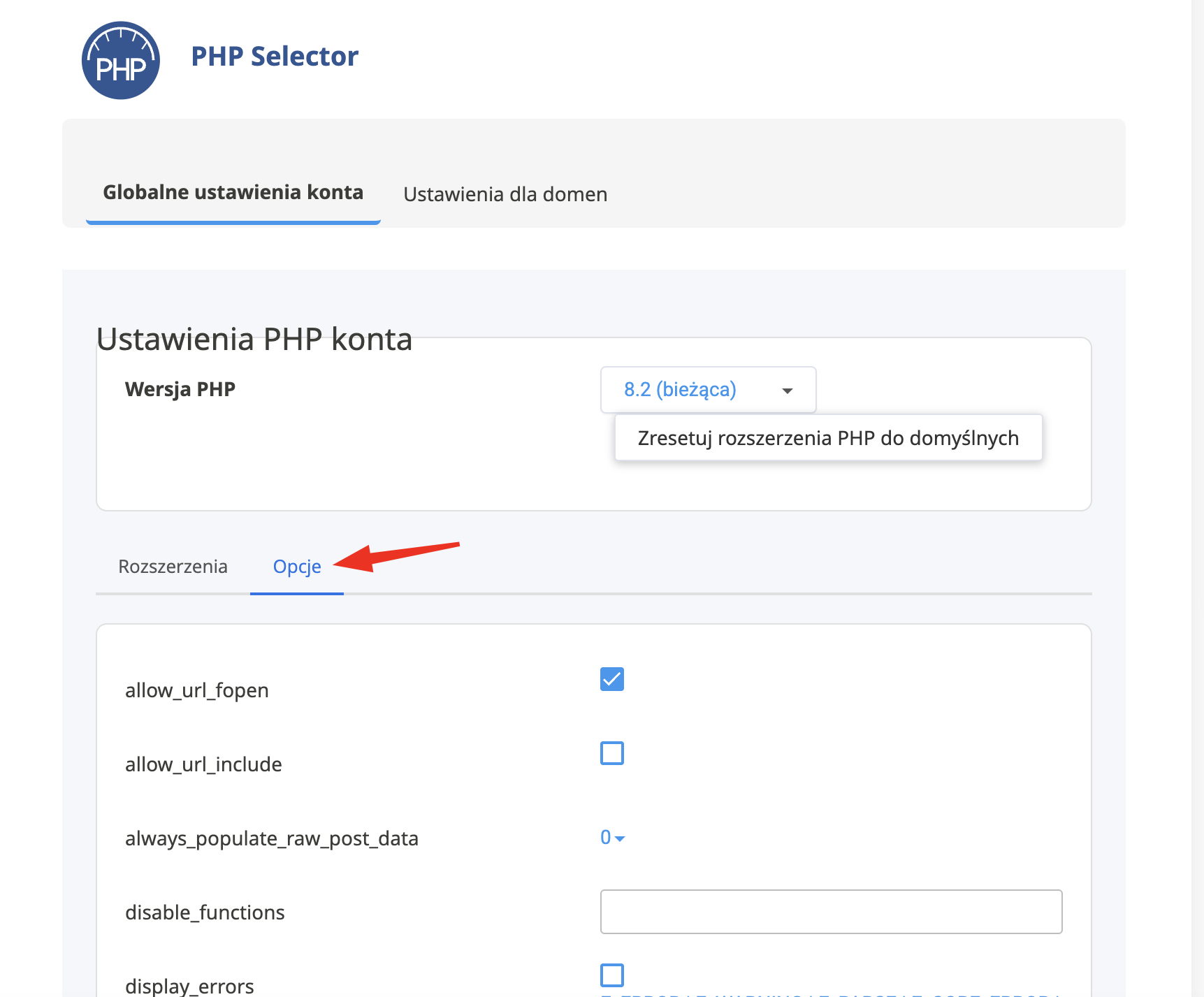
Zmiana może potrzebować krótkiej chwili, zanim będzie widoczna dla strony. Nie testuj więc po sekundzie, nie uznawaj od razu, że „nie działa” i nie klikaj pięciu kolejnych wersji PHP. Daj ustawieniom moment na zastosowanie, a następnie sprawdź witrynę w nowym oknie przeglądarki.
Alternatywne sposoby zmiany oraz dokładną ścieżkę znajdziesz w bazie pomocy w instrukcji zmiany wersji PHP dla domeny.
PHP zmienione. Teraz sprawdź, czy strona naprawdę działa
Strona główna się otworzyła? Świetnie, ale jeszcze nie zamykaj panelu. WordPress może wyglądać poprawnie na froncie, a błąd ujawni się dopiero podczas zapisywania wpisu, wysyłania formularza albo finalizacji zamówienia.
Po aktualizacji przejdź przez krótki test:
- otwórz stronę główną i kilka najważniejszych podstron,
- zaloguj się do
/wp-admin/, - otwórz i zapisz przykładowy wpis lub stronę,
- wyślij formularz kontaktowy,
- sprawdź wysyłkę wiadomości e-mail generowanych przez witrynę,
- jeśli korzystasz z WooCommerce, przetestuj koszyk i proces zamówienia,
- sprawdź wyszukiwarkę, menu oraz elementy dynamiczne,
- zweryfikuj najważniejsze integracje z zewnętrznymi usługami,
- zajrzyj ponownie do sekcji Stan witryny,
- sprawdź log błędów PHP.
Jeżeli korzystasz z cache strony, pamiętaj również o jego wyczyszczeniu. Inaczej przez chwilę możesz oglądać wersję wygenerowaną jeszcze przed zmianą PHP i dojść do dość optymistycznego, ale niestety przedwczesnego wniosku, że wszystko działa idealnie.
Co zrobić, jeśli WordPress przestał działać po zmianie PHP?
Przede wszystkim nie panikuj i nie zaczynaj naprawy od przywracania całej strony z backupu. Jeżeli problem pojawił się dokładnie po zmianie PHP, pierwszym testem powinien być powrót do poprzedniej wersji interpretera.
Jeśli witryna po cofnięciu PHP natychmiast wróci do życia, masz już bardzo istotną informację: któryś element instalacji nie współpracuje z nowym środowiskiem.
Teraz sprawdź error.log. Szukaj przede wszystkim komunikatów takich jak PHP Fatal error, Uncaught TypeError, błędów wywołania nieistniejących funkcji i ścieżek prowadzących do konkretnej wtyczki lub motywu. Jeśli potrzebujesz dokładniejszego procesu analizy, zobacz poradnik Biały ekran w WordPressie. Od logów po rozwiązanie.
Jeżeli po zmianie PHP pojawił się HTTP 500, przydatny będzie również przewodnik WordPress – błąd 500. Jak debugować stronę?
Najczęstszy scenariusz wygląda wtedy tak: wracasz do poprzedniej wersji PHP, aktualizujesz lub zastępujesz problematyczny komponent, ponownie włączasz nową wersję i powtarzasz test. Trochę więcej pracy niż jedno kliknięcie, ale zdecydowanie mniej niż naprawianie produkcyjnej strony na ślepo.
FAQ – bezpieczna aktualizacja PHP w WordPressie
Przejdź do Narzędzia → Stan witryny → Informacje i rozwiń sekcję Serwer. Znajdziesz tam aktualną wersję PHP oraz dodatkowe informacje o środowisku.
WordPress.org rekomenduje obecnie PHP 8.3 lub nowsze. Przed przejściem na PHP 8.4 lub 8.5 sprawdź jednak kompatybilność używanych wtyczek, motywu i własnego kodu.
Tak. Najczęściej problem powoduje niekompatybilna wtyczka, motyw lub własny kod. Dlatego przed zmianą wykonaj backup i sprawdź zgodność najważniejszych komponentów.
W przypadku starszej instalacji zdecydowanie warto najpierw zaktualizować WordPressa, motyw i wtyczki. Zmniejsza to ryzyko konfliktów z nową wersją PHP.
Najpierw przywróć poprzednią wersję PHP. Jeśli strona ponownie zacznie działać, sprawdź error.log i ustal, która wtyczka, motyw lub fragment kodu powoduje problem z kompatybilnością.
Nie automatycznie. Najlepsza jest aktualna i wspierana wersja, która jest jednocześnie zgodna z całym środowiskiem strony. Na produkcji kompatybilność jest ważniejsza od samego numeru wersji.
Aktualizacja PHP nie musi być stresująca
Sama zmiana wersji PHP trwa zwykle krócej niż przeczytanie tego akapitu. Większość pracy polega na tym, żeby zrobić ją świadomie: znać punkt wyjścia, mieć backup, sprawdzić kompatybilność i po zmianie przetestować coś więcej niż tylko stronę główną.
Najbezpieczniejszy schemat jest prosty: aktualizujesz WordPressa i dodatki → robisz kopię → sprawdzasz zgodność → zmieniasz PHP → testujesz stronę → zaglądasz do logów. Jeśli coś pójdzie nie tak, wracasz do poprzedniej wersji i już wiesz, gdzie rozpocząć diagnostykę.
A jeśli tworzysz lub utrzymujesz strony regularnie, wygodny dostęp do wersji PHP, logów i ustawień środowiska szybko przestaje być technicznym dodatkiem. Staje się po prostu jednym z narzędzi codziennej pracy.

Polecane dla Ciebie
Jak podejrzeć stronę przed zmianą DNS i spokojnie przełączyć domenę na nowy serwer
Migracja strony to moment, w którym najłatwiej o “niewidoczny błąd”: coś działa u Ciebie, ale u klientów już nie. Dlatego […]
Nowość! PHP 8.4 już w cyber_Folks
PHP 8.4 wprowadza szereg istotnych ulepszeń i nowych funkcjonalności, które przyspieszą działanie Twoich stron, zaś programistom pozwolą tworzyć jeszcze wydajniejsze […]
7 prostych kroków do zabezpieczenia WordPress
WordPressa zabezpieczysz najskuteczniej wtedy, gdy połączysz kilka działań. Dotyczą one regularnej aktualizacji, kopii zapasowej, silnego hasła, logowania dwuetapowego, bezpiecznej pracy […]
Szukasz dalej?