Rekordy DNS wskazują serwery obsługujące Twoją stronę, subdomeny i pocztę. W panelu cyber_Admin możesz samodzielnie zarządzać strefą DNS dla domen korzystających z naszych serwerów DNS – dodawać, edytować i usuwać wszystkie typy rekordów bez kontaktu z pomocą techniczną.
⚠️ Ważne: Jeśli Twoja domena utrzymywana jest w strefie FreeDNS (parkowanie domeny), jej ustawieniami możesz zarządzać z poziomu panelu klienta.
Poruszane zagadnienia (szybka nawigacja):
Opcje zarządzania strefą:
Typy rekordów:
Zarządzanie strefą DNS
Aby przejść do zarządzania strefą DNS swojej domeny:
- Zaloguj się do panelu cyber_Admin zgodnie z instrukcją logowania.
- W menu po lewej stronie wybierz kategorię Domeny.
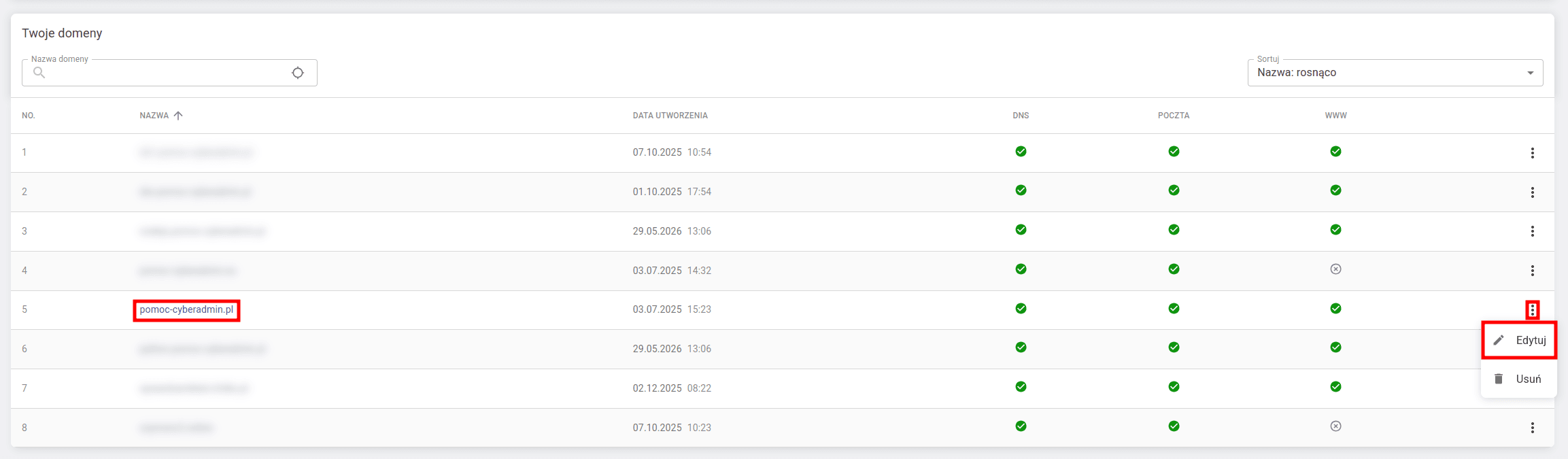
- Kliknij nazwę domeny, którą chcesz zarządzać, lub kliknij Akcje (⋮) po prawej stronie wiersza z domeną i wybierz Edytuj.
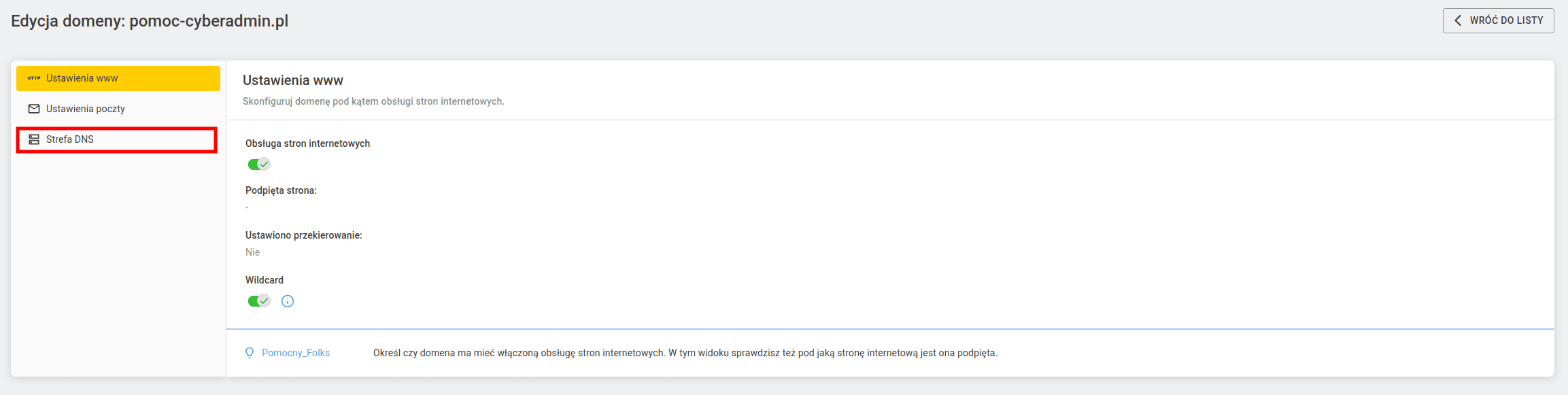
- W widoku edycji domeny kliknij zakładkę Strefa DNS w lewym panelu.
Dodawanie rekordu DNS
Aby dodać nowy rekord, wypełnij formularz w sekcji Dodaj rekord strefy DNS.

W polu Nazwa wpisz nazwę domeny lub subdomeny, dla której tworzysz rekord.
Pole TTL określa czas propagacji rekordu w sekundach. Domyślna wartość to 3600 sekund (1 godzina) – tyle czasu mija od wprowadzenia zmiany do jej widoczności w sieci.
Z listy Typ wybierz rodzaj rekordu, np. A, MX lub TXT. Szczegółowe instrukcje dla każdego typu znajdziesz w dalszej części poradnika.
Po uzupełnieniu wszystkich pól kliknij + Dodaj, aby zapisać rekord.
Edycja rekordu DNS
Aby edytować istniejący rekord DNS:
- Kliknij Akcje (⋮) przy wybranym rekordzie po prawej stronie ekranu.
- Wybierz opcję Edytuj.

- W formularzu edycji możesz zmienić Typ rekordu, wartość TTL oraz wartość rekordu (zależną od wybranego typu).

- Po wprowadzeniu zmian kliknij Edytuj, aby zapisać rekord.
Usunięcie rekordu DNS
Aby usunąć rekord DNS:
- Kliknij Akcje (⋮) przy wybranym rekordzie po prawej stronie ekranu.
- Wybierz opcję Usuń.

Edycja TTL
TTL (ang. Time To Live) to czas propagacji rekordu podany w sekundach. Domyślna wartość to 3600 sek. (1 godzina) i obowiązuje po każdym dodaniu lub edycji rekordu DNS, chyba że wybrano inną wartość.

Więcej informacji o TTL znajdziesz w tym artykule: Słownik IT: TTL.
Rekord A
Rekord A wskazuje adres IPv4 serwera obsługującego daną domenę lub subdomenę. To podstawowy rekord łączący nazwę domeny z konkretnym adresem IP.
Aby dodać rekord A, przejdź do sekcji Dodaj rekord strefy DNS, wybierz typ A, w polu Nazwa wpisz nazwę domeny lub subdomeny, a w polu Adres IP w IPv4 podaj adres IP docelowego serwera.

Po uzupełnieniu pól kliknij + Dodaj, aby zapisać rekord.
Rekord MX
Rekord MX kieruje obsługę poczty na wskazany serwer. Domyślnie po dodaniu domeny rekord MX wskazuje na subdomenę mx., która rekordem A wskazuje na IP serwera pocztowego.

Jeśli chcesz wydelegować pocztę na serwer zewnętrzny, istnieją dwie opcje:
Opcja 1 – znasz adres IP serwera pocztowego
Zaktualizuj rekord A dla subdomeny mx., wpisując nowy adres IP w polu Adres IP w IPv4.

Opcja 2 – znasz adres serwera pocztowego
Zaktualizuj rekord MX, wpisując adres serwera pocztowego w polu Nazwa domeny serwera poczty e-mail.

Rekord CNAME
Rekord nazwy kanonicznej (CNAME) jest używany do tworzenia aliasów z jednej nazwy domeny na inną nazwę. Rekord CNAME zawsze kieruje na adres hosta, podczas gdy rekord A zawsze kieruje na adres IP. Rekord CNAME możesz dodać w sekcji „Dodaj rekord strefy DNS”:

Aby dodać rekord CNAME, przejdź do sekcji Dodaj rekord strefy DNS, w polu Nazwa wpisz nazwę subdomeny, a w polu Wartość podaj nazwę hosta docelowego.

⚠️ Uwaga: Rekordu CNAME nie można utworzyć dla domeny głównej – tylko dla subdomen. Jeśli dla danej subdomeny istnieje już rekord A, przed dodaniem rekordu CNAME należy go usunąć.
Po uzupełnieniu pól kliknij + Dodaj, aby zapisać rekord.
Rekord TXT
Rekord TXT zawiera informacje tekstowe. Te rekordy dodaje się do ustawień domeny w celu np. zweryfikowania własności domen, czy do zapewniania bezpieczeństwa poczty e-mail poprzez rekordy SPF, DKIM, DMARC. Rekord TXT możesz dodać w sekcji „Dodaj rekord strefy DNS”.

Aby dodać rekord TXT, w polu Nazwa wpisz nazwę domeny lub subdomeny, a w polu Wartość wklej wartość tekstową rekordu.

Po uzupełnieniu pól kliknij + Dodaj, aby zapisać rekord.
⚠️ Uwaga: W strefie DNS może istnieć tylko jeden rekord SPF – wszystkie uprawnione serwery muszą być ujęte w jednym wpisie. Analogicznie rekord DMARC może zawierać wiele adresów e-mail do raportów, ale muszą być podane w jednym rekordzie, rozdzielone przecinkami.
Więcej o konfiguracji rekordów SPF, DKIM i DMARC przeczytasz tutaj: Weryfikacja nadawcy wiadomości.
Rekord NS
Rekord NS wskazuje serwer DNS obsługujący strefę danej domeny. Domeny dodane do naszych hostingów mają już domyślnie skonfigurowane rekordy NS. Jeśli chcesz je zmienić, skorzystaj z opcji edycji rekordu.
Pole dodania rekordu NS wygląda następująco:

Rekord NS możesz również dodać dla subdomeny, jeśli chcesz wydelegować obsługę jej strefy DNS na zewnętrzny serwer, pozostawiając domenę główną i pozostałe subdomeny na naszym serwerze.
Aby dodać rekord NS w polu Nazwa wpisz nazwę domeny/subdomeny, a w polu Nazwa hosta serwera nazw podaj adres hosta docelowego.

Po uzupełnieniu pól kliknij + Dodaj, aby zapisać rekord.
⚠️ Uwaga: Przed wydelegowaniem rekordów NS subdomeny na serwery zewnętrzne upewnij się, że ze strefy DNS domeny głównej usunięte są wszystkie inne rekordy dotyczące tej subdomeny.
Rekord AAAA
Rekord AAAA pozwala na wskazanie adresu IP serwera, z którego ma być obsługiwana dana domena lub subdomena. Rekord ten wykorzystuje 128-bitowy adres IPv6.
Aby dodać rekord AAAA, przejdź do sekcji Dodaj rekord strefy DNS, wybierz typ AAAA, w polu Nazwa wpisz nazwę domeny lub subdomeny, a w polu Adres IP w IPv6 podaj adres IPv6 serwera docelowego.

Po uzupełnieniu pól kliknij + Dodaj, aby zapisać rekord.
⚠️ Uwaga: Jeśli chcesz skierować rekord AAAA na serwer zarządzany przez nas, ale nie znasz jego adresu IPv6, skontaktuj się z nami.
Rekord PTR
Rekord PTR pozwala na tłumaczenie adresu IPv4 lub IPv6 na nazwę kanoniczną domeny lub hosta. Inaczej znany jest również jako Reverse DNS (RevDNS).
⚠️ Uwaga: Wszystkie nasze serwery posiadają już skonfigurowane rekordy PTR dla naszej adresacji. Ustawienie rekordu PTR leży w gestii właściciela adresu IP, a nie właściciela nazwy domenowej, na którą rekord ma wskazywać.
Rekord SRV
Rekord SRV umożliwia podanie dodatkowych informacji dla usług wymagających wskazania numeru portu, priorytetu oraz wagi. Używany jest m.in. przez komunikatory, systemy VoIP czy usługi Microsoft 365.
Pole dodania rekordu SRV wygląda następująco:
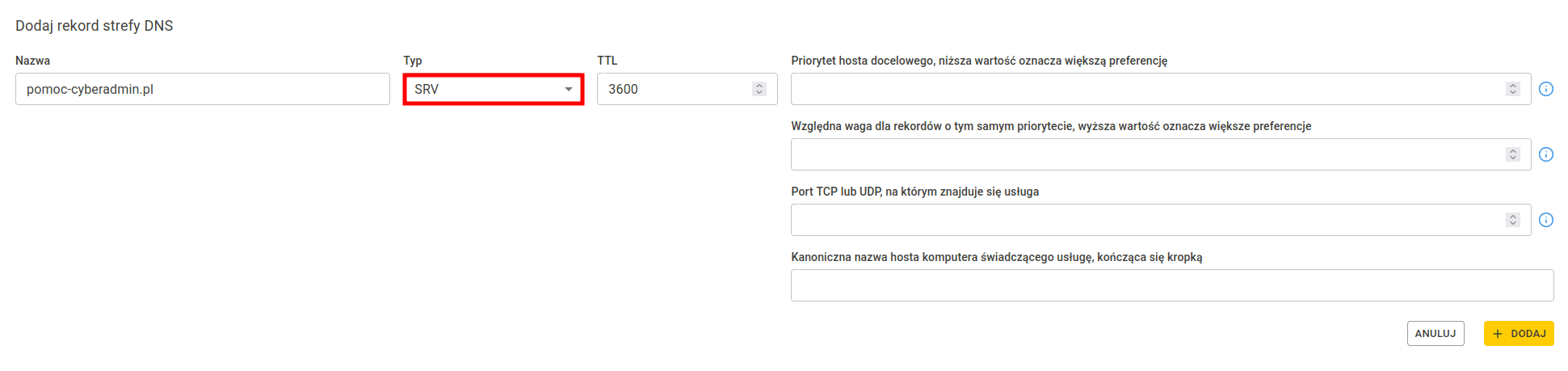
Aby dodać rekord SRV, przejdź do sekcji Dodaj rekord strefy DNS i wybierz typ SRV.
Uzupełnij formularz zgodnie z poniższymi wskazówkami:
- Nazwa – wpisz wartość w formacie:
_TYP_USŁUGI._PROTOKÓŁ.DOMENA, np._ex._srv.przykład.pl - Priorytet hosta docelowego – wpisz priorytet podany przez dostawcę usługi; im niższa wartość, tym wyższy priorytet
- Względna waga – wpisz wagę rekordu spośród rekordów o tym samym priorytecie; im wyższa wartość, tym większa preferencja
- Port TCP lub UDP – wpisz numer portu, na którym działa usługa
- Kanoniczna nazwa hosta – wpisz adres serwera docelowego (zakończony kropką)
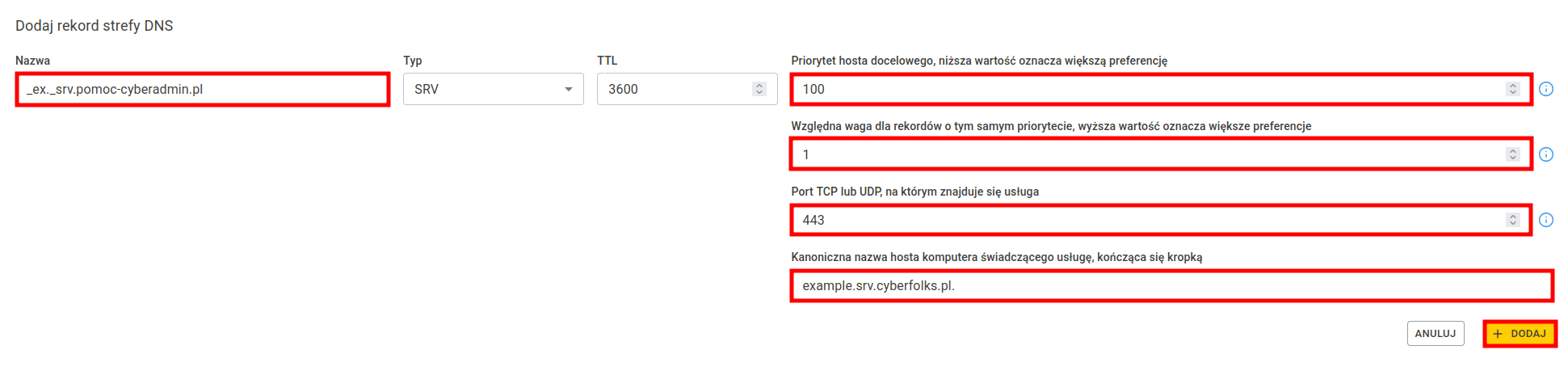
Po uzupełnieniu pól kliknij + Dodaj, aby zapisać rekord.
Rekord CAA
Rekord CAA określa, który Urząd Certyfikacji (CA) może wystawiać certyfikaty SSL dla Twojej domeny. Jeśli domena nie posiada rekordu CAA, każdy CA może wystawić dla niej certyfikat.
Pole dodania rekordu CAA wygląda następująco:

Aby dodać rekord CAA, przejdź do sekcji Dodaj rekord strefy DNS i wybierz typ CAA.
Rekord CAA należy rozpisać na trzy osobne pola. Przykładowo dla rekordu 0 issue "certum.pl":
| Pole w formularzu | Wartość |
|---|---|
| Flagi ograniczeń urzędu certyfikacji | 0 |
| Część znacznika rekordu zasobów CAA | issue |
| Część wartości rekordu zasobów CAA | "certum.pl" |
⚠️ Ważne: Wartości rekordów CAA dla najpopularniejszych wystawców certyfikatów SSL znajdziesz tutaj: Lista rekordów CAA.

Po uzupełnieniu pól kliknij + Dodaj, aby zapisać rekord.
⚠️ Uwaga: Znacznik issue służy do wydawania certyfikatów dla domeny głównej (np. cyberfolks.pl). Znacznik issuewild jest wymagany do certyfikatów wildcard (np. *.cyberfolks.pl) – aby taki certyfikat mógł zostać wygenerowany, muszą być dodane oba rekordy: issuewild oraz issue.