Możesz zablokować dostęp do swojego FTP, aby można było się logować tylko z wybranych adresów IP.
W przypadku infekcji na Twoim komputerze, w wyniku których dojdzie do przechwycenia haseł nie będzie możliwości, aby ktoś niepożądany połączył się ze swojego komputera i aby uzyskał dostęp do plików.
Aby sprawdzić, jakie adresy IP są zezwolone do połączeń poprzez FTP lub aby dodać kolejny adres IP do zezwolonych:
1. Zaloguj się do panelu administracyjnego
2. Wybierz domenę
3. W dziale „Bezpieczeństwo” wybierz „FTP – kontrola dostępu”

4. W zaznaczonej tabeli znajdują się adresy IP, z których możliwe jest połączenie się poprzez FTP z Twoim kontem. Jeśli nie dodałeś żadnego adresu do tabeli, będzie można połączyć się z dowolnego adresu IP
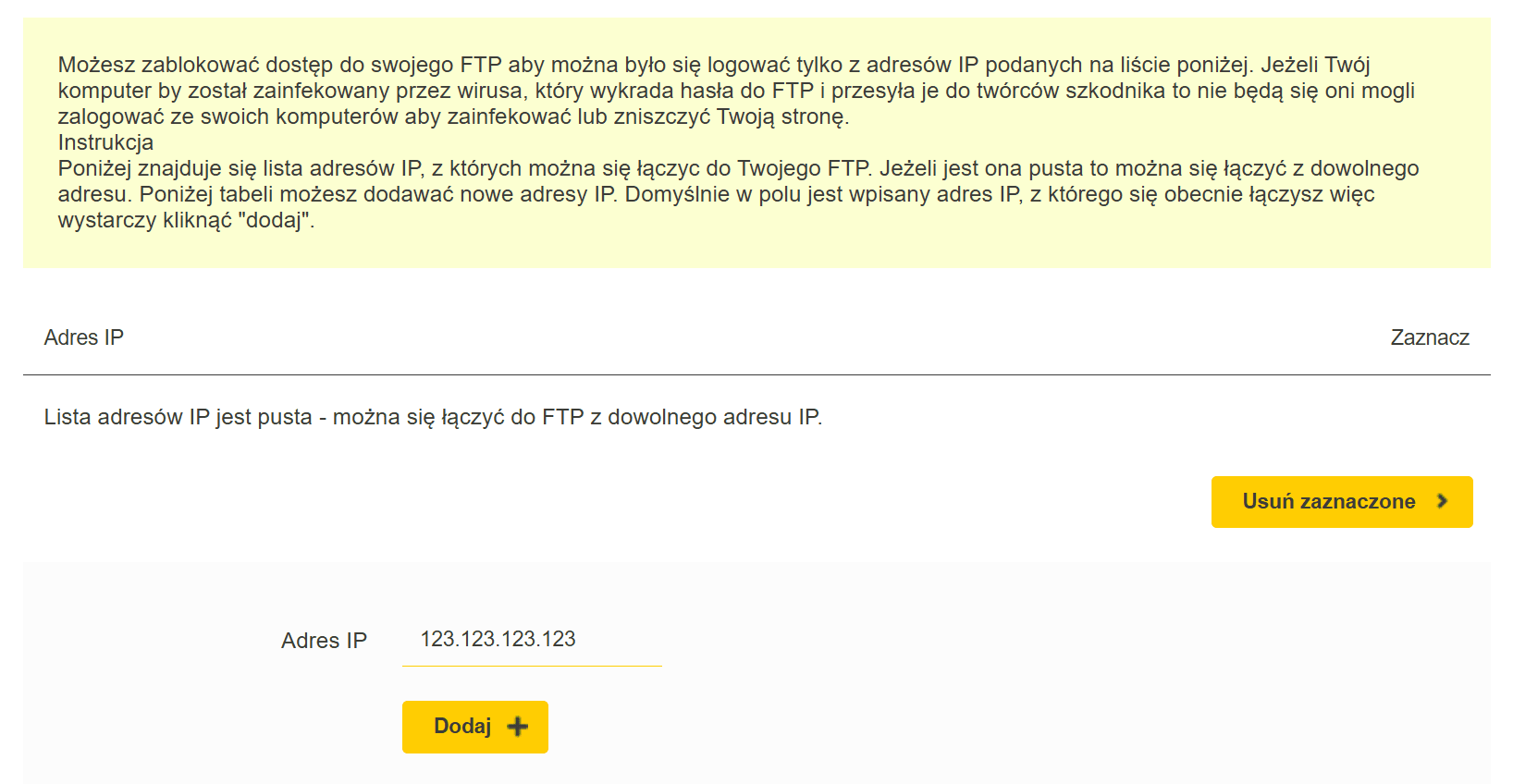
Aby zezwolić na logowanie się do kreatora stron przy pomocy głównego hasła FTP, należy dodać następujący adres IP do dozwolonych: 195.78.66.174
Adresy można wpisywać w notacji CIDR, dzięki czemu można dodać większe zakresy adresów. Przykładowy sposób wpisywania adresów:
10.1.1.1/32 – pojedynczy adres IP: 10.1.1.1
10.1.1.0/24 – zakres od 10.1.1.0 do 10.1.1.255
10.1.0.0/16 – zakres od 10.1.0.0 do 10.1.255.255
10.0.0.0/8 – zakres od 10.0.0.0 do 10.255.255.255
4.1. Jeśli łączysz się z zagranicy, sprawdź, czy zezwolone jest połączenie z zagranicznych adresów IP.
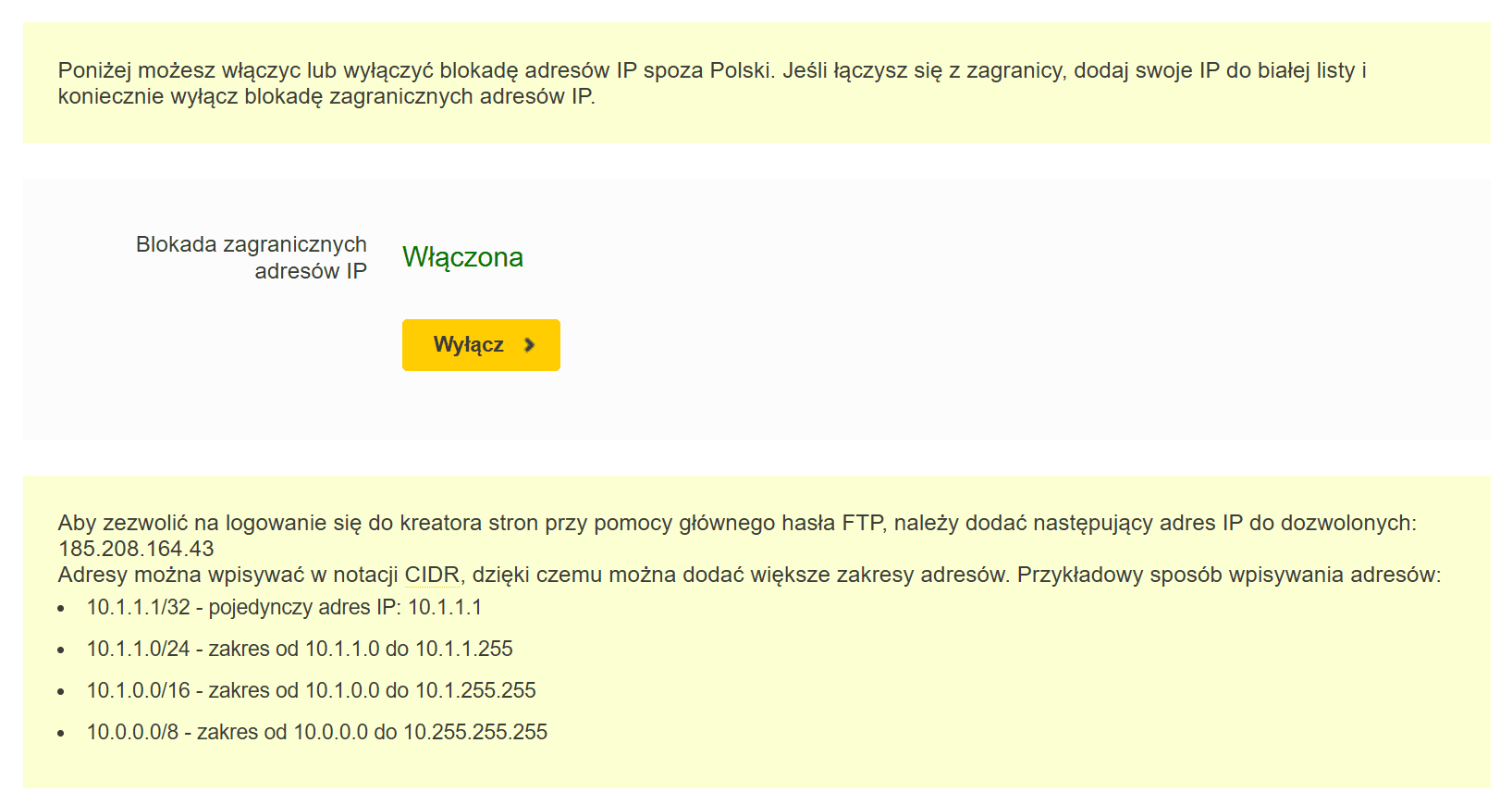
W przypadku server_Panel nie ma co prawda możliwości wyklikania tego w samym panelu, można jednak uzyskać ten sam efekt umieszczając na serwerze plik .ftpaccess
Plik .ftpaccess dla FTP to odpowiednik .htaccess dla serwera WWW. Oznacza to, że odpowiada on za zmianę ustawień katalogów i podkatalogów w których jest zlokalizowany. Jeśli jednak w jakimś folderze znajdzie się również plik .ftpaccess, wówczas najważniejszy będzie plik zlokalizowany najgłębiej w ścieżce, a więc .ftpaccess najbliżej plików, których dotyczy. .ftpaccess może między innymi ograniczyć dostęp do katalogów z konkretnych adresów IP. Przykładowy plik .ftpaccess zezwalający na dostęp tylko z dwóch sieci oraz jednego konkretnego adresu IP:
   <Limit ALL>
        Allow 212.32.5.0/26
        Allow 158.152.0.0/16
        Allow 93.14.56.35
        DenyAll
   </Limit>
Inną przydatną właściwością plików .ftpaccess jest możliwość blokowania wybranym użytkownikom niektórych operacji na plikach. Poniższy przykład blokuje użytkownikowi nazwa_uzytkownika możliwość nadpisywania, usuwania plików; usuwania katalogów oraz zmiany nazwy plików i katalogów. Dodatkowo plik .ftpaccess zostanie ukryty przed użytkownikami.
   <Limit APPE DELE RMD RNTO XRMD>
        DenyUser nazwa_uzytkownika
   </Limit>
   <Directory />
        HideFiles "(.ftpaccess)"
   </Directory>
Każdy użytkownik pakietu hostingowego może w dowolnym momencie zablokować lub odblokować dostęp do swojego konta FTP.
Dlaczego warto blokować dostęp do FTP?
Blokada dostępu do FTP ustrzeże Twoją stronę przed ewentualnym włamaniem w przypadku gdy ktoś pozna nasze hasło (np. dzięki trojanowi zainstalowanemu na domowym komputerze). Zablokowanie dostępu do konta FTP nie wpływa na dostęp do strony WWW przez przeglądarkę internetową, ani na inne usługi. Pamiętaj jednak, aby przed modyfikacją strony przez webmastera ponownie włączyć dostęp.
Dostęp nie powinien być blokowany również w przypadku wykorzystywania na stronie zaawansowanych skryptów dokonujących automatycznych aktualizacji.
Blokadę dostępu do FTP możesz aktywować/dezaktywować w dowolnym momencie w panelu WebAs:
- Zaloguj się do Panelu Klienta,
- Po lewej stronie rozwiń z menu „Twoje usługi”,
- wybierz zakładkę Hosting.
- Kliknij w przycisk „Zaloguj do WebAs”, po prawej stronie na liście, przy wybranej usłudze a zostaniesz automatycznie przekierowany do swojego panelu zarządzania serwerem
- w zakładce Bezpieczeństwo > Dostęp do FTP/SSH

Istnieje możliwość wprowadzenia całkowitej blokady (upload, download) lub częściowej (upload lub download). Można również utworzyć wyjątek, dzięki któremu wprowadzona blokada nie będzie obejmowała wybranego adresu IP – w celu wprowadzenia wyjątku należy kliknąć na pole z listą i zamiast aktywne, wybrać zablokowane z wyjątkiem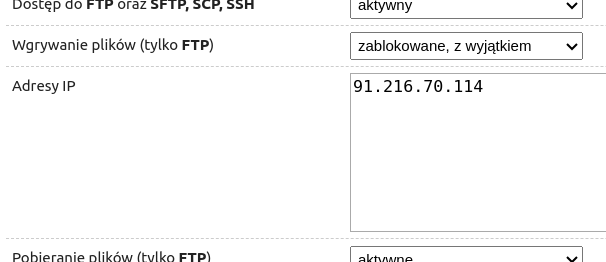
Po wprowadzeniu wszystkich ustawień, klikamy ZAPISZ FORMULARZ.
Możesz zablokować dostęp do swojego FTP, aby można było się logować tylko z wybranych adresów IP lub z wybranych krajów.
Aby sprawdzić, jakie adresy IP są zezwolone do połączeń poprzez FTP lub aby dodać kolejny adres IP do zezwolonych:
1. Zaloguj się do panelu administracyjnego cyber_Admin: Logowanie cyber_Admin
2. W menu wybierz sekcję „Serwer www”, a w niej zakładkę „FTP”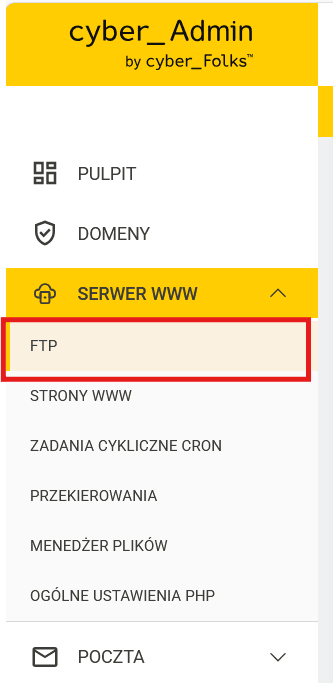
3. Przy danym koncie FTP kliknij symbol 3 pionowych kropek po prawej stronie i wybierz opcję „Edytuj”. Możesz też kliknąć na nazwę konta FTP

4. Zakładka FTP – Ograniczenie dostępu umożliwia ograniczenie dostępu do konta FTP do wyłącznie podanych w panelu adresów IP oraz ograniczenie logowania do danych krajów.
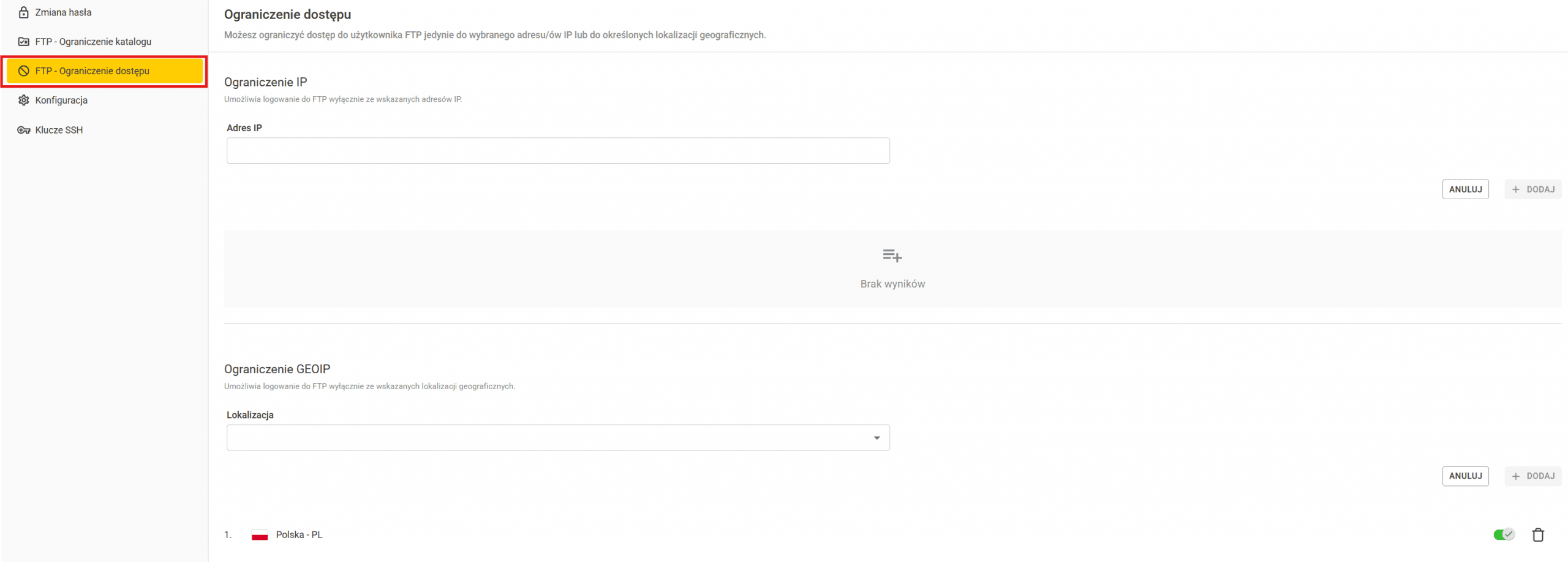
4.1. Aby ograniczyć dostęp tylko do podanych przez nas adresów IP, należy podać taki adres w polu ADRES IP i zatwierdzić jego dodanie, wtedy dostęp będzie możliwy jedynie z takiego adresu IP lub pozostałych dodanych w tej zakładce.

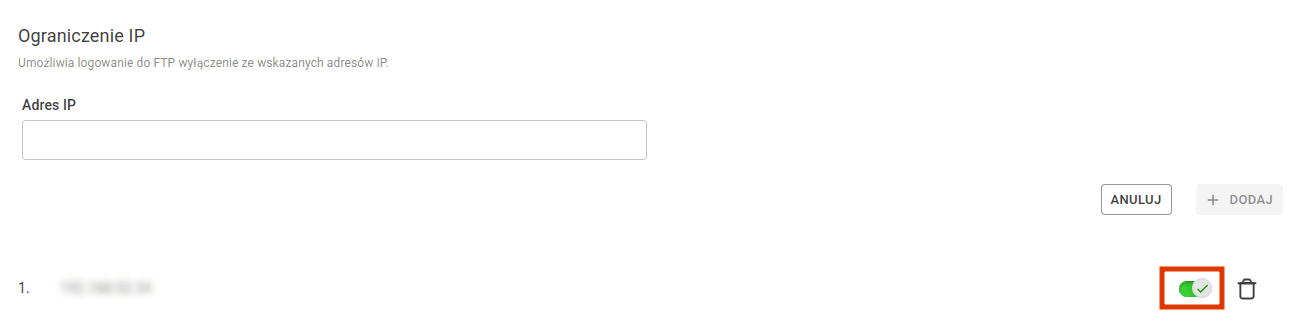
Aby aktywować lub zdezaktywować dostęp z danego dodanego wcześniej adresu IP wystarczy przesunąć suwak przy danym adresie IP, zielony kolor suwaka oznacza, że dostęp jest aktywny, natomiast nieaktywny jest w kolorze szarym.
Każdą taką operację potwierdzi odpowiednie powiadomienie wyświetlane na dole ekranu.
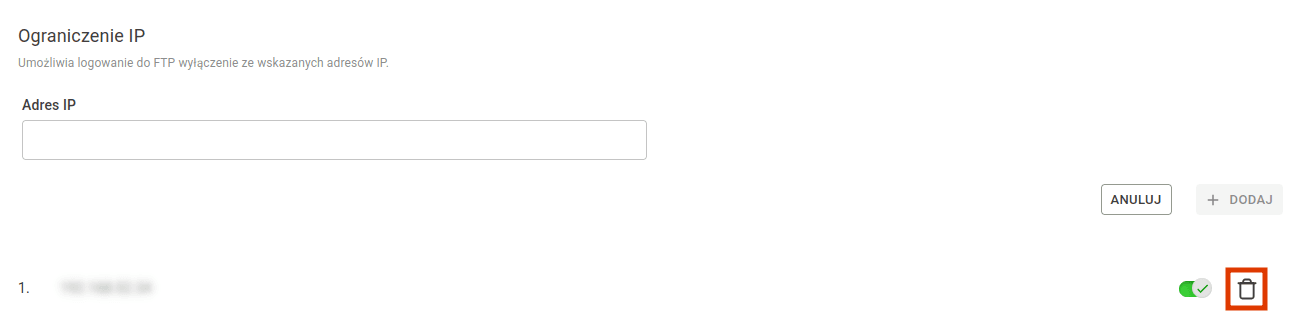
Aby usunąć dany adres z listy, do której wcześniej został dodany, wystarczy kliknąć przy nim ikonkę kosza.
WAŻNE! W przypadku kiedy żaden adres IP nie został dodany we wspomnianej zakładce, to dostęp będzie możliwy z dowolnego adresu IP (istnieją wyjątki w przypadku wprowadzonego ograniczenia GEOIP).
4.2. Aby aktywować lub zdezaktywować dostęp z danego dodanego wcześniej kraju wystarczy przesunąć suwak przy danym kraju, zielony kolor suwaka oznacza, że dostęp jest aktywny, natomiast nieaktywny jest w kolorze szarym.
Ograniczenie geograficzne domyślnie jest ustawione jedynie na dostęp z terenu Polski, jeżeli chcemy dodać inny kraj do tej listy wystarczy wybrać kraj z listy oraz zatwierdzić jego dodanie klikając DODAJ.

Aby aktywować lub zdezaktywować dostęp z danego dodanego wcześniej kraju wystarczy przesunąć suwak przy danym kraju, zielony kolor suwaka oznacza, że dostęp jest aktywny, natomiast nieaktywny jest w kolorze szarym.

Aby usunąć dany kraj z listy, do której wcześniej został dodany, wystarczy kliknąć przy nim ikonkę kosza.

WAŻNE! W przypadku kiedy żaden kraj nie będzie dodany na wspomnianej liście, to dostęp będzie możliwy z dowolnego zakątka świata (istnieją wyjątki w przypadku wprowadzenia ograniczenia IP).