



Import produktów do WooCommerce potrafi oszczędzić wiele godzin pracy. Zamiast dodawać każdy produkt ręcznie, możesz przygotować plik CSV i zaimportować większą część katalogu naraz. Problem zaczyna się wtedy, gdy w pliku są niespójne nazwy, brakujące SKU, błędne ceny, źle zapisane kategorie albo niedziałające linki do zdjęć.
WooCommerce zaimportuje dane tak, jak zostały przygotowane. Jeśli w pliku jest porządek, sklep szybciej zyska uporządkowany katalog produktów. Jeśli w pliku jest chaos, ten chaos trafi prosto do sklepu. W tym artykule pokazujemy, co sprawdzić przed importem produktów do WooCommerce, jak przygotować plik CSV i dlaczego testowy import jest lepszy niż późniejsze ręczne poprawianie setek produktów.
Import produktów to nie tylko wrzucenie pliku
Import produktów przydaje się szczególnie wtedy, gdy uruchamiasz nowy sklep, przenosisz ofertę z innego systemu, aktualizujesz większą liczbę produktów albo pracujesz na danych od hurtowni. Sam import jest jednak tylko końcowym etapem. Najważniejsze dzieje się wcześniej, czyli w pliku CSV. To tam powinny znaleźć się poprawne nazwy produktów, SKU, kategorie, ceny, stany magazynowe, warianty i linki do zdjęć.
Źle przygotowany plik może spowodować duplikaty produktów, błędne ceny, puste miniatury, produkty przypisane do złych kategorii albo warianty, które nie działają tak, jak powinny. Przy kilku produktach taki błąd da się szybko poprawić. Przy kilkuset pozycjach może oznaczać wiele godzin ręcznego sprzątania katalogu. Dlatego przed importem warto potraktować CSV jak źródło danych dla sklepu, a nie tylko plik do wrzucenia w panelu. Im lepiej przygotujesz dane, tym mniejsze ryzyko, że po imporcie trzeba będzie poprawiać produkty ręcznie.
Zanim zaimportujesz produkty, zrób kopię sklepu
Przed większym importem warto mieć możliwość powrotu do wcześniejszego stanu sklepu. To szczególnie ważne, jeśli plik zawiera dużo produktów albo ma aktualizować dane, które już istnieją w WooCommerce. Jedna pomyłka w pliku może dotyczyć nie jednego produktu, ale kilkudziesięciu albo kilkuset pozycji. Kopia zapasowa daje bezpieczeństwo, jeśli po imporcie okaże się, że ceny, kategorie, zdjęcia albo warianty zostały wprowadzone nie tak, jak planowano.
Backup jest szczególnie ważny przy aktualizacji istniejących produktów. Jeśli plik CSV ma zmienić ceny, stany magazynowe albo opisy, błędna kolumna może nadpisać dane, które wcześniej były poprawne. Wtedy łatwiej przywrócić sklep z kopii niż odtwarzać wszystko ręcznie. W każdym momencie możesz utworzyć kopię w Panelu cyber_Folks:
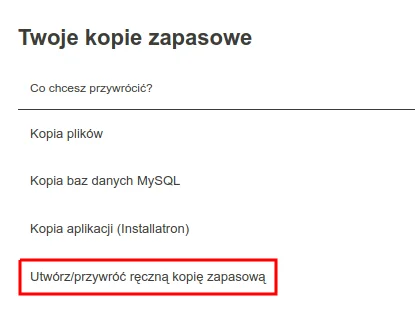
Pamiętaj też, że w cyber_Folks kopie zapasowe wykonują się codziennie, bez konieczności ich ręcznego tworzenia. Możesz łatwo przywrócić zarówno kopię zapasową plików jak i bazy danych logując się do swojego Panelu:

Przy większych importach produktów znaczenie ma nie tylko sam plik CSV, ale też środowisko, na którym działa sklep: kopie zapasowe, parametry PHP, miejsce na pliki, obsługa zdjęć i stabilność podczas pracy na większym katalogu.
Jeśli rozwijasz sklep na WordPressie, sprawdź hosting dla WooCommerce w cyber_Folks przygotowany z myślą o sklepach internetowych, które potrzebują stabilnego zaplecza do sprzedaży, aktualizacji i codziennej pracy z produktami.
Testowy import oszczędza dużo pracy
Nie importuj od razu całego pliku, jeśli nie masz pewności, że dane są przygotowane poprawnie. Lepiej zacząć od kilku produktów i sprawdzić, czy WooCommerce dobrze odczytuje kolumny, ceny, kategorie, zdjęcia i warianty.
Testowy import pozwala szybko wyłapać błędy. Jeśli kategorie tworzą się nie tak, jak trzeba, ceny są źle interpretowane albo zdjęcia nie pojawiają się przy produktach, poprawisz plik zanim zmiany obejmą cały katalog.
Najprostszy scenariusz to import kilku różnych produktów: jednego prostego, jednego z wariantami i jednego z kilkoma zdjęciami. Dzięki temu sprawdzisz nie tylko sam import, ale też najważniejsze typy danych. Warto też przetestować produkt z promocją, produkt z inną stawką VAT albo produkt z nietypową kategorią. Dzięki temu szybciej zauważysz, czy problem dotyczy pojedynczej pozycji, czy całego sposobu przygotowania pliku.
Importujesz nowe produkty czy aktualizujesz istniejące?
Przed importem trzeba ustalić, czy plik ma dodać nowe produkty, czy zaktualizować produkty, które już są w sklepie. To ważna różnica. Jeśli dodajesz nowe produkty, WooCommerce utworzy je na podstawie danych z pliku. Jeśli aktualizujesz istniejące produkty, system musi rozpoznać, którego produktu dotyczą konkretne dane. W praktyce bardzo ważne jest tutaj SKU, czyli unikalny identyfikator produktu.
Przykład: jeśli w sklepie masz już produkt z SKU KOSZ-BIALA-M, a w pliku CSV ten sam produkt pojawia się bez SKU albo z innym zapisem, WooCommerce może potraktować go jako nowy produkt. Efekt? W katalogu pojawią się dwie podobne pozycje, a klient może zobaczyć niespójne ceny, zdjęcia lub stany magazynowe.
Brak SKU, zdublowane SKU albo różne sposoby zapisu tego samego produktu mogą doprowadzić do bałaganu. Zamiast aktualizacji istniejącego produktu możesz otrzymać duplikaty albo nadpisać dane w niewłaściwym miejscu. Dlatego przed importem sprawdź, czy każdy produkt ma jednoznaczny identyfikator i czy ten sam identyfikator nie występuje przypadkowo przy kilku różnych produktach.
SKU, nazwy i kategorie – porządek zaczyna się w pliku
SKU, nazwy produktów i kategorie powinny być spójne jeszcze przed importem. WooCommerce nie zgadnie, że „Buty sportowe”, „buty” i „Obuwie” mają oznaczać tę samą kategorię. Jeśli w pliku pojawią się różne zapisy, po imporcie możesz dostać kilka podobnych kategorii zamiast jednej uporządkowanej struktury.
Podobnie jest z nazwami produktów. Jeśli jeden produkt raz występuje jako „Koszulka biała M”, a innym razem jako „Biała koszulka rozmiar M”, późniejsze zarządzanie katalogiem, filtrowanie i wyszukiwanie mogą być trudniejsze.
Przed importem warto otworzyć plik CSV w arkuszu kalkulacyjnym i przejrzeć dane kolumna po kolumnie. Szczególnie sprawdź puste pola, literówki, różne zapisy tych samych kategorii oraz produkty bez identyfikatora. To prosty etap, ale często właśnie tutaj można wyłapać błędy, które później byłyby trudniejsze do poprawienia w panelu sklepu.
Warto też ustalić jeden schemat nazw. Jeśli sprzedajesz produkty z rozmiarami, kolorami albo pojemnościami, zdecyduj, czy te informacje mają być częścią nazwy produktu, wariantu, atrybutu czy kategorii. Spójny schemat ułatwia późniejszą obsługę sklepu, filtrowanie produktów i pracę z kolejnymi importami.
Ceny, VAT, stany magazynowe i warianty
Ceny są jednym z najważniejszych elementów pliku CSV. Przed importem sprawdź, czy w pliku są ceny netto czy brutto i czy odpowiadają ustawieniom podatków w WooCommerce. Jeśli sklep interpretuje ceny inaczej niż przygotowany plik, po imporcie produkty mogą mieć błędne kwoty.
Warto też sprawdzić stany magazynowe. Jeśli plik ma aktualizować dostępność produktów, upewnij się, że dane są aktualne i zgodne z tym, co chcesz pokazać klientom w sklepie. Błędny stan magazynowy może sprawić, że klient kupi produkt, którego nie ma, albo nie kupi produktu, który faktycznie jest dostępny. Szczególnej uwagi wymagają produkty z wariantami, np. rozmiarami, kolorami albo pojemnościami. Warianty powinny być prawidłowo powiązane z produktem głównym. W przeciwnym razie klient może zobaczyć produkt bez opcji wyboru, błędną cenę albo niedostępny wariant.
Przy wariantach warto sprawdzić nie tylko same nazwy, ale też atrybuty, ceny, SKU i stany magazynowe dla każdej opcji. To właśnie produkty z wariantami najczęściej pokazują, czy plik CSV został przygotowany wystarczająco dokładnie.
Zdjęcia produktów i linki do plików
Zdjęcia w imporcie często sprawiają problemy. WooCommerce musi mieć do nich dostęp. Jeśli w pliku CSV znajdują się adresy URL obrazów, powinny być poprawne, publicznie dostępne i prowadzić bezpośrednio do właściwych plików.
Jeśli w pliku są tylko nazwy zdjęć, upewnij się, że obrazy są wcześniej wgrane do WordPressa albo poprawnie powiązane z produktami. W przeciwnym razie po imporcie produkty mogą pojawić się bez miniaturek.
Przy większym katalogu warto też sprawdzić jakość i rozmiar zdjęć. Zbyt duże pliki mogą spowolnić sklep, a niespójne nazwy utrudnią późniejsze zarządzanie mediami. Dobrym nawykiem jest sprawdzenie kilku produktów po imporcie pod kątem zdjęcia głównego i galerii. Jeśli jeden produkt ma kilka zdjęć, upewnij się, że zaimportowały się w odpowiedniej kolejności i są przypisane do właściwej pozycji.
Najczęstsze błędy przy imporcie produktów
Najwięcej problemów przy imporcie nie wynika z samego WooCommerce, ale z pliku CSV. Przed importem zwróć uwagę szczególnie na:
- brak SKU albo zdublowane SKU
- import całego pliku bez testu
- pomieszane ceny netto i brutto
- niespójne nazwy kategorii
- warianty bez poprawnego produktu głównego
- niedziałające linki do zdjęć
- aktualizację produktów bez kopii zapasowej.
Krótka kontrola pliku przed importem zwykle zajmuje mniej czasu niż poprawianie produktów już po dodaniu ich do sklepu. To szczególnie ważne wtedy, gdy katalog jest duży albo dane pochodzą z różnych źródeł.
Co sprawdzić po imporcie?
Po imporcie nie zakładaj od razu, że wszystko zadziałało poprawnie. Wybierz kilka produktów z różnych kategorii i sprawdź je ręcznie.
Zwróć uwagę na nazwę, SKU, cenę, stawkę VAT, zdjęcia, kategorię, stan magazynowy i warianty. Następnie dodaj przykładowy produkt do koszyka i sprawdź, czy cena oraz dostępność wyglądają poprawnie z perspektywy klienta.
Nie sprawdzaj tylko pierwszego produktu z listy. Wybierz kilka różnych przypadków: produkt prosty, produkt z wariantami, produkt z promocją, produkt z kilkoma zdjęciami i produkt z innej kategorii. Dzięki temu szybciej zauważysz, czy problem dotyczy pojedynczej pozycji, czy całego schematu importu. Warto też sprawdzić wyszukiwarkę sklepu i filtry, jeśli są używane. Dzięki temu szybciej zauważysz, czy produkty trafiły do właściwych kategorii i czy atrybuty zostały zaimportowane poprawnie.
Najlepszy import to taki, po którym nie trzeba zastanawiać się, gdzie zniknęły zdjęcia, skąd wzięły się duplikaty i dlaczego produkty mają złe ceny.
FAQ – import produktów WooCommerce
Tak. WooCommerce ma wbudowaną funkcję importu produktów z pliku CSV. Pozwala dodać nowe produkty albo aktualizować dane produktów, które już istnieją w sklepie.
Przy większym imporcie zdecydowanie warto. Kopia zapasowa pozwala wrócić do wcześniejszego stanu sklepu, jeśli plik CSV zawiera błędy albo import zaktualizuje dane niezgodnie z planem.
SKU pomaga jednoznacznie identyfikować produkty. Przy aktualizacji istniejącego katalogu brak SKU albo zdublowane SKU mogą prowadzić do duplikatów lub błędnego nadpisania danych.
Tak i jest to dobra praktyka. Testowy import kilku produktów pozwala sprawdzić, czy kolumny, ceny, zdjęcia, kategorie i warianty są odczytywane poprawnie.
Po imporcie sprawdź kilka produktów ręcznie: nazwę, SKU, cenę, VAT, zdjęcia, kategorię, stan magazynowy, warianty oraz działanie koszyka. Dzięki temu szybciej wyłapiesz błędy widoczne dla klientów.

Polecane dla Ciebie
Jak dodać wpis w WordPressie – instrukcja krok po kroku
Publikacja wpisów za pośrednictwem WordPressa trwa chwilę, pod warunkiem, że znasz podstawy obsługi tego panelu. Jeśli dopiero rozpoczynasz przygodę z […]
Jak uruchomić zapis na newsletter w zamian za pobranie ebooka?
W czasach wszędobylskiego spamu, coraz trudniej rozwijać listę mailingową. Jak zatem zachęcić użytkowników Twojej strony do zapisu na newsletter? Najskuteczniejszym […]
Wersje WordPress w Polsce – luty 2021
Wersja WordPress to tylko jeden z elementów większego badania. Jako jeden z wiodących operatorów hostingu stale monitorujemy ponad milion domen […]
Szukasz dalej?