


Błąd generowania miniatur w WordPress to problem, który najczęściej pojawia się z momentem dodawania nowych obrazów do biblioteki mediów. W tym momencie, zamiast kompletu automatycznie utworzonych rozmiarów, WordPress zapisuje wyłącznie oryginalny plik bądź zwraca komunikat o błędzie. W tym artykule wyjaśniamy, skąd bierze się błąd generowania miniatur w WordPress. Jak poprawnie zdiagnozować przyczynę oraz co zrobić, aby przywrócić prawidłowe ich wyświetlanie.
Z tego artykułu dowiesz sie:
Błąd generowania miniatur w WordPressie
Brak generowania miniatur w WordPress to kwestia zarówno techniczna jak i wizualna. Przede wszystkim to problem wpływający na to jak strona wygląda dla użytkownika ją odwiedzającego. Jeśli miniatury się nie tworzą, obrazy wgrywane do biblioteki mediów wyświetlają się ale w błędnych rozmiarach – są rozciągnięte, przycięte albo nie pojawiają się wcale w poszczególnych sekcjach. To obniża walor wizualny witryny, zaburza doświadczenia użytkownika i może wydłużać czas ładowania strony. Jeśli zauważasz ten problem na swoim WordPressie, ten artykuł jest dla Ciebie.
Jak rozpoznać błąd generowania miniatur w WordPress?
Zanim zaczniesz „naprawiać”, upewnij się, z jakim problemem masz do czynienia. Czasem miniatury nie powstają (WordPress nie tworzy dodatkowych plików), a czasem powstają, ale motyw ich nie wyświetla lub strona ładuje nie ten rozmiar.
Objawy i ich typowe znaczenie:
- Wpisy/produkty pokazują ogromne zdjęcia zamiast miniatur
Motyw lub szablon ładuje „pełny rozmiar” albo brakuje wygenerowanych rozmiarów.
- Miniatury są puste lub pojawia się „brak obrazu”
Nie powstały pliki miniatur lub nie da się ich odczytać (ścieżki/CDN/uprawnienia).
- Nowe obrazy nie mają miniatur, stare działały
Zmiana motywu/wtyczki/ustawień serwera, aktualizacja lub nowe limity.
- Problem tylko w jednej sekcji (np. slider/galeria)
Konkretny rozmiar wymagany przez motyw nie istnieje.
- Podczas edycji obrazu pojawia się błąd przy przycinaniu
Brak GD/Imagick, za mało pamięci lub zbyt krótki czas wykonania.
Zrób szybki test
Wgraj nowy obraz do biblioteki mediów (najlepiej JPG ~2000 px szerokości) i sprawdź, czy problem występuje od razu po uploadzie. Jeśli tak, najczęściej winne są wtyczki, motyw albo ograniczenia serwera. Jeśli nie, problem może dotyczyć tylko starych obrazów i wtedy należy dokonać regeneracji miniatur.
Dlaczego WordPress nie generuje miniatur?
Przyczyn może być kilka. Najczęstszym problemem jest błędna konfiguracja serwera (np. brak bibliotek GD lub Imagick), niewystarczający limit pamięci PHP, niewłaściwe uprawnienia do plików i folderów. Źródło może tkwić również w konflikcie z wtyczką lub motywem, a także z ograniczeń narzucanych przez hosting. Problemem mogą być także uszkodzone pliki graficzne bądź niestandardowe rozmiary obrazów zarejestrowanych przez motyw. Omawiamy je poniżej.
Sprawdź ustawienia w panelu
Najprostszy scenariusz i też najłatwiejszy do przeoczenia to sytuacja, gdzie miniatury są „wyłączone” w ustawieniach lub ustawione na wartości, powodujące błędy.
WordPress generuje rozmiary na podstawie konfiguracji w panelu oraz dodatkowych rozmiarów dodanych przez motyw/wtyczki.
Aby to sprawdzić:
- Wejdź w Ustawienia i przejdź do sekcji Media.
- Sprawdź ustawione wartości dla – miniatura, średni, duży.
- Zwróć uwagę czy szerokość/wysokość nie są ustawione na 0 (w praktyce wyłącza to dany rozmiar).
Jeśli masz opcję przycinania miniatur (crop), pamiętaj, że miniatura może być przycinana do stałego kadru.
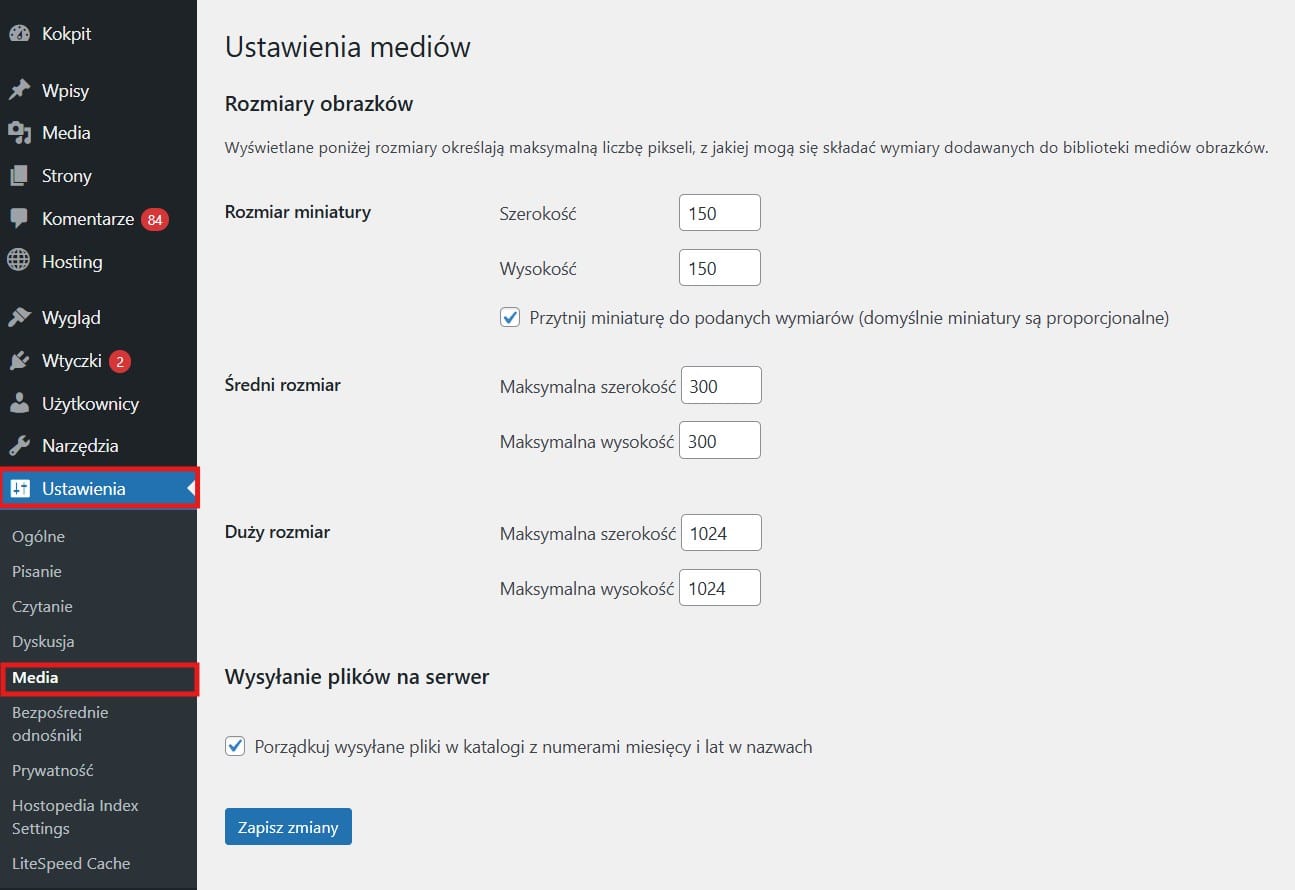
Jak to naprawić?
Ustaw sensowne wymiary (np. miniatura 150×150, średni 300-600 px, duży 1024-1600 px, zależnie od motywu). Pamiętaj, że zmiana ustawień nie naprawi starych obrazów. Zadziała dla nowych uploadów, a dla istniejących plików potrzebujesz regeneracji.
Sprawdź swój motyw
Jeśli powyższe ustawienia są skonfigurowane prawidłowo, przejdź do weryfikacji motywu. Upewnij się, że używany motyw obsługuje wyświetlanie miniaturek. Problem może leżeć po jego stronie na dwa różne sposoby:
- Miniatury powstają, ale motyw ich nie używa,
albo - Motyw wymusza tyle rozmiarów (lub tak duże wymiary), że serwer nie nadąża podczas generowania.
Za tę czynność odpowiedzialna jest funkcja w pliku functions.php:
add_theme_support('post-thumbnails');Jeśli Twój motyw nie ma jej dodanej, miniaturki w widokach wpisów mogę się nie generować. Nawet jeśli fizycznie grafika została dodana do biblioteki mediów.
Najczęstsze „problemy motywu” blokujące miniatury:
- Zbyt dużo rozmiarów grafik – motyw rejestruje kilkanaście/kilkadziesiąt dodatkowych miniaturek.
- Zbyt duże rozmiary – np. miniatury typu 2500×1400 px, które wymagają dużo RAM i czasu.
- Wymuszone przycinanie (crop) – generowanie przyciętych wersji jest bardziej zasobożerne.
- Błędna implementacja funkcji – np. nieprawidłowe add_image_size() albo konflikty w functions.php.
- Brak wsparcia dla miniaturek – rzadziej, ale zdarza się brak add_theme_support(’post-thumbnails’), powodujący problemy z obsługą miniatur w niektórych widokach.
Ten wpis może Cię zainteresować. Jak zoptymalizować obrazki na WordPressie? Wszystko o konwersji do WebP.
Jak sprawdzić czy mój motyw obsługuje miniaturki obrazów?
Aby dowiedzieć się, czy motyw jakiego używasz obsługuje miniaturki obrazów zaloguj się do swojego WordPressa, a następnie:
1. Przejdź do sekcji Wygląd. Znajdziesz ją po lewej stronie.

2. Następnie przejdź do zakładki Edytor plików motywu.
3. Znajdź sekcję Funkcje motywu (Theme functions). Możesz to zrobić klikając kombinacje klawiszy CTR+F i wpisując powyższe hasło.
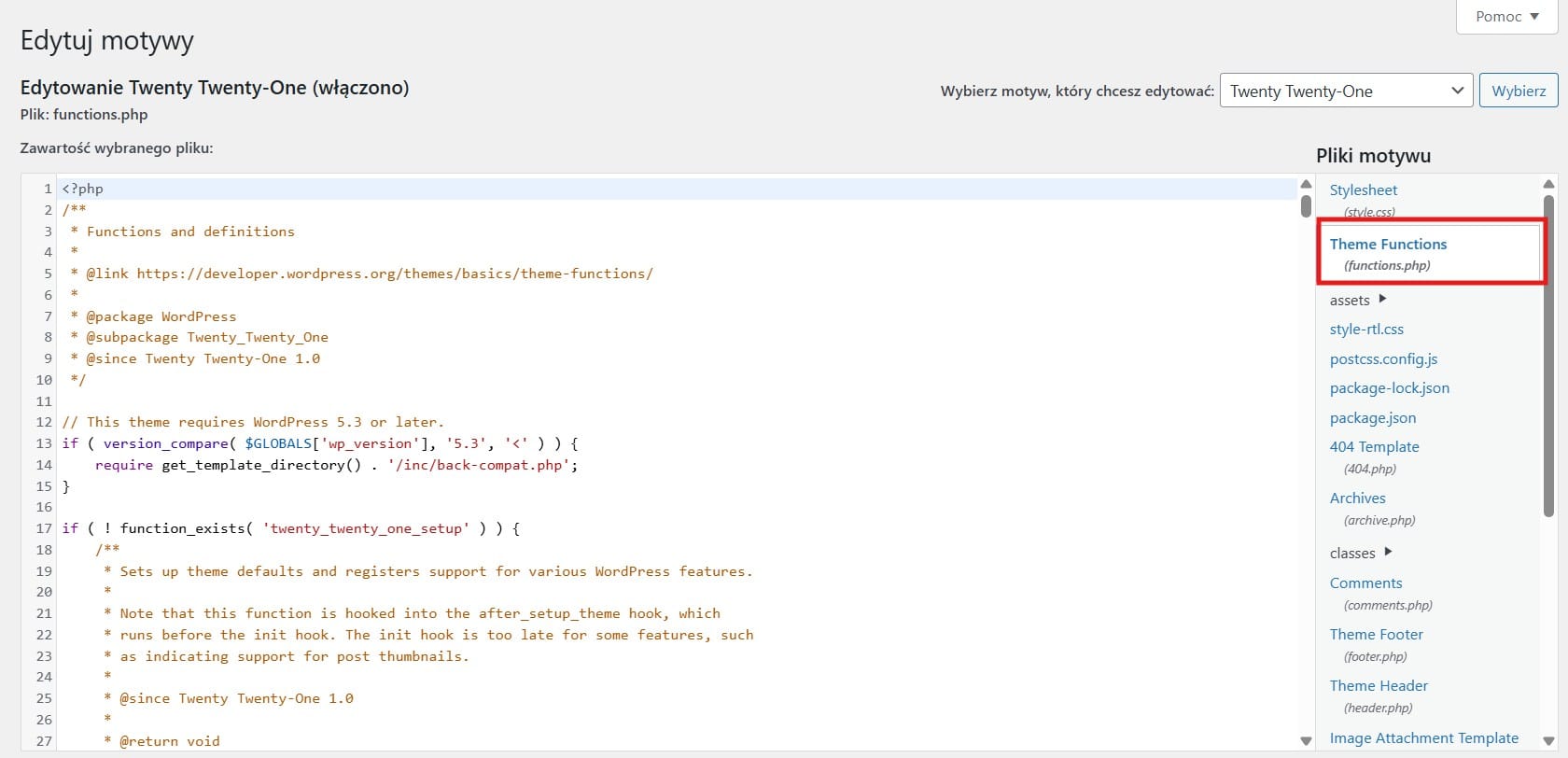
4. W tej sekcji znajdź polecenie add_theme_support( 'post-thumbnails’ )
Jego obecność świadczy o tym, że Twój motyw obsługuje miniaturki obrazów. W przypadku jego braku, zlokalizowałeś błąd.
Brak bibliotek graficznych
WordPress generuje miniatury po stronie serwera. Jeśli brakuje narzędzi do obróbki obrazów albo limity PHP są zbyt niskie, proces „ucina się” w połowie. I wtedy widzisz brak rozmiarów, błędy przy edycji obrazu lub losowe problemy tylko przy większych plikach.
WordPress generuje miniatury po stronie serwera. To znaczy, że kiedy wgrywasz zdjęcie do biblioteki mediów, system nie tylko zapisuje plik „oryginalny”, ale też próbuje automatycznie stworzyć kilka dodatkowych wersji (np. miniatura, średni, duży oraz rozmiary dodane przez motyw lub wtyczki). WordPress nie „robi tego sam z siebie”. Do obróbki grafiki potrzebuje narzędzi dostępnych w PHP.
Najczęściej są to biblioteki:
- GD Library (najpopularniejsza i najczęściej dostępna),
- Imagick / ImageMagick (zwykle dokładniejsza, czasem wydajniejsza, ale nie zawsze włączona domyślnie).
To właśnie one odpowiadają za:
- skalowanie zdjęć do mniejszych rozmiarów,
- przycinanie (crop) do konkretnych proporcji,
- zapis wygenerowanych plików miniatur w katalogu wp-content/uploads.
Jeśli tych bibliotek brakuje albo nie działają poprawnie, WordPress dochodzi do momentu obróbki i nie ma czym jej wykonać. Dlatego proces generowania miniatur kończy się błędem lub urywa się w połowie. Efekt? W bibliotece mediów widzisz tylko oryginalny plik albo miniatury są tworzone losowo (np. tylko dla małych obrazów), a przy większych plikach dzieją się problemy.
Jak sprawdzić czy biblioteka jest zainstalowana?
Najprostszym sposobem jest sprawdzenie bezpośrednio w panelu. W tym celu:
1. Przejdź do kokpitu WordPressa, a następnie wybierz Narzędzia i Stan witryny.
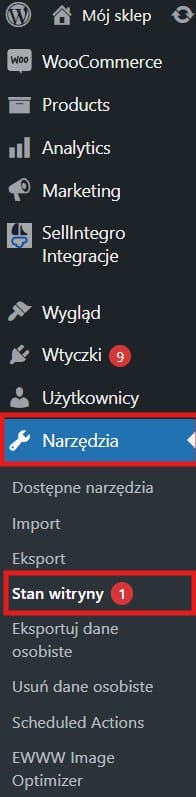
2. Przejdź do zakładki Informacje a następnie Obsługa mediów. Tutaj znajdziesz informacje o tym, czy WordPress korzysta z GD lub ImageMagic.
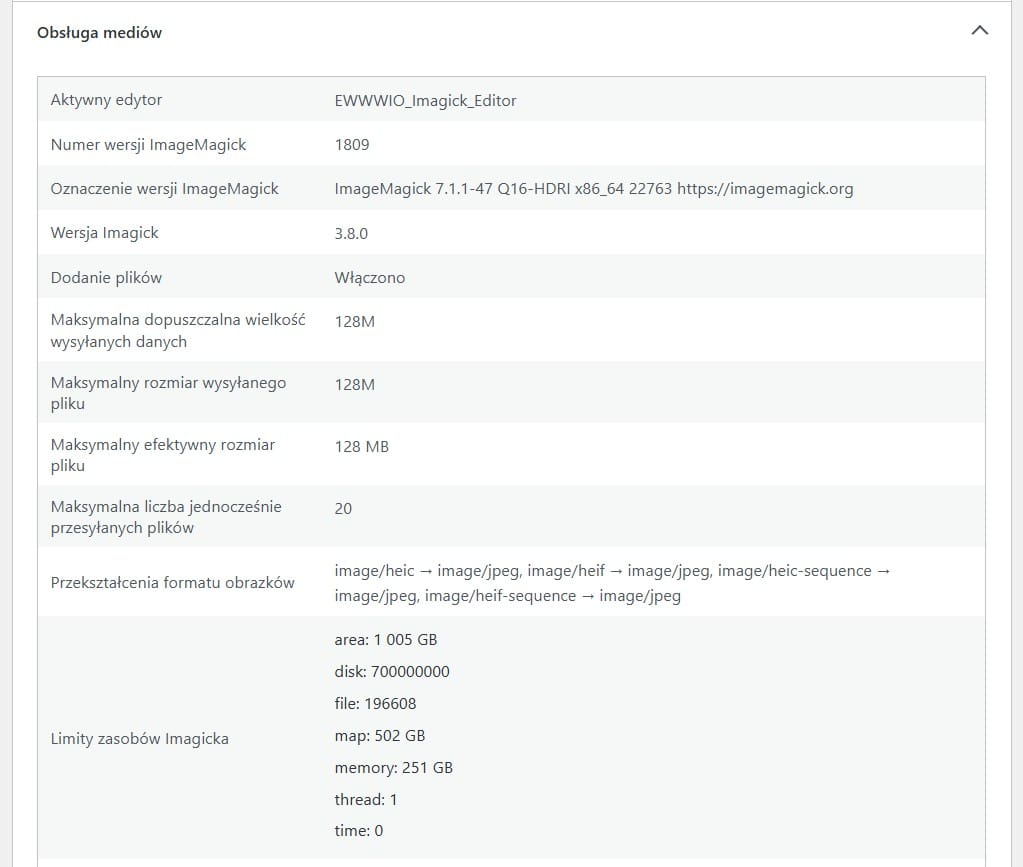
Co zrobić jeśli nie ma biblioteki?
Jeśli okaże się, że na serwerze nie ma aktywnej biblioteki graficznej (GD lub ImageMagic), WordPress po prostu nie będzie miał narzędzia do tworzenia miniatur. W pierwszej kolejności musisz włączyć lub doinstalować odpowiednie rozszerzenie PHP.
- Na hostingu współdzielonym najczęściej zrobisz to w panelu klienta, wybierając wersję PHP i aktywując moduły gd/imagick (czasem trzeba też włączyć/ustawić ImageMagick).
- Na VPS sytuacja jest bardziej „zero-jedynkowa”: instalujesz konkretne pakiety i restartujesz usługę PHP-FPM lub Apache, np. na Debian/Ubuntu poleceniem sudo apt install php-gd php-imagick imagemagick i restartem php-fpm/Apache, a na systemach typu AlmaLinux/Rocky najczęściej sudo dnf install php-gd ImageMagick php-pecl-imagick i restart php-fpm.
Po uruchomieniu biblioteki koniecznie przetestuj upload nowego obrazu, a jeśli problem dotyczył wcześniejszych plików, wykonaj regenerację miniatur (wtyczką typu „Regenerate Thumbnails” lub komendą wp media regenerate), bo WordPress nie odtworzy brakujących rozmiarów sam z siebie.
Konflikt wtyczek
Wtyczki potrafią poprawić wydajność, ale też „wejść w drogę” WordPressowi podczas przetwarzania grafik. Najczęściej dotyczy to narzędzi do optymalizacji obrazów (kompresja, konwersja do WebP/AVIF), wtyczek cache oraz integracji z CDN.
Jak sprawdzić:
- Najbezpieczniej zrób test na kopii (staging) lub poza godzinami natężonego ruchu na Twojej witrynie.
- Tymczasowo wyłącz wszystkie wtyczki i wgraj nowy obraz.
- Jeśli miniatury zaczynają się generować, włączaj wtyczki po jednej i powtarzaj test.
Jeśli nie chcesz „kłaść” strony na czas testów, pomocna bywa wtyczka typu „tryb diagnostyczny” (działa tylko dla Twojego konta administratora). Umożliwi Ci analizę bez wpływu na użytkowników.
Jak to naprawić?
W wtyczkach do optymalizacji obrazów sprawdź opcje typu optimize on upload, konwersje WebP/AVIF i „agresywne” ustawienia. Czasem to one przerywają generowanie dodatkowych rozmiarów.
Jeśli używasz CDN, upewnij się, że nie „przykrywa” on nowych plików miniatur starym cache’em. Po naprawie zrób purge cache.
W pluginach bezpieczeństwa sprawdź, czy nie blokują operacji na plikach w /wp-content/uploads.
Uprawnienia folderów i plików
Nawet jeśli WordPress jest w stanie wygenerować miniatury, musi je jeszcze zapisać w /wp-content/uploads/. Gdy serwer blokuje zapis, miniatury się nie pojawią.
Co najczęściej blokuje zapis?
- niepoprawne uprawnienia do folderów i plików w /uploads (albo błędny właściciel po migracji);
- brak miejsca na dysku lub przekroczone limity konta;
- ograniczenia bezpieczeństwa po stronie serwera.
Jak to sprawdzić?
- Spróbuj wgrać nowy obraz i zobacz, czy w ogóle trafia do biblioteki mediów.
- Jeśli masz dostęp do menedżera plików/FTP – sprawdź, czy w /wp-content/uploads/ pojawiają się nowe pliki po uploadzie.
- Zweryfikuj, czy Twoje konto hostingowe nie ma ostrzeżeń o braku miejsca.
Regeneracja miniatur. Jak odtworzyć brakujące rozmiary po naprawie?
Nawet jeśli już naprawiłeś/aś przyczynę (motyw, wtyczki, limity serwera), stare obrazy mogą nadal wyglądać źle. Dlaczego? Bo WordPress tworzy miniatury w momencie uploadu. Jeśli wtedy coś nie działało, tych plików po prostu nie ma. Dlatego ostatni krok to regeneracja.
Najprostsza metoda – wtyczka
Możesz użyć popularnej wtyczki do regenerowania miniaturek (wyszukaj w repozytorium WordPress „Regenerate Thumbnails”). Po instalacji uruchom regenerację i sprawdź losowo kilka wpisów/produktów.
Metoda dla bardziej technicznych – WP-CLI
Jeśli masz dostęp do WP-CLI, regeneracja bywa szybsza. Wystarczy, że wpiszesz wp media regenerate lub (wp media regenerate –yes dla automatycznego potwierdzania operacji bez dodatkowej ingerencji) i zaczekasz, aż WP-CLI zrealizuje operację. Proces uzależniony jest od liczby mediów w bibliotece.
Przy dużej liczbie obrazów regenerację najlepiej robić w spokojnym czasie (albo etapami), aby odciążyć serwer. I dobrze mieć kopię zapasową.
Ten wpis może Cię zainteresować. WP-CLI – co to jest i jak usprawnia pracę z WordPress?
Szybka checklista „miniatury nie działają”:
- Ustawienia – Media (czy rozmiary nie są 0).
- Przełącz na chwilę motyw domyślny i przetestuj upload.
- Wyłącz wtyczki (szczególnie optymalizacja obrazów/cache/CDN) i testuj po jednej.
- Zweryfikuj GD/Imagick, memory_limit i max_execution_time.
- Sprawdź zapis w /wp-content/uploads i miejsce na dysku.
- Na końcu zrób regenerację miniatur.
Błąd generowania miniatur w WordPress – FAQ
add_theme_support(’post-thumbnails’);
Jeśli jej brakuje, w części widoków miniatury mogą się nie generować lub nie wyświetlać poprawnie.

Polecane dla Ciebie
_now vs WordPress
WordPress uważany jest za najpopularniejsze narzędzie do tworzenia stron internetowych. Kreator stron _now upraszcza ten proces. W artykule porównamy oba te systemy zarządzania stronami internetowymi i rozważymy, dla kogo będą bardziej odpowiednie.
Wpisy i strony. Jak ustawić statyczną stronę główną w witrynie na WordPress?
WordPress od początku był pomyślany jako system blogowy. Nie powinno więc dziwić, że w domyślnej konfiguracji wyświetla listę blogowych wpisów. […]
Jak poprawnie wyłączyć WP-Cron i uruchomić CRON systemowy w WordPressie?
WP-Cron w WordPressie wyłączysz przez dodanie fragmentu kodu w pliku wp-config.php. a następnie zastąpisz go cronem systemowym uruchamianym z poziomu serwera.
Szukasz dalej?