Na usłudze współdzielonej możliwe jest skorzystanie z Composera oraz Laravel. Aby móc skorzystać z tej funkcjonalności należy:
1. Utworzyć plik *.sh np. skrypt.sh
2. Wkleić do niego poniższy kod:
#!/bin/sh
# UPDATE PATH + PHP 8.2
sed -i 's|PATH=.*|PATH=$HOME/.local/bin:$HOME/bin:$HOME/.config/composer/vendor/bin:$PATH|g' ~/.bash_profile
mkdir -p ~/bin
if [[ -f /opt/alt/php82/usr/bin/php ]]; then
  ln -sf /opt/alt/php82/usr/bin/php ~/bin/php
else
  ln -sf /usr/local/php82/bin/php ~/bin/php
fi
source ~/.bash_profile

# COMPOSER https://getcomposer.org/doc/faqs/how-to-install-composer-programmatically.md
EXPECTED_CHECKSUM="$(wget -q -O - https://composer.github.io/installer.sig)"
php -r "copy('https://getcomposer.org/installer', 'composer-setup.php');"
ACTUAL_CHECKSUM="$(php -r "echo hash_file('sha384', 'composer-setup.php');")"

if [ "$EXPECTED_CHECKSUM" != "$ACTUAL_CHECKSUM" ]
then
  >&2 echo 'ERROR: Invalid installer checksum'
  rm composer-setup.php
  exit 1
fi
php composer-setup.php --install-dir ~/bin --filename composer --quietrm composer-setup.php
Uwaga! Kod z 3 i 4 linii to jedna linia w skrypcie, należy zwrócić uwagę czy została poprawnie skopiowana do pliku!
3. Zapisujemy plik.
4. Wprowadzamy komendę chmod +x skrypt.sh5. Odpalamy nasz skrypt komendą ./skrypt.sh (UWAGA! Skrypt nie zwróci żadnego wyniku)
6. Po instalacji należy wylogować się z SSH i zalogować ponownie.
7. Instalację Laravela wykonujemy poleceniem composer global require laravel/installer
8. Wersję Composera sprawdzamy poleceniem composer -v, a wersję Laravela poleceniem laravel -v
Composer jest narzędziem, którego głównym zadaniem jest zarządzanie bibliotekami w aplikacji opartej o język PHP.
Composer jest dostępny po samodzielnej instalacji, co pozwala na dowolne zarządzanie aplikacjami i wersjami PHP.
Instalacja
By rozpocząć z composerem swoją pracę, pierw musimy composer pobrać.
Tym celem możemy wykonać komendę:wget -O composer.phar https://getcomposer.org/download/latest-stable/composer.phar
Teraz możemy wejść do katalogu aplikacji i wykonać np.: komendę instalacji z composer.json:
php8.0 composer.phar install
Jak widać na powyższej komendzie, pierw podajemy wersję PHP, jaką chcemy wykorzystać, np.: php8.0 dla wersji 8.0, czy php7.4 dla wersji 7.4 interpretera PHP.
Kolejną częścią jest /composer.phar, który jest podaną ścieżką do pliku. Plik możemy umieścić w dowolnym katalogu, więc ścieżka musi odpowiednio kierować do pliku.
Composer.phar jest zwykłym skryptem PHP, więc wywołujemy go tak samo jak inne pliki .php
Aktualizacja
Composer jak każde oprogramowanie się zmienia i z czasem będzie wymagać aktualizacji. Dobrą praktyką jest również samodzielna aktualizacja w regularnych odstępach czasu.
Celem aktualizacji możemy wykonać ponownie komendę do instalacji:wget -O /composer.phar https://getcomposer.org/download/latest-stable/composer.phar
W ten sposób nadpiszemy oryginalny plik i będzie zaktualizowany.
Composer to narzędzie do zarządzania bibliotekami w aplikacji opartej o język PHP. Na usłudze współdzielonej z panelem cyber_Admin możesz przeprowadzić instalację Composera samodzielnie przez SSH – bez potrzeby uprawnień administratora.
Po instalacji zyskujesz pełną kontrolę nad zależnościami PHP swoich aplikacji i możesz korzystać z frameworków takich jak Laravel.
Wymagania wstępne
Przed rozpoczęciem upewnij się, że:
- Masz aktywny dostęp do SSH na swoim koncie hostingowym.
- Znasz ścieżkę do katalogu swojej aplikacji.
- W panelu cyber_Admin masz wybraną odpowiednią wersję PHP dla swojej domeny.
Instalacja Composera
Aby rozpocząć pracę z Composerem, pobierz plik composer.phar bezpośrednio na serwer. Plik composer.phar to wykonywalny plik PHP – wywołujesz go tak samo jak każdy inny plik .php. Możesz umieścić go w dowolnym katalogu, pamiętając, że ścieżka podawana w komendzie musi wskazywać dokładnie na jego lokalizację.
1. Pobierz plik Composera
Zaloguj się przez SSH, przejdź do katalogu swojej aplikacji i wykonaj komendę:
wget -O composer.phar https://getcomposer.org/download/latest-stable/composer.phar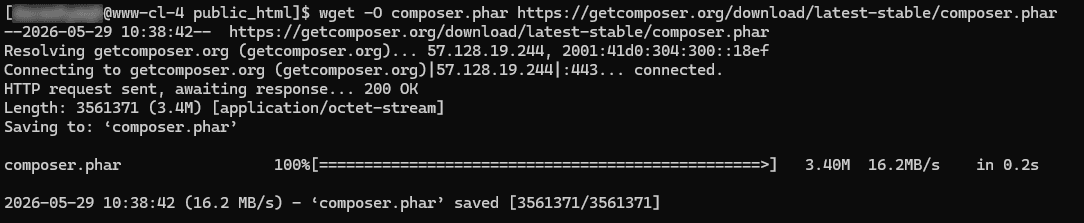
2. Uruchom Composera
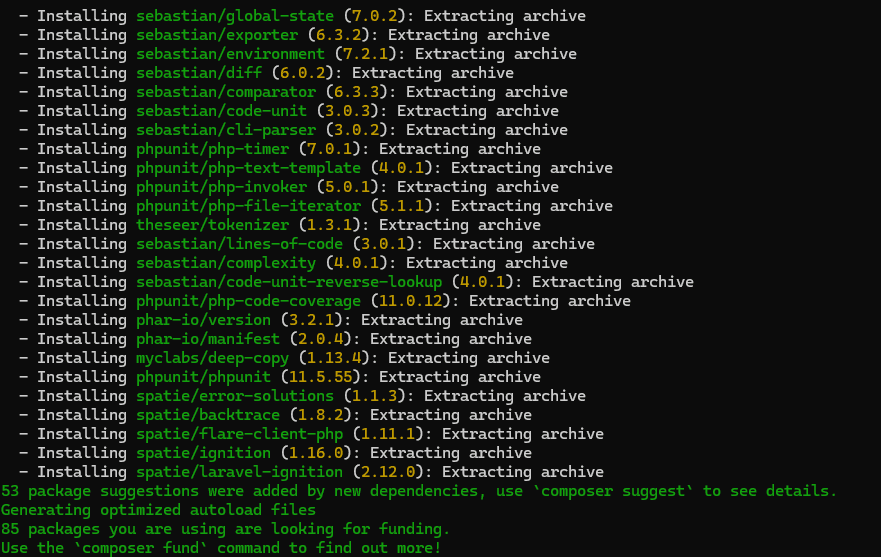
Po pobraniu pliku wejdź do katalogu swojej aplikacji i wywołaj Composera. W cyber_Admin wersję PHP podajesz jako prefiks komendy – bez kropki i bez spacji:
php80 composer.phar installFormat aliasów PHP w cyber_Admin jest następujący: php74 wywołuje PHP 7.4, php80 wywołuje PHP 8.0, php85 wywołuje PHP 8.5 i tak dalej. Poniżej tabela najczęściej używanych wersji:
| Wersja PHP | Komenda |
|---|---|
| PHP 7.4 | php74 composer.phar install |
| PHP 8.0 | php80 composer.phar install |
| PHP 8.3 | php83 composer.phar install |
| PHP 8.4 | php84 composer.phar install |
| PHP 8.5 | php85 composer.phar install |
Aktywną wersję PHP dla domeny ustawiasz w panelu cyber_Admin w sekcji Wybór wersji PHP. Wersja w komendzie powinna odpowiadać wersji ustawionej dla projektu, aby uniknąć konfliktów zależności.
WAŻNE! Komenda install wymaga pliku composer.json w bieżącym katalogu. Jeśli go nie ma, Composer zwróci błąd composer.json not found. Plik composer.json należy do Twojej aplikacji i definiuje jej zależności — pobierasz go razem z kodem projektu (np. przez git clone) lub tworzysz ręcznie. Sam Composer go nie generuje.
Aktualizacja Composera
Composer jak każde oprogramowanie ewoluuje i z czasem będzie wymagać aktualizacji. Dobrą praktyką jest samodzielna aktualizacja w regularnych odstępach czasu, aby korzystać z poprawek bezpieczeństwa i nowych funkcji.
Aby zaktualizować composer.phar, pobierz ponownie najnowszą wersję, nadpisując istniejący plik:
wget -O composer.phar https://getcomposer.org/download/latest-stable/composer.pharWAŻNE! Upewnij się, że wykonujesz komendę w tym samym katalogu, w którym znajduje się Twój plik composer.phar. Jeśli plik leży w innym miejscu, dostosuj ścieżkę odpowiednio, np. wget -O ~/public_html/composer.phar ...
Rozwiązywanie problemów
| Problem | Rozwiązanie |
|---|---|
Błąd Could not open input file: composer.phar | Sprawdź, czy plik composer.phar znajduje się w bieżącym katalogu. Jeśli nie, podaj pełną ścieżkę do pliku. |
Błąd composer.json not found | Komenda install wymaga pliku composer.json w bieżącym katalogu. Upewnij się, że jesteś w głównym katalogu swojej aplikacji. Jeśli dopiero zaczynasz projekt, utwórz plik composer.json ręcznie lub pobierz kod aplikacji razem z tym plikiem. |
Komenda php80 nie jest rozpoznawana | Zweryfikuj dostępne wersje PHP na swoim koncie — nie wszystkie wersje są aktywne domyślnie. Skontaktuj się z pomocą techniczną cyber_Folks. |
| Zależności instalują się w złej wersji PHP | Sprawdź, czy wersja PHP w komendzie (np. php83) odpowiada wersji ustawionej dla domeny w panelu cyber_Admin. |
Błąd Your requirements could not be resolved | Sprawdź, czy wymagana wersja PHP w composer.json projektu jest zgodna z aliasem, którego używasz. |
Plik composer.phar nie pobiera się | Sprawdź połączenie SSH i spróbuj ponownie. Jeśli błąd się powtarza, zweryfikuj dostępność serwera Composera: https://getcomposer.org. |
Podsumowanie
Po wykonaniu powyższych kroków Composer jest gotowy do pracy na Twoim hostingu z panelem cyber_Admin. Możesz teraz zarządzać zależnościami PHP swoich aplikacji, uruchamiać frameworki takie jak Laravel i swobodnie wybierać wersję PHP dopasowaną do projektu.
Jeśli potrzebujesz więcej informacji o połączeniu z serwerem przez SSH, sprawdź artykuł Jak połączyć się z serwerem przez SSH.