
W poniższym poradniku zostanie przedstawiony przebieg logowania do panelu phpmyadmin służącego do zarządzania bazą danych oraz przykładowe operacje.
1. Logowanie do phpmyadmin
1.1. Aby przejść do phpmyadmin, może zalogować się do panelu administracyjnego, a następnie przejść z poziomu panelu klienta w “Twoje usługi” następnie “Hosting” i tam przy posiadanej usłudze będzie widoczna opcja “Zaloguj do cyber_admin” lub skorzystać z bezpośredniego logowania pod adresem:
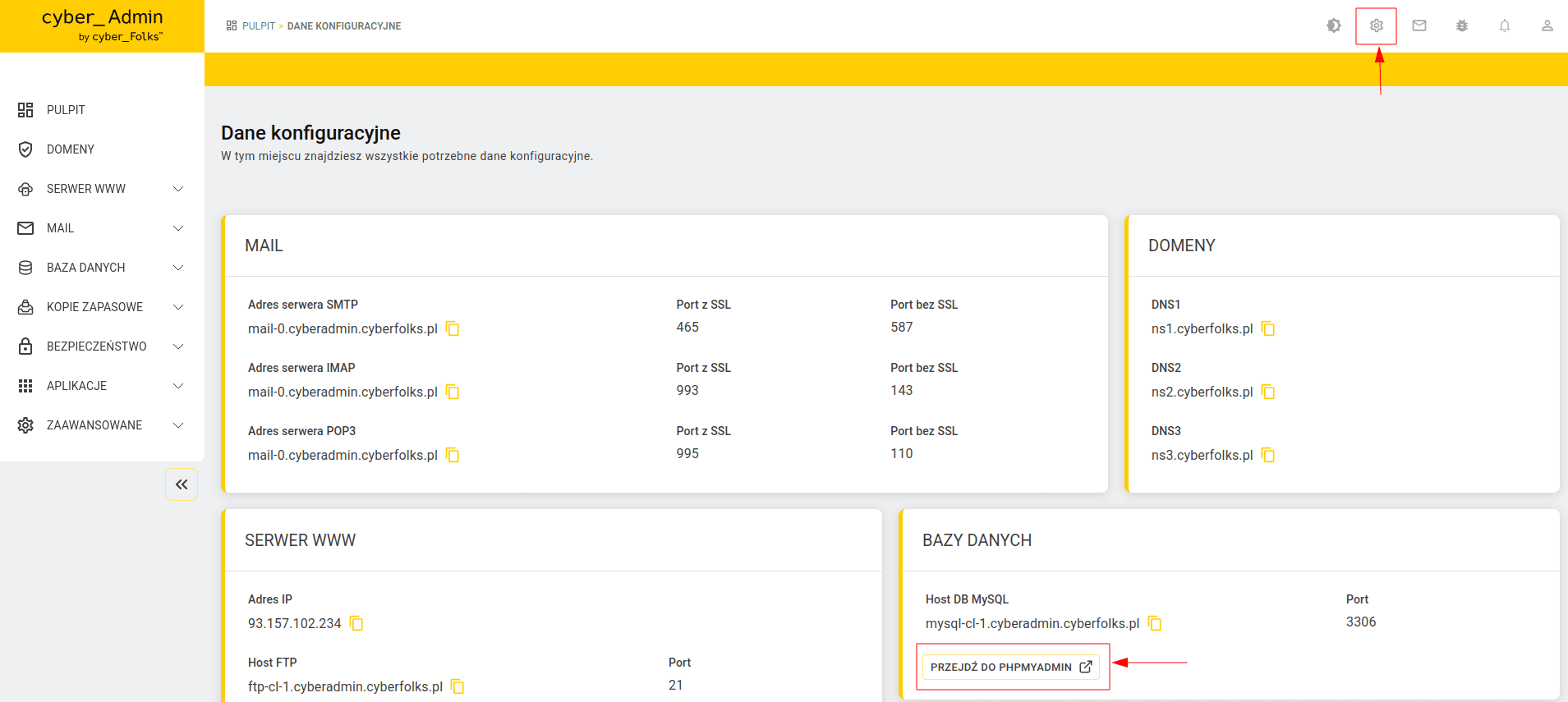
1.2. Po poprawnym zalogowaniu do panelu administratora należy przejść w dane konfiguracyjne [Ikona koła zębatego] i następnie klikamy opcję “Przejdź do phpmyadmin”
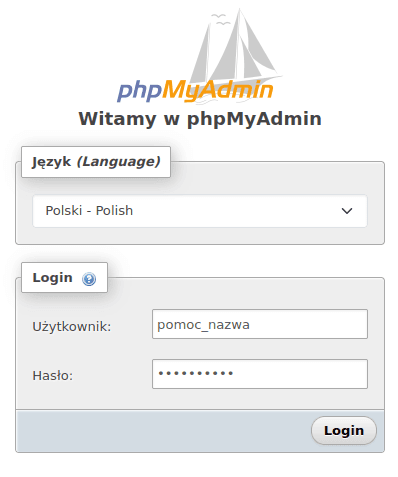
1.3. Po przejściu do phpmyadmin wyświetli nam się formularz do logowania, podajemy w nim nazwę użytkownika bazy danych oraz hasło, aby się nim zalogować i zarządzać bazami danych, jakie zostały mu przypisane.
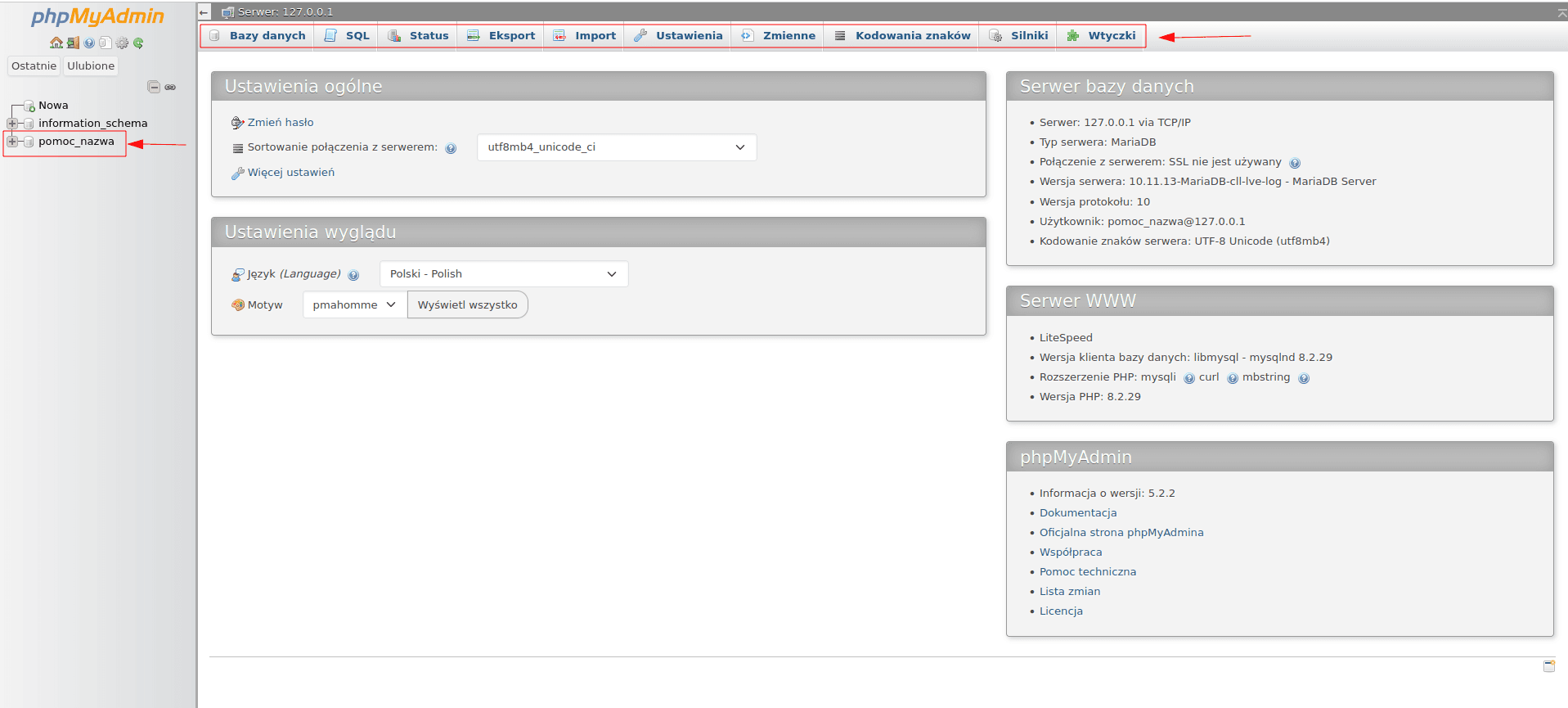
1.4. Po podaniu poprawnych danych zalogujemy się na danego użytkownika i po lewej stronie będziemy widzieli bazy danych, do jakich użytkownik ma dostęp, oraz opcje, jakie możemy z tego poziomu wykonywać.
2. Export bazy danych
2.1. Aby wykonać export danej bazy danych, należy wybrać ją z listy i następnie wybrać opcję “Export”.

2.2. Po wybraniu opcji “Exportu” wyświetlą nam się opcje metody exportu oraz format, do jakiego będziemy bazę exportowali. Domyślnie jest wybrana opcja exportu “Szybko”, dzięki której możemy exportujemy całą bazę danych, jeżeli chcemy exportować konkretną tabelę z bazy danych, korzystamy z opcji “Dostosuj” gdzie możemy szczegółowo wybrać, jakie tabele chcemy exportować z bazy danych. Po wybraniu interesujących nas opcji klikamy przycisk “Export”.
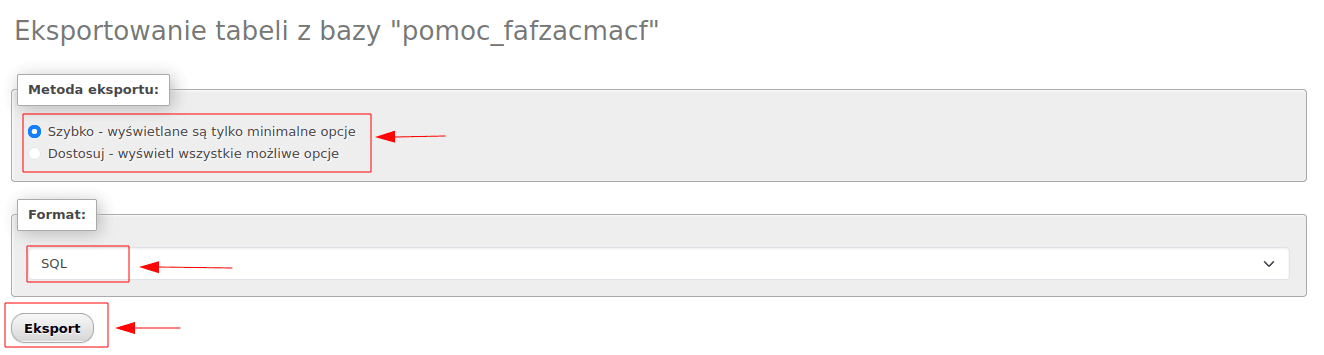
Po kliknięciu w przycisk “Export” baza danych zostanie wyeksportowana i pobrana na urządzenie z jakiego export został uruchomiony, plik wyeksportowanej bazy, będzie w plikach pobranych.
3. Import bazy danych
3.1. Aby wykonać inport danej bazy danych należy wybrać ją z listy i następnie wybrać opcję “Import”.

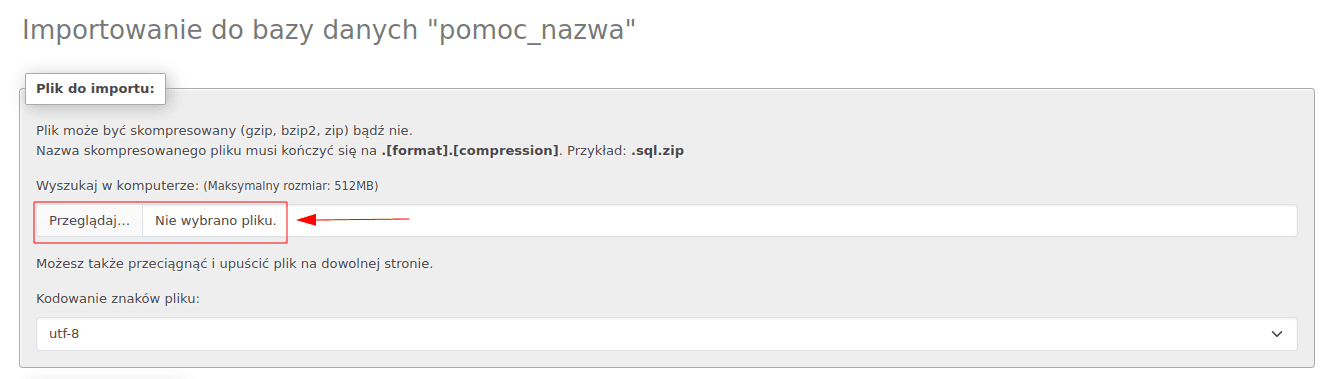
3.2. Po wybraniu opcji “Import” pojawi się formularz, w którym musimy wybrać plik bazy danych z poziomu naszego urządzenia. Po wybraniu pliku bazy danych klikamy przycisk “Import”.
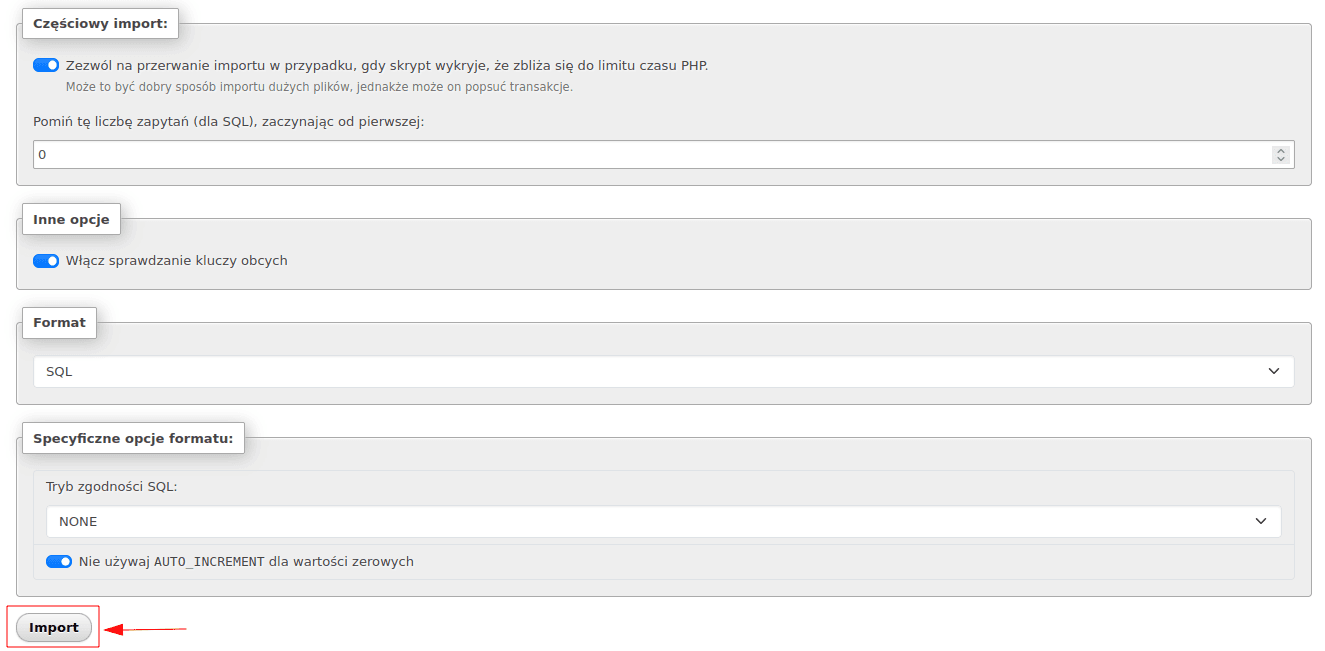
Po pomyślnym wykonaniu importu pod daną bazą danych pojawią się zaimportowane tabele wraz z danymi oraz zostanie zwrócony komunikat:
“Import zakończony sukcesem, wykonano xxx zapytań.”
4. Jak usunąć dane / tabele z bazy danych?
4.1. Aby usunąć z danej bazy danych tabelę lub dane należy rozwinąć tabele z bazy danych i następnie wybieramy tą tabelę / te dane jakie chcemy usunąć i wybieramy opcję “Operacje”.

4.2. Odszukujemy sekcję “Usuń dane lub tabelę” i wybieramy opcję “DROP” wtedy dana tabela, którą zaznaczyliśmy, zostanie trwale usunięta z naszej bazy danych
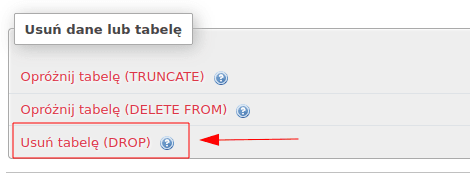
Po kliknięciu opcji “DROP” otrzymasz powiadomienie z pytaniem, czy na pewno chcesz trwale usunąć dane z tabeli, po kliknięciu opcji “OK” zostanie ona trwale usunięta.
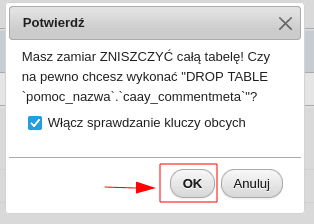
Po potwierdzeniu dane zostaną usuniete i pojawi się komunikat z informacją:
“MySQL zwrócił pusty wynik (zero wierszy). (Wykonanie zapytania trwało x.x sekund(y).) “.
5. Zmiana kodowania bazy danych
5.1. Aby zmienić kodowanie danej bazy danych należy wybrać ją z listy i następnie wybrać opcję “Operacje”

5.2. Odszukujemy sekcję “Metoda porównywania napisów” następnie wybieramy interesujące nas kodowanie i zaznaczamy opcję “Zmień wszystkie sortowania tabel” oraz “Zmień sortowanie kolumn wszystkich tabel” jeżeli chcemy zmienić kodowanie dla wszystkich elementów, po czym następnie klikamy w przycisk “Wykonaj”.

Po pomyślnym wykonaniu tej operacji zostanie zwrócony komunikat:
“Zapytanie SQL zostało wykonane pomyślnie.”
5.3. Podobnie możemy zmienić kodowanie dla wybranej tabeli oraz kolumny. Wybieramy z listy interesującą nas tabelę lub kolumnę, następnie wybieramy opcję “Operacje”, po jej kliknięciu odszukujemy “Opcje tabeli” i tam możemy wybrać “Metoda porównywania napisów”, po wybraniu interesującego nas kodowania klikamy przycisk “Wykonaj”.
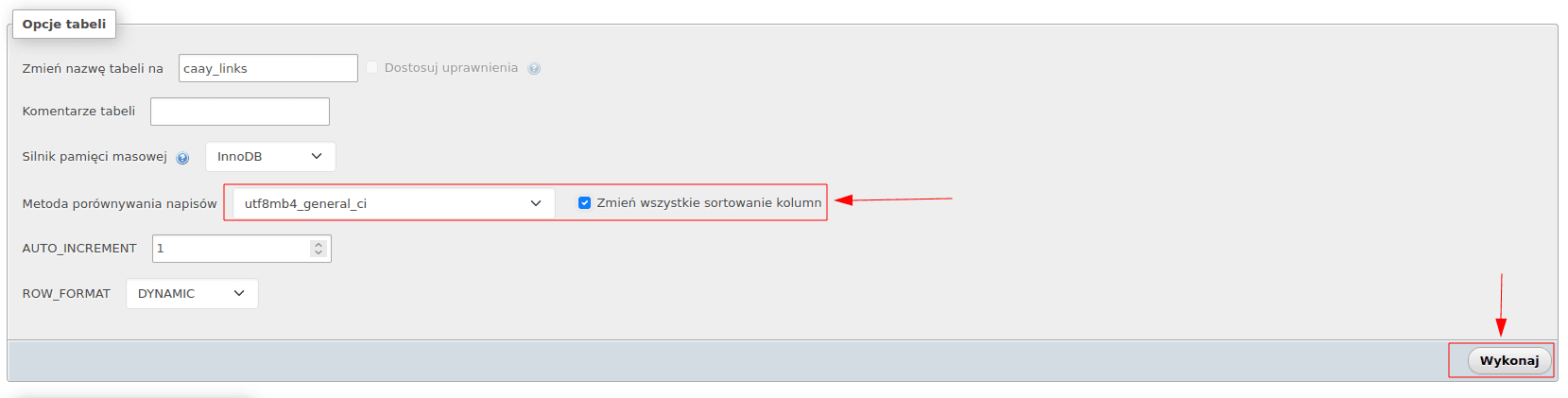
Po potwierdzeniu wykonania operacji i poprawnym wykonaniu zmian w tabeli zostanie wrócona informacja: “Zapytanie SQL zostało wykonane pomyślnie”.
