
Kopię zapasową (backup) bazy danych MySQL możemy wykonać na kilka sposobów:
- Pobranie kopii bezpośrednio z poziomu panelu administracyjnego DirectAdmin
- Eksport bazy danych do pliku .sql w phpMyAdmin
- Wykonanie polecenia mysqldump w shellu
Sposób nr. 1 – kopia w panelu administracyjnym
- Zaloguj się do panelu administracyjnego DirectAdmin, wybierz dowolną domenę podpiętą pod konto
- W dziale „Bazy danych” wybierz „Zarządzanie MySQL”

- Kliknij „Pobierz” obok bazy danych, którą chcesz zabezpieczyć

- Gotowe! Baza zostanie pobrana na Twoje urządzenie.
Sposób nr. 2 – phpMyAdmin
Przejdź do phpMyAdmin wpisując w przeglądarkę np. http://nowa-domena.pl/phpmyadmin UWAGA! nowa-domena.pl to tylko przykład! Zamiast nowa-domena.pl wpisz jedną z domen, która jest podpięta pod konto hostingowe i działa z naszego serwera (ma ustawione nasze DNSy).
Alternatywnie można kliknąć w hiperłącze Przejdź do phpMyAdmin’a (widoczne na zrzucie ekranowym ze sposobu nr. 1)
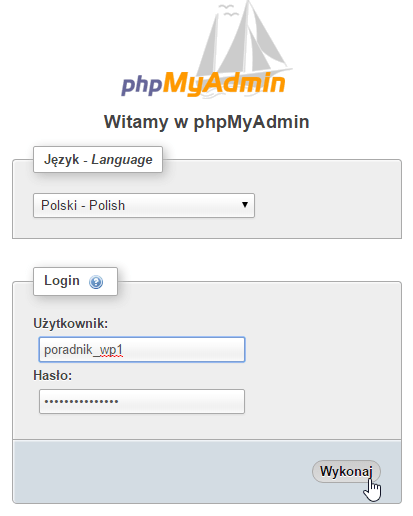
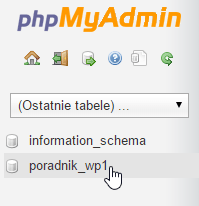
Do phpMyAdmin zaloguj się przy użyciu użytkownika i hasła przypisanego do danej bazy danych. Po pomyślnym zalogowaniu należy wybrać z listy bazę danych, której kopię chcielibyśmy wykonać. W naszym przykładzie jest to baza o nazwie poradnik_wp1.
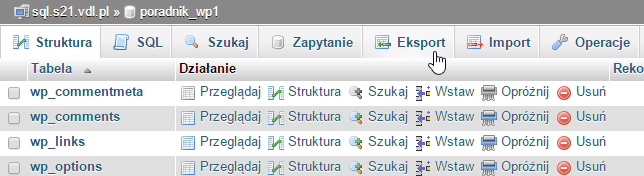
Kolejny krok to wybranie opcji Eksport z belki nawigacyjnej:
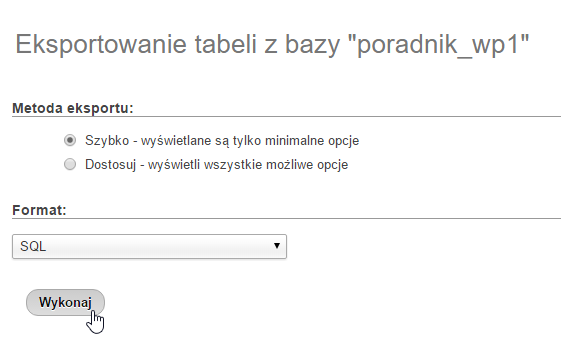
Teraz pojawią się opcję eksportu bazy. Domyślnie zaznaczona jest opcja Szybko, która tworzy kopię całej bazy (wszystkie tabele i rekordy). Jeśli chcemy uzyskać kopię zapasową wybranych tabel to wybieramy opcję Dostosuj i modyfikujemy ustawienia według własnych potrzeb. Na koniec wystarczy kliknąć w przycisk Wykonaj, aby rozpoczęło się pobieranie pliku .sql z backupem bazy danych.
Sposób nr. 3 – Shell
Jest to bardzo prosty i szybki sposób na wykonanie kopii – szczegóły można znaleźć tutaj.
Najprostszym sposobem na wykonanie importu/eksportu bazy MySQL jest skorzystanie z panelu phpMyAdmin (opcja zalecana dla niewielkich baz danych). Umożliwia on między innymi:
- wykonanie importu i eksportu bazy danych
- przeglądanie struktury bazy (tabele, rekordy itd.),
- wykonywanie zapytań na bazie.
Funkcja eksportu bazy pozwala na wykonanie backupu bazy MySQL (opcja eksport). Po wykonaniu eksportu powstanie plik w wybranym uprzednio formacie (np. SQL).
Eksport bazy danych za pomocą phpMyAdmin
Poniżej znajdziesz krótki opis jak wykonać eksport bazy danych za pomocą panelu phpMyAdmin.
W Kei.pl logowanie do panelu phpMyAdmin możesz przeprowadzić automatycznie z poziomu panelu WebAs:
- Po zalogowaniu do panelu z menu głównego wybierz opcję Usługi.
- Następnie kliknij w Bazy danych, gdzie znajdziesz listę założonych baz.
- W ostatniej kolumnie o nazwie phpMyAdmin przy odpowiedniej bazie danych kliknij Zaloguj.
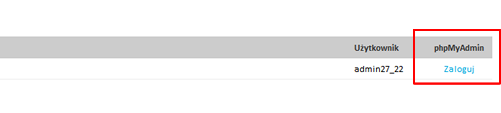
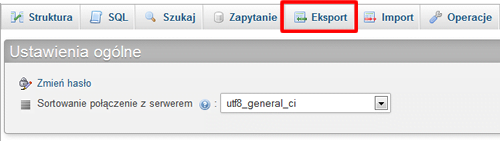
Po zalogowaniu do phpMyAdmin z głównego menu wybierz opcję Eksport, a następnie wybierając format pliku wynikowego kliknij Wykonaj.
- Pojawi się okienko z zapisem pliku zawierającego backup bazy (tzw. zrzut/dump bazy). Zapisz go na dysku swojego komputera.
Eksport bazy danych za pomocą SSH
Drugim sposobem na wykonanie eksportu bazy danych, który sugerowany jest dla dużych baz to wykorzystanie połączenia SSH z serwerem. Jak połączyć się poprzez SSH.
Po prawidłowym połączeniu z serwerem przejdź do katalogu, w którym chcesz otrzymać plik wynikowy oraz wykonaj polecenie (podstawiając odpowiednie dane dostępowe dotyczące danej bazy danych):
mysqldump -h <DB_HOST> -u <DB_USER> <DB_NAME> -p > <PLIK>- <DB_HOST> – adres serwera bazy danych (np. 12345.m.tld.pl)
- <DB_USER> – użytkownik bazy danych (np. admin12345_przyklad)
- <DB_NAME> – nazwa bazy danych (np. baza12345_przyklad)
Po wydaniu komendy zostaniesz poproszony o podanie hasła do bazy danych, po czym zostanie wykonany zrzut.
Import bazy danych za pomocą phpMyAdmin
Poniżej znajdziesz krótki opis jak wykonać import bazy danych za pomocą panelu phpMyAdmin.
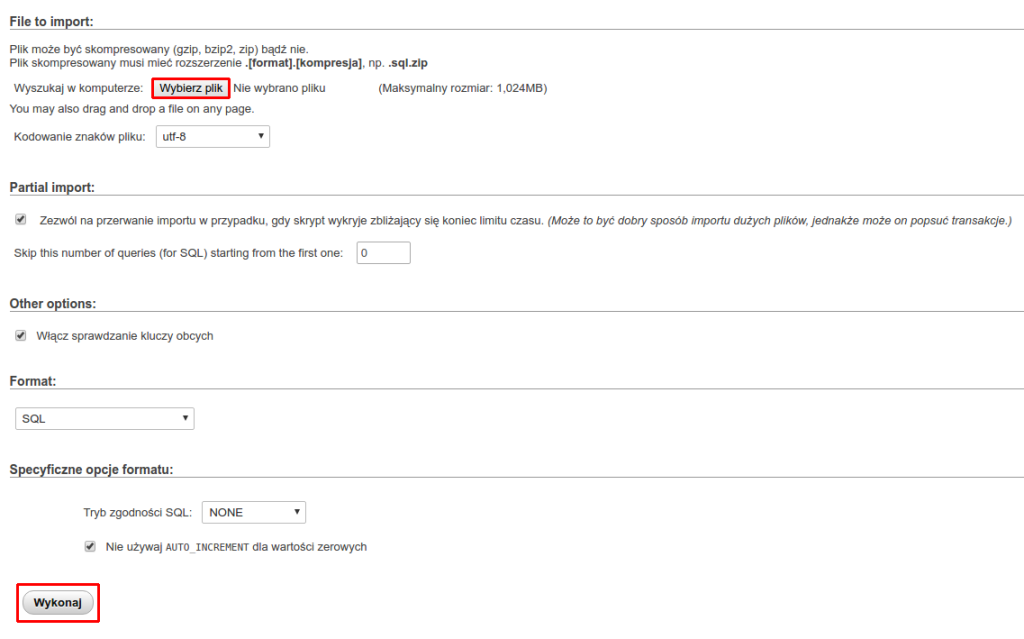
Aby wrzucić wykonany backup do nowej bazy należy postępować, analogicznie. Zaloguj się do panelu PhpMyAdmin docelowej bazy i wybierz z głównego menu Import. Wskaż plik z backupem bazy, następnie kliknij Wykonaj.
W Kei.pl logowanie do panelu phpMyAdmin możesz przeprowadzić automatycznie z poziomu panelu WebAs:
- Po zalogowaniu do panelu z menu głównego wybierz opcję Usługi.
- Następnie kliknij w Bazy danych, gdzie znajdziesz listę założonych baz.
- W ostatniej kolumnie o nazwie phpMyAdmin przy odpowiedniej bazie danych kliknij Zaloguj.
Po zalogowaniu do phpMyAdmin z głównego menu wybierz opcję Import.

Następnie wybierz plik z zrzutem bazy danych oraz kliknij Wykonaj.
Import bazy danych za pomocą SSH
Drugim sposobem na wykonanie importu bazy danych, który sugerowany jest dla dużych baz to wykorzystanie połączenia SSH z serwerem. Jak połączyć się poprzez SSH.
Po prawidłowym połączeniu z serwerem przejdź do katalogu, w którym zlokalizowany jest plik ze zrzutem bazy danych oraz wykonaj polecenie (podstawiając odpowiednie dane dostępowe dotyczące docelowej bazy danych):
mysql <DB_NAME> -h <DB_HOST> -u <DB_USER> -p < <PLIK>- <DB_HOST> – adres serwera bazy danych (np. 12345.m.tld.pl)
- <DB_USER> – użytkownik bazy danych (np. admin12345_przyklad)
- <DB_NAME> – nazwa bazy danych (np. baza12345_przyklad)
Po wydaniu komendy zostaniesz poproszony o podanie hasła do bazy danych, po czym zostanie wykonany import z pliku do bazy.
Jeśli dane znajdujące się w twojej bazie danych zostały przypadkowo usunięte, nadpisane lub uszkodzone, możesz odtworzyć je z automatycznej kopii zapasowej bezpośrednio w panelu cyber_Admin bez kontaktu ze wsparciem.
Aby przywrócić kopię bazy danych:
1. W menu znajdującym się po lewej stronie ekranu rozwiń sekcję Kopie zapasowe, a następnie wybierz zakładkę Kopie baz danych.
2. W zakładce kopii zapasowych baz danych kliknij przycisk Przywróć backup widoczny w prawym górnym rogu, aby uruchomić kreator przywracania.

3. Z rozwijanej listy wybierz bazę danych MySQL, którą chcesz przywrócić, a następnie kliknij Dalej.

4. W polu Data kopii zapasowej rozwiń listę i wskaż dzień oraz godzinę kopii, którą chcesz przywrócić, a następnie kliknij Dalej.

5. Wybierz cel odtworzenia spośród trzech możliwych opcji:
| Opcja | Co wykona? |
|---|---|
| Przywróć backup do tej samej bazy danych (nadpisanie) | Kopia zastąpi aktualną zawartość wybranej bazy |
| Przywróć backup do innej istniejącej bazy danych i nadpisz ją | Kopia zostanie wgrana do innej bazy na koncie |
| Wskaż lokalizację do zapisu pliku bazy | Plik .sql zostanie zapisany we wskazanej lokalizacji na serwerze |
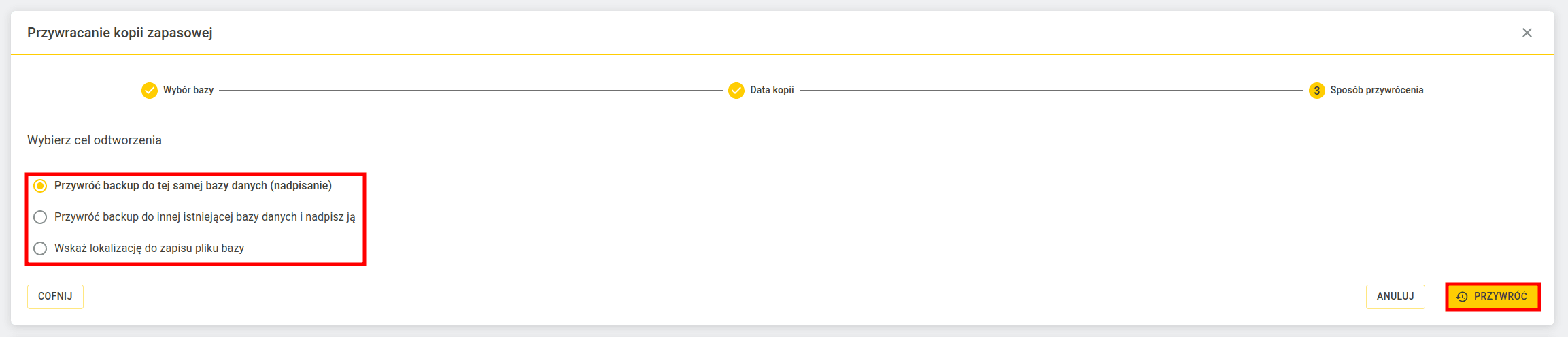
WAŻNE! Opcje z nadpisywaniem trwale zastępują obecną zawartość bazy danych wersjami z kopii zapasowej. Jeżeli chcesz zachować bieżące dane, skorzystaj z opcji wskaż lokalizację do zapisu pliku bazy.
Po wyborze kliknij Przywróć, aby zlecić operację.
Po zatwierdzeniu zlecenie pojawia się na liście ze statusem W kolejce i dopóki ten status widnieje przy kopii, możesz ją anulować klikając ikonkę kosza przy zleconym przywróceniu.

Gdy serwer rozpocznie przywracanie, procesu nie można już anulować. Po zakończeniu status zmienia się na Przywrócony, a w kolumnie Data przywrócenia pojawi się czas wykonania.
WAŻNE! Panel umożliwia przywrócenie kopii zawartości bazy danych do 28 dni wstecz.
