Aby zainstalować certyfikat SSL na swoim koncie, wymagane jest zakupienie go lub skorzystanie z darmowego certyfikatu Let’s Encrypt.
Pobierania kluczy certyfikatu
Certyfikaty można zamówić z poziomu naszej strony internetowej: https://cyberfolks.pl/ po jego zakupie następnie wygeneruj certyfikat dla Twojej domeny w panelu klienta, instrukcję jak to wykonać znajdziesz w innym naszym poradniku: Jak wygenerować własny certyfikat SSL
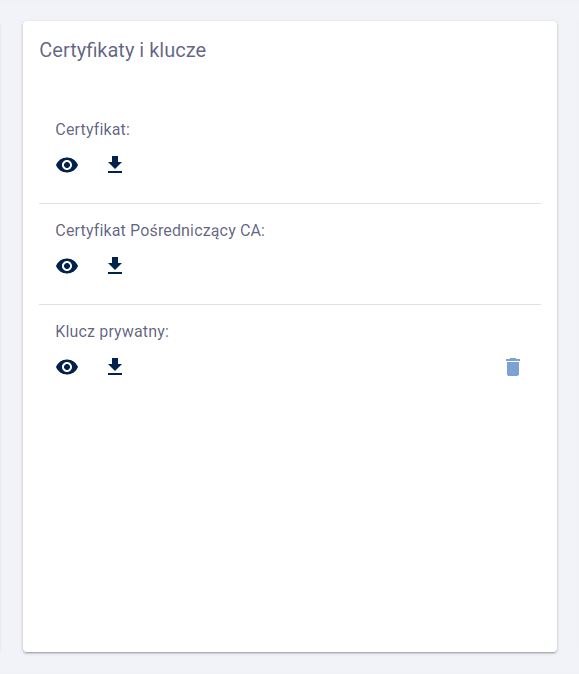
Pliki wygenerowanego certyfikatu odnajdziesz w panelu klienta po kliknięciu certyfikatu w zakładce Twoje usługi/ Certyfikaty SSL/ wybrać nazwę certyfikatu, a następnie w kolumnie Certyfikaty i klucze wyświetlone zostaną pliki certyfikatu:
Dodawanie własnego certyfikatu SSL
Aby dodać certyfikat SSL do panelu cyber_Admin:
1. Zaloguj się do Panelu Administracyjnego cyber_Admin.
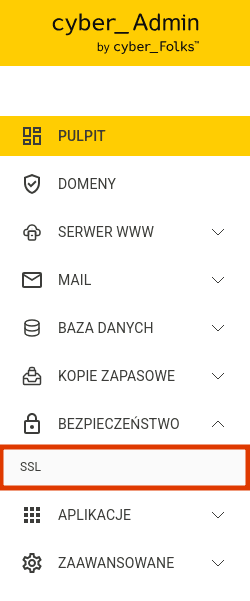
2. W menu znajdującym się po lewej stronie ekranu rozwiń kategorię „Bezpieczeństwo” i wybierz zakładkę „SSL”.
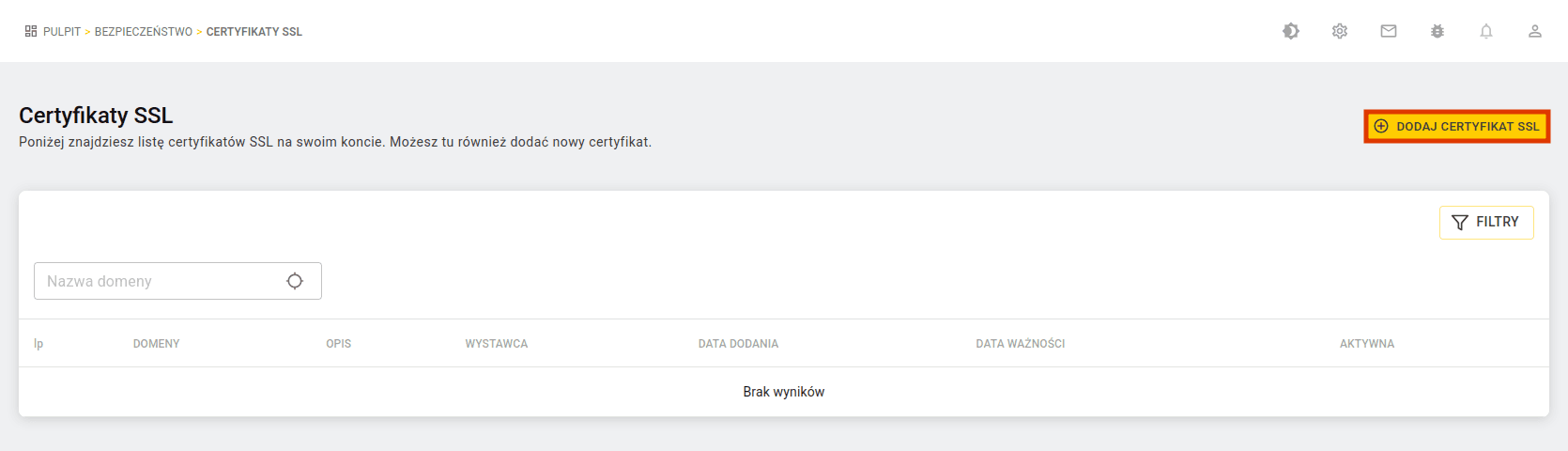
3. Kliknij opcję „Dodaj certyfikat SSL”.
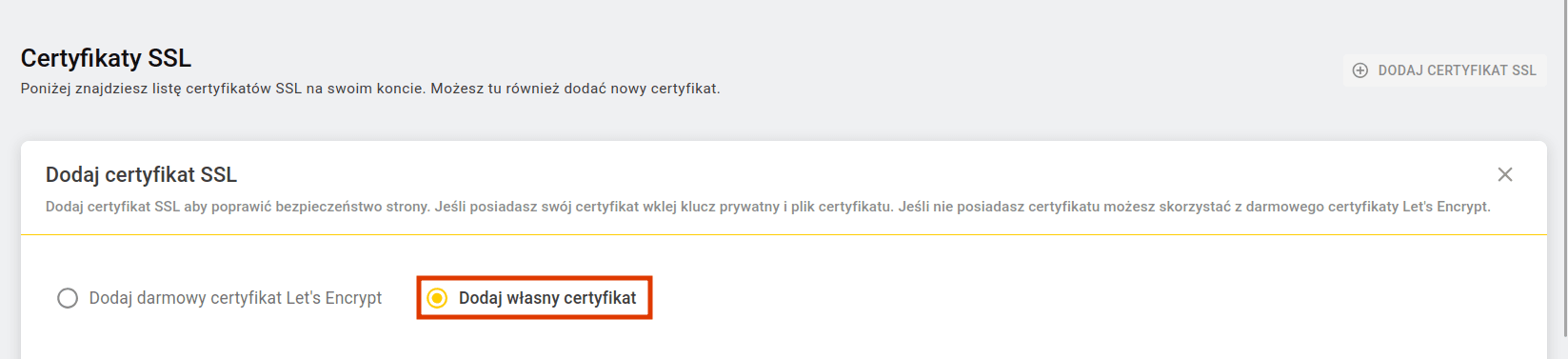
4. Zostanie otwarte okno dodawania nowego certyfikatu, automatycznie wybraną opcję „Dodaj darmowy certyfikat Let’s Encypt” zmień na „Dodaj własny certyfikat”.
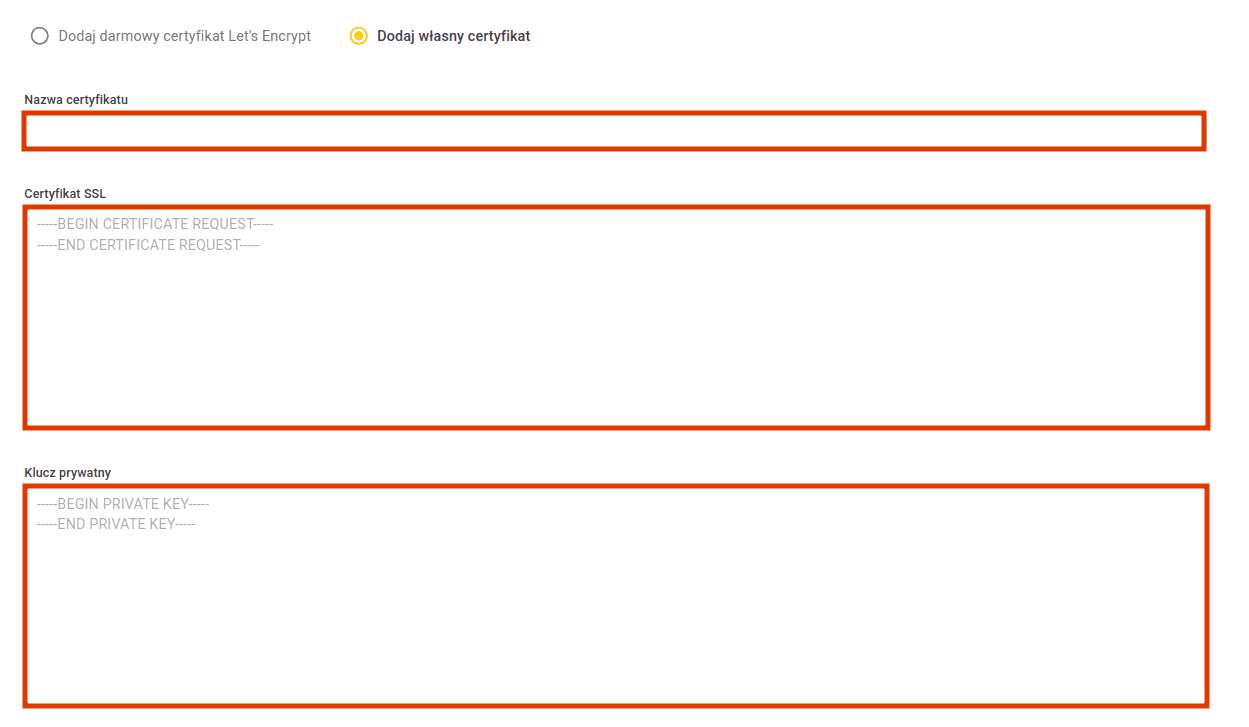
5. Następnie w polach poniżej podaj nazwę certyfikatu, może być to dowolna nazwa lub podpis (np. nazwa domeny), po dodaniu będzie ona widoczna w kolumnie „opis” oraz w zakładce edycji certyfikatu.
Następnie w polu „Certyfikat SSL” podaj dane certyfikatu a w polu „Klucz prywatny” podaj klucz prywatny przypisany do tego certyfikatu, w przypadku certyfikatu zakupionego w Cyber_Folks te dane znajdziesz w panelu klienta.
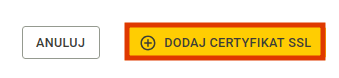
6. Po kliknięciu w prawym dolnym rogu dodaj certyfikat SSL certyfikat zostanie dodany.
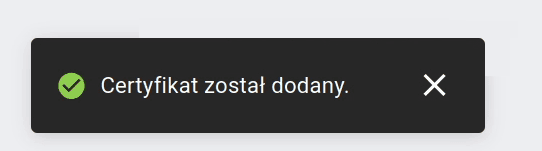
Co potwierdzi poniższy komunikat jeżeli dane certyfikatu są prawidłowe:
7. Następnie zostanie otwarte nowe okno które umożliwi przypisanie i uruchomienie dodanego certyfikatu do danej domeny, aby to wykonać wystarczy przestawić suwak znajdujący się koło interesującej nas domeny aby wyświetlał się na zielono a następnie zapisać ustawienia.

Co potwierdzi poniższy komunikat:
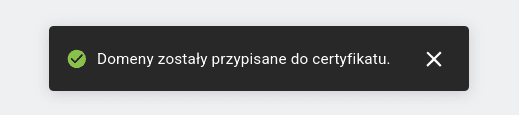
Natomiast jeżeli nie chcesz tego wykonywać teraz to możesz skorzystać z opcji: „pomiń”, aktywacja/dezaktywacja certyfikatu dla danej domeny będzie dostępna w opcjach jego edycji co opisaliśmy poniżej.
Edytowanie własnego certyfikatu SSL
Przy certyfikacie który chcesz edytować kliknij w 3 pionowe kropki (opcja Akcje) i wybierz „Edytuj” lub na podaną wcześniej nazwę certyfikatu.
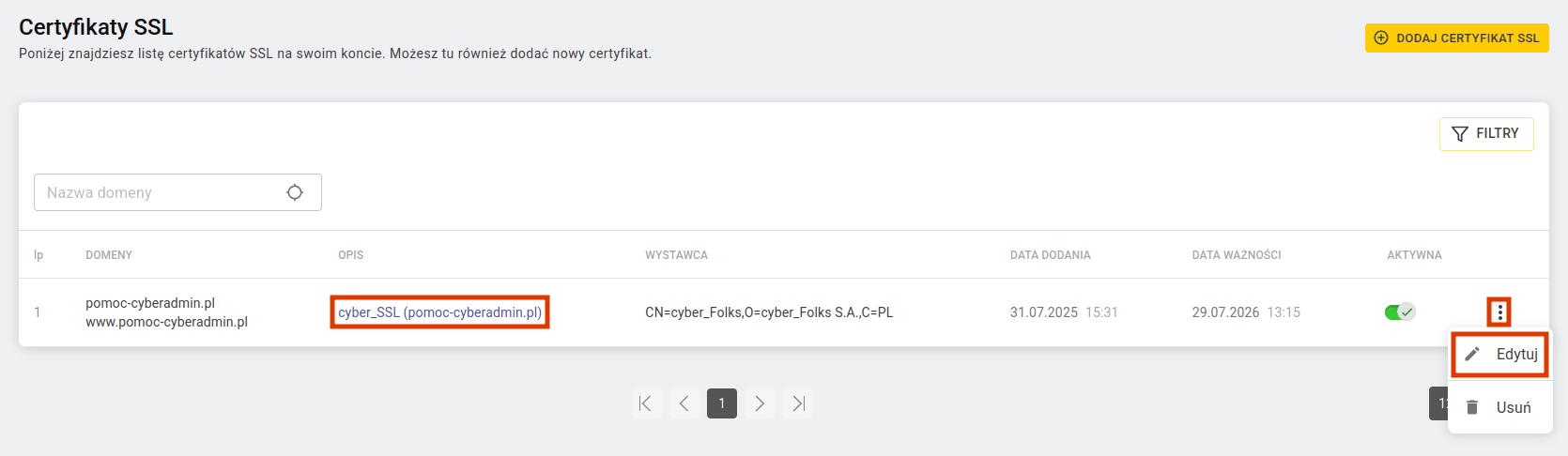
Zakładka „szczegóły certyfikatu” wyświetla te same informacje co w głównej zakładce odpowiedzialnej za certyfikaty SSL.
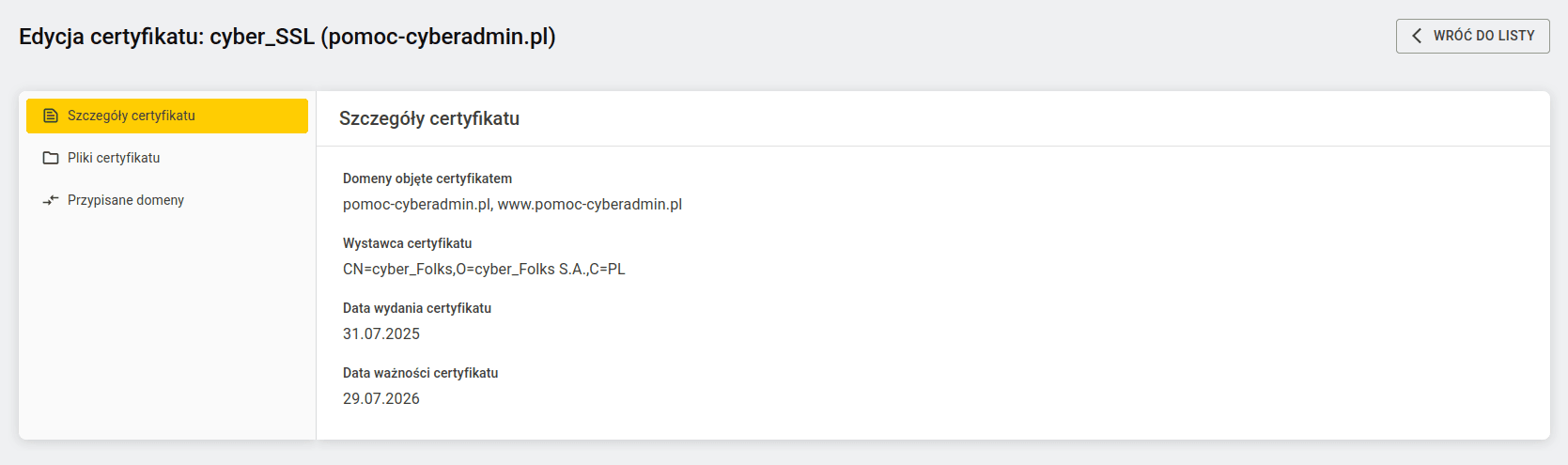
Zakładka „pliki certyfikatu” zawiera plik certyfikatu pośredniego (CA) oraz plik samego certyfikatu (CRT) który został podany przy dodawaniu certyfikatu w panelu cyber_Admin.
Zakładka „przypisane domeny” wyświetla wszystkie domeny przypisane do danego certyfikatu, i umożliwi przypisanie oraz uruchomienie dodanego certyfikatu do danej domeny – aby to wykonać wystarczy przestawić suwak znajdujący się koło interesującej nas domeny aby wyświetlał się na zielono.
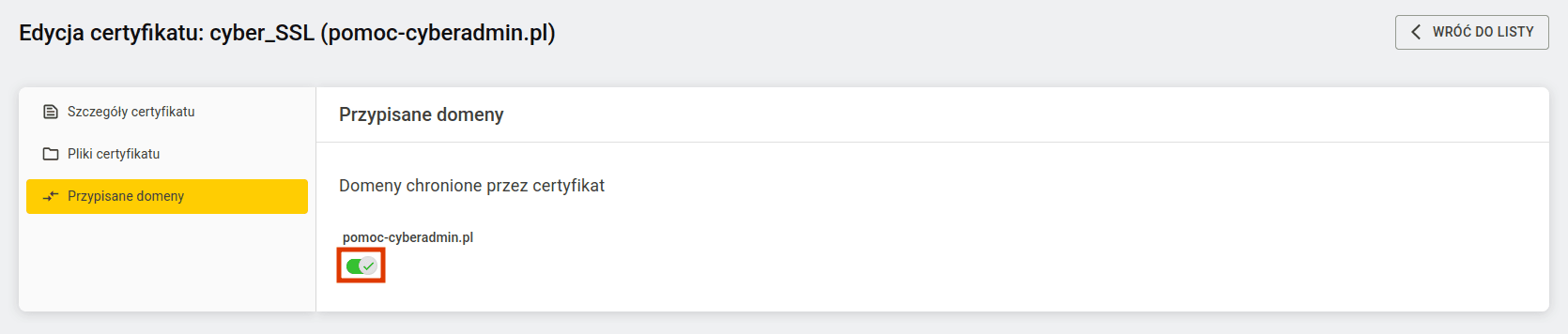
Kiedy suwak wyświetla się w kolorze zielonym to jest aktywny, a kiedy wyświetla się w kolorze szarym to jest zdezaktywowany.
Każdą taką operację potwierdzi odpowiednie powiadomienie wyświetlane u dołu ekranu.
Aktywowanie/dezaktywowanie certyfikatu SSL
Aby aktywować lub dezaktywować cały certyfikat wystarczy przestawić suwak widoczny w kolumnie „aktywna”:
[cyberadmin-aktywacja-lub-dezaktywacja-certyfikatu.png]
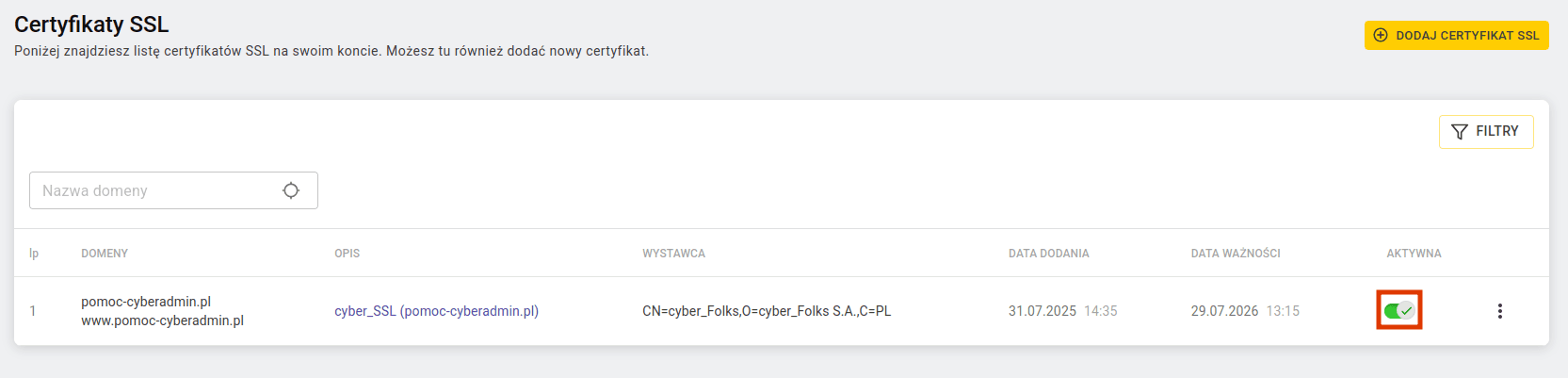
Kiedy suwak wyświetla się w kolorze zielonym to jest aktywny, a kiedy wyświetla się w kolorze szarym to jest zdezaktywowany.
Każdą taką operację potwierdzi odpowiednie powiadomienie wyświetlane u dołu ekranu.
Usunięcie certyfikatu SSL
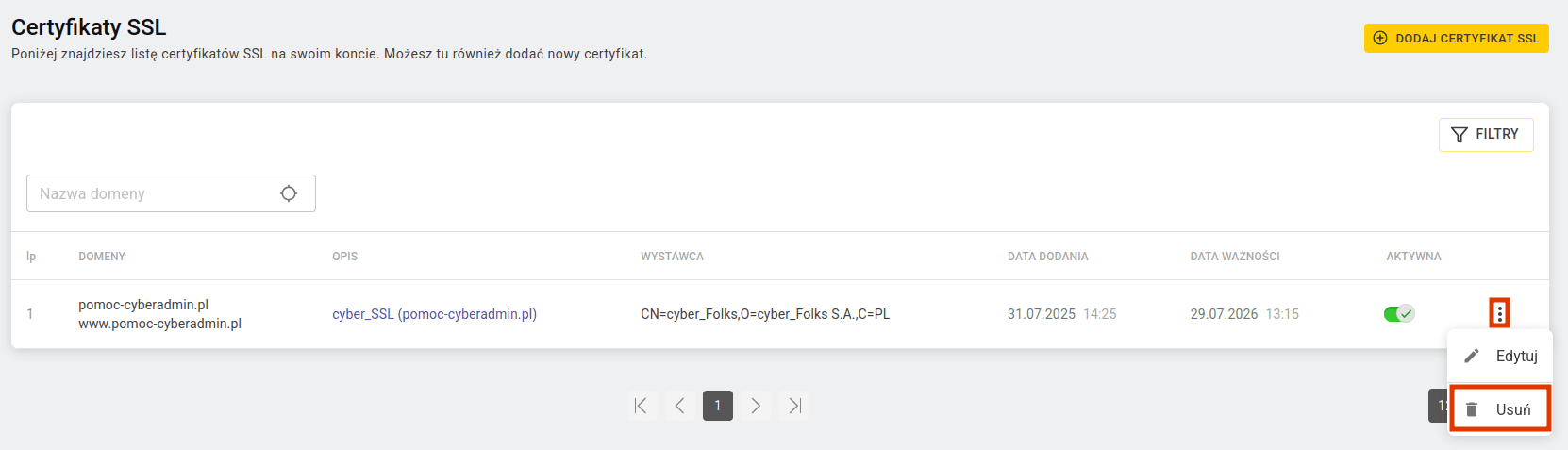
Przy certyfikacie który chcesz usunąć kliknij w 3 pionowe kropki (opcja Akcje) i wybierz „Usuń”.
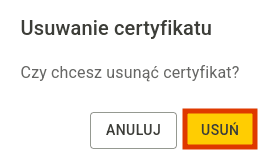
Pojawi się pytanie czy chcemy usunąć certyfikat co potwierdzamy klikając opcję „Usuń”.
Po jego zatwierdzeniu certyfikat zostanie usunięty co potwierdzi poniższe powiadomienie: