



Produkt jest dostępny w sklepie, ale fizycznie nie ma go już w magazynie? WooCommerce pokazuje zły stan, zamówienia schodzą poniżej zera, a klient kupuje coś, czego nie możesz wysłać? Rozjechane stany magazynowe to jeden z tych problemów, które szybko zamieniają się w opóźnienia, zwroty i niepotrzebną obsługę klienta.
Stany magazynowe w WooCommerce wydają się proste: wpisujesz liczbę sztuk, sklep odejmuje ją po sprzedaży, a gdy produkt się kończy, oznacza go jako niedostępny. W praktyce ten proces zależy od kilku elementów: ustawień magazynu, statusów zamówień, płatności, wariantów produktów, rezerwacji, importów, integracji i sposobu pracy zespołu. Najważniejsza zasada jest prosta: stany magazynowe zwykle nie rozjeżdżają się same. Najczęściej ktoś albo coś je nadpisuje. Może to być integracja z ERP, marketplace, hurtownia, import CSV, ręczna edycja produktu albo automatyzacja, która działa z opóźnieniem.
W tym artykule pokazujemy, dlaczego stany magazynowe w WooCommerce mogą się nie zgadzać, jak odróżnić problem z wyświetlaniem od realnego błędu w magazynie i co sprawdzić, zanim ręcznie poprawisz produkty w panelu.
Dlaczego stany magazynowe w WooCommerce się nie zgadzają?
Rozjechane stany magazynowe zwykle widać dopiero wtedy, gdy pojawia się realny problem z zamówieniem. Klient kupił produkt, ale w magazynie go nie ma. Produkt miał być niedostępny, ale nadal można go dodać do koszyka. W panelu WooCommerce widać jedną liczbę, a w systemie magazynowym inną.
Najczęstsze objawy to:
- produkt sprzedaje się mimo stanu zero
- WooCommerce pokazuje stan ujemny
- wariant produktu ma inny stan niż produkt główny
- stan zmniejsza się dwa razy przy jednym zamówieniu
- anulowane zamówienie nie przywraca produktu do magazynu
- import nadpisuje poprawne stany błędnymi danymi
- integracja z marketplace pokazuje inne liczby niż sklep
- produkt jest widoczny jako dostępny, mimo że powinien być ukryty.
Warto zacząć od ustalenia, czy problem dotyczy jednego produktu, jednej kategorii, jednej integracji czy całego sklepu. Jeśli błąd występuje tylko przy produktach z wariantami, szukaj przyczyny w konfiguracji wariantów i SKU. Natomiast jeśli chodzi o zamówienia z marketplace, sprawdź synchronizację. Jeśli po imporcie CSV, zacznij od pliku i mapowania kolumn. Najgorsze podejście to ręczne poprawianie stanów bez sprawdzenia przyczyny. To może pomóc na chwilę, ale jeśli źródłem problemu jest integracja lub automatyczny import, błędne dane wrócą przy kolejnej synchronizacji. Jeśli stan po ręcznej poprawce znowu zmienia się na błędny, problem prawdopodobnie nie leży w samym produkcie. Trzeba sprawdzić, jaki system, import albo integracja nadpisuje magazyn.
Najpierw sprawdź: front sklepu czy panel WooCommerce?
Zanim zaczniesz zmieniać ustawienia magazynu, sprawdź, gdzie naprawdę widać błąd. To ważne, bo czym innym jest nieaktualna informacja na stronie produktu, a czym innym błędna liczba sztuk w panelu WooCommerce.
Wejdź w produkt od strony klienta i zobacz, co pokazuje sklep. Potem sprawdź ten sam produkt w panelu administracyjnym. Jeśli panel pokazuje poprawną liczbę, a klient widzi starą dostępność, problem może dotyczyć cache, opóźnionej aktualizacji widoku, motywu albo fragmentu strony, który nie odświeża danych. Jeśli błędna liczba jest już w panelu WooCommerce, szukaj przyczyny głębiej: w zamówieniach, statusach, integracjach, imporcie, ręcznych zmianach albo ustawieniach konkretnego produktu.
To rozróżnienie pozwala uniknąć przypadkowych zmian. Cache może pokazać klientowi starą informację o dostępności, ale zwykle nie zmienia realnej liczby sztuk w magazynie. Jeśli liczba w panelu jest niepoprawna, samo czyszczenie cache nie rozwiąże problemu. Dobry test wygląda tak: sprawdź produkt na froncie sklepu, potem w panelu WooCommerce, następnie w systemie ERP lub marketplace, jeśli z nich korzystasz. Dopiero porównanie tych miejsc pokazuje, gdzie dane zaczynają się rozjeżdżać.
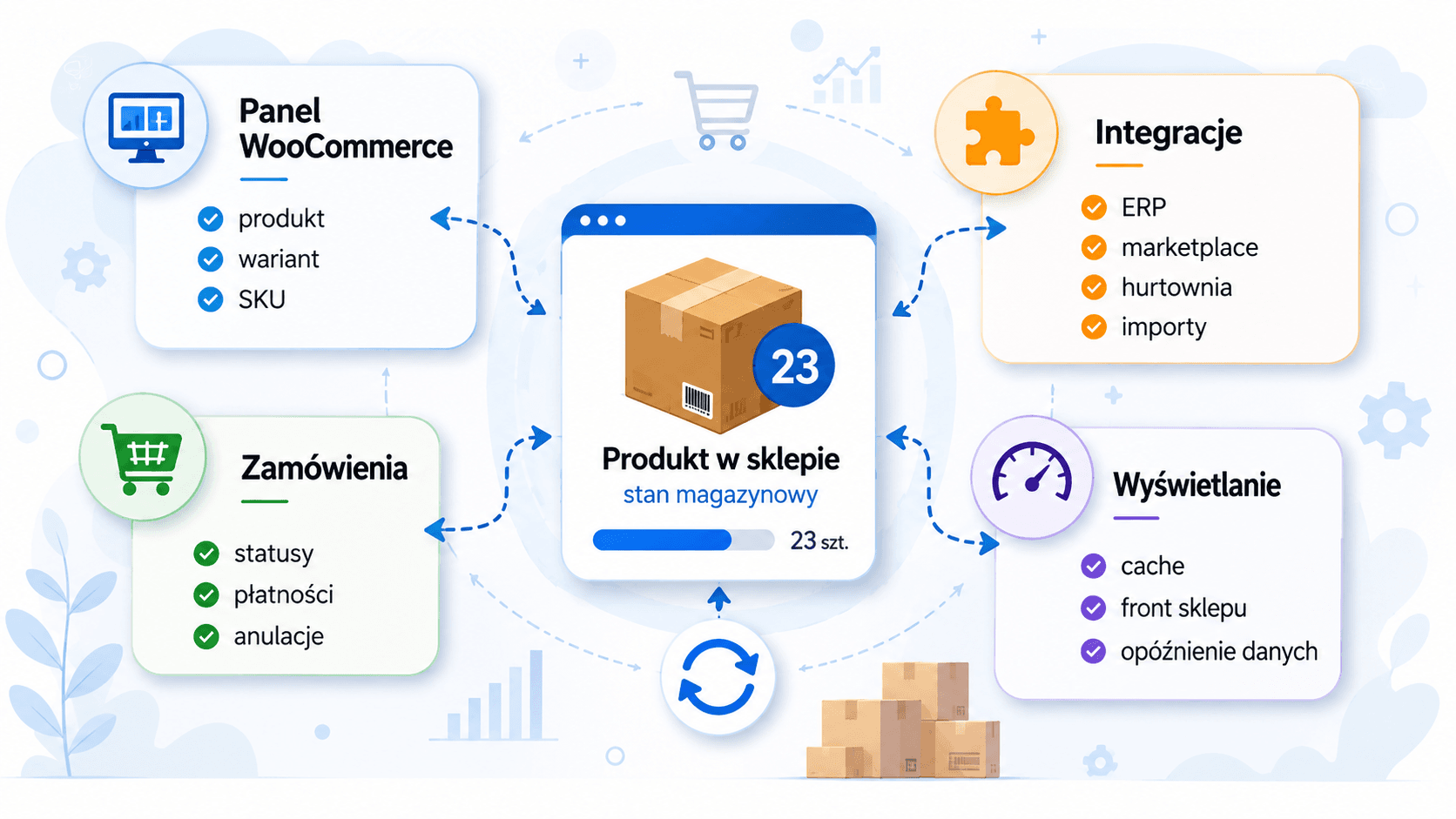
Jedno źródło prawdy. Kto naprawdę zarządza magazynem?
Przy małym sklepie źródłem danych może być sam WooCommerce. Właściciel wpisuje liczbę sztuk w produkcie, a sklep odejmuje stan po sprzedaży. W większym sklepie rzadko jest tak prosto.
Stan produktu może pochodzić z kilku miejsc:
- WooCommerce
- systemu ERP
- programu magazynowego
- integracji z hurtownią
- marketplace
- systemu POS w sklepie stacjonarnym
- ręcznego importu CSV
- zewnętrznej automatyzacji.
Problem pojawia się wtedy, gdy nie wiadomo, który system jest nadrzędny. Przykład: ktoś poprawia stan w WooCommerce, ale po godzinie ERP wysyła starszą wartość i nadpisuje produkt. Albo hurtownia aktualizuje dostępność raz dziennie, podczas gdy sklep sprzedaje produkty w czasie rzeczywistym. W takiej sytuacji WooCommerce niekoniecznie liczy źle. Może po prostu pokazywać dane, które dostał z zewnątrz. Dlatego pierwsze pytanie powinno brzmieć: skąd sklep bierze aktualny stan produktu?
Jeśli kilka osób ręcznie aktualizuje produkty, warto ustalić zasady: kto zmienia stany, kiedy robi import i który system jest nadrzędny. Bez tego jedna osoba może poprawić magazyn, a druga po chwili nadpisać go nieaktualnym plikiem. Jedno źródło prawdy nie oznacza, że możesz używać tylko jednego systemu. Oznacza, że każdy system powinien mieć jasną rolę. Jeden zapisuje aktualny stan, drugi go odbiera, a trzeci tylko pokazuje klientowi dostępność. Gdy wszystkie narzędzia próbują zarządzać magazynem jednocześnie, ryzyko błędów rośnie.
Jak WooCommerce zmniejsza i rezerwuje stan produktu?
WooCommerce może zarządzać stanem magazynowym na poziomie sklepu i konkretnego produktu. Jeśli zarządzanie stanem jest włączone, przy produkcie podajesz liczbę sztuk, a sklep może odejmować produkty po sprzedaży oraz informować o niskim stanie lub braku towaru. Ważne jest jednak to, że sam koszyk nie zawsze oznacza sprzedaż. Klient może dodać produkt do koszyka, ale nie przejść do płatności. Może rozpocząć checkout, przerwać zakup, wrócić po kilku minutach albo wybrać metodę płatności, która wymaga potwierdzenia.
Dlatego znaczenie mają statusy zamówień. Inaczej zachowuje się zamówienie oczekujące na płatność, inaczej wstrzymane, inaczej przetwarzane, anulowane lub zwrócone. Przykład: klient składa zamówienie, ale nie kończy płatności. Produkt może zostać czasowo zarezerwowany. Jeśli płatność nie zostanie dokończona, zamówienie może zostać anulowane, a stan powinien wrócić do dostępnej puli. Jeśli jednak płatność, status zamówienia albo mechanizm rezerwacji nie działają poprawnie, w panelu mogą pojawić się różnice.
W praktyce warto sprawdzić ustawienia magazynu w WooCommerce, szczególnie:
- czy zarządzanie stanem magazynowym jest włączone
- czy produkty mają wpisaną poprawną liczbę sztuk
- czy sklep pozwala na zamówienia oczekujące, czyli backorders
- czy produkt ma próg niskiego stanu i próg braku towaru
- jak długo sklep przetrzymuje nieopłacone zamówienia
- czy produkty niedostępne mają być ukrywane w katalogu.
Sprzedaż ponad stan. Skąd się bierze problem?
Sprzedaż ponad stan oznacza, że klient może kupić więcej produktów, niż faktycznie masz w magazynie. Czasem jest to celowe, np. przy przedsprzedaży albo produktach dostępnych na zamówienie. Problem zaczyna się wtedy, gdy sklep pozwala na to przypadkiem.
Pierwsza rzecz do sprawdzenia to opcja zamówień oczekujących. Jeśli WooCommerce pozwala na backorders, produkt może być kupiony mimo stanu zero. To przydatne przy przedsprzedaży albo produktach sprowadzanych na zamówienie, ale ryzykowne przy towarach, których nie możesz szybko uzupełnić.
Drugi powód to zbyt późna aktualizacja stanu. Jeśli sklep sprzedaje produkt w kilku kanałach, np. w WooCommerce, na marketplace i stacjonarnie, każda sprzedaż musi szybko wrócić do wspólnego magazynu. Jeżeli synchronizacja działa co kilka godzin, a produkt sprzedaje się szybko, dwa kanały mogą sprzedać tę samą ostatnią sztukę.
Wyobraź sobie sklep, który ma ostatnie 2 sztuki produktu. Jedna sprzedaje się w WooCommerce, druga na marketplace. Integracja aktualizuje stany co 30 minut, więc przez chwilę oba kanały nadal pokazują produkt jako dostępny. Efekt: dwóch klientów może kupić towar, którego fizycznie już nie ma.
Trzeci scenariusz to ręczne zmiany w panelu. Jeden pracownik poprawia stan w WooCommerce, drugi aktualizuje magazyn w ERP, a po chwili import nadpisuje dane. W efekcie nikt nie wie, która liczba jest aktualna. Sprzedaż ponad stan często pojawia się też przy produktach promocyjnych, limitowanych albo sezonowych. Im szybciej sprzedaje się produkt, tym bardziej widać opóźnienia w synchronizacji i błędne ustawienia.
Warianty produktów, SKU i błędne ustawienia magazynu
Produkty z wariantami są częstym źródłem problemów. Koszulka może mieć rozmiar S, M i L, a każdy wariant powinien mieć osobny stan. Jeśli stan ustawisz tylko na produkcie głównym, ale nie dopilnujesz wariantów, sklep może pokazywać dostępność inaczej, niż oczekujesz.
Przykład: koszulka w rozmiarze M ma 0 sztuk, ale produkt główny nadal wygląda na dostępny. Klient wchodzi na stronę produktu, widzi informację o dostępności, wybiera rozmiar i dopiero wtedy pojawia się problem. Przy produktach z wariantami trzeba sprawdzić nie tylko produkt główny, ale każdy wariant osobno.
W WooCommerce wariant może mieć własny SKU, cenę i stan magazynowy. To wygodne, ale wymaga porządku. Jeśli dwa warianty mają ten sam SKU, integracja może nie wiedzieć, który produkt aktualizować. Jeśli SKU różni się między WooCommerce, ERP i marketplace, systemy mogą traktować ten sam produkt jak kilka różnych pozycji.
Warto sprawdzić:
- czy każdy wariant ma poprawny SKU
- czy stan jest ustawiony na właściwym poziomie: produktu lub wariantu
- czy integracja aktualizuje warianty, a nie tylko produkt główny
- czy produkt główny nie pokazuje dostępności w sposób mylący
- czy import CSV nie nadpisuje stanów wariantów pustymi wartościami.
Problemy z wariantami są trudniejsze do zauważenia niż przy prostych produktach. Jeden rozmiar może działać poprawnie, a drugi sprzedawać się ponad stan. Dlatego przy diagnozie zawsze testuj konkretny wariant, którego dotyczyło zamówienie.
Płatności, anulowane zamówienia i zwroty a stany magazynowe
Stany magazynowe są mocno powiązane z zamówieniami. Jeśli zamówienie przechodzi przez nietypowy status, płatność nie wraca poprawnie do sklepu albo ktoś ręcznie zmienia status, stan produktu może zachować się inaczej, niż oczekujesz.
Zamówienie oczekujące na płatność może czasowo blokować produkt, a anulowane powinno zwolnić zarezerwowany stan. Z kolei zamówienie zwrócone nie zawsze oznacza, że produkt automatycznie wraca do sprzedaży w takiej samej formie. Towar może być uszkodzony, niekompletny albo wymagać ręcznej weryfikacji.
Uważaj też na ręczne zmiany statusów. Jeśli obsługa klienta regularnie zmienia zamówienia ręcznie, warto sprawdzić, czy zespół rozumie wpływ statusów na magazyn. Ręczna korekta może być potrzebna, ale nie powinna zastępować rozwiązania problemu z płatnością, webhookiem albo integracją. Jeśli problem zaczyna się od zamówień, które są opłacone, ale nie zmieniają statusu, sama konfiguracja magazynu może nie wystarczyć. Wtedy trzeba sprawdzić bramkę płatności, notatki zamówienia i komunikację między operatorem płatności a sklepem.
Przy diagnozie przydaje się prosta ścieżka: znajdź zamówienie, które zmieniło stan produktu, sprawdź jego status, notatki i godzinę zmiany, a potem porównaj to z historią płatności oraz ewentualną synchronizacją z zewnętrznym systemem.
Integracje, marketplace i importy. Kiedy kilka systemów miesza w magazynie
Jeśli sprzedajesz tylko przez WooCommerce, diagnoza jest prostsza. Gdy dochodzi ERP, hurtownia, marketplace, system POS albo cykliczny import, trzeba sprawdzić, który element zapisuje dane jako ostatni.
Najczęstszy problem to nadpisywanie. Stan w WooCommerce jest poprawny, ale import CSV wysyła starszą liczbę. Albo marketplace sprzedaje ostatnią sztukę, ale informacja wraca do sklepu z opóźnieniem. Albo integracja z hurtownią aktualizuje dostępność raz dziennie, a sprzedaż dzieje się przez cały czas.
Warto sprawdzić harmonogram synchronizacji. Co aktualizuje się natychmiast, co co kilka minut, a co raz dziennie? Sprawdź też, czy import obejmuje wszystkie produkty, czy tylko wybraną kategorię. Czy aktualizuje stany po SKU, ID produktu czy nazwie oraz czy obsługuje warianty?
Błędy często pojawiają się przy zmianie struktury produktu. Produkt prosty staje się produktem z wariantami, zmienia się SKU, dochodzi nowy kanał sprzedaży albo ktoś usuwa produkt i tworzy go ponownie. Dla człowieka to nadal ten sam towar. Dla integracji może to być zupełnie inny rekord.
Przy sklepach z wieloma kanałami sprzedaży ręczna poprawka w WooCommerce powinna być ostatnim krokiem, nie pierwszym. Najpierw trzeba ustalić, czy sklep jest źródłem danych, czy tylko odbiorcą stanu z innego systemu.
Cache, cron i wydajność. Czy techniczne problemy mogą wpływać na stany?
Cache może wpływać na to, co widzi klient, ale trzeba uważać z wnioskami. Jeśli klient widzi starą informację o dostępności, a w panelu WooCommerce stan jest poprawny, problem może dotyczyć cache strony, fragmentu motywu, mini-koszyka, cache CDN albo opóźnionego odświeżania danych.
Znaczenie może mieć też cron, czyli mechanizm uruchamiania zaplanowanych zadań w WordPressie i WooCommerce. Jeśli sklep korzysta z integracji, cyklicznych importów albo automatyzacji, opóźnione zadania mogą powodować, że dane aktualizują się zbyt późno.
Przy większym sklepie dochodzi jeszcze wydajność. Wolny checkout, przeciążony panel, opóźnione integracje i długie importy mogą pogłębiać problemy z magazynem. Jeśli sklep ma dużo produktów, wariantów i zewnętrznych synchronizacji, warto zadbać o stabilne środowisko oraz testowanie zmian poza produkcją. Dobrym uzupełnieniem będzie artykuł o optymalizacji sklepu WooCommerce.
Czego nie robić, gdy stany magazynowe się rozjeżdżają?
Gdy klient kupił produkt, którego nie ma w magazynie, presja jest duża. Warto jednak unikać działań, które poprawią sytuację tylko na chwilę albo utrudnią znalezienie przyczyny.
- Nie poprawiaj ręcznie wielu produktów bez sprawdzenia, co je nadpisuje. Jeśli import albo integracja dalej działa błędnie, po kolejnej synchronizacji problem wróci.
- Nie uruchamiaj importu CSV bez kopii aktualnych stanów. Jeden źle zmapowany plik może nadpisać poprawne ilości w setkach produktów.
- Nie zmieniaj ustawień magazynu w trakcie dużej sprzedaży. Jeśli sklep ma aktywną promocję, kampanię reklamową albo sezonowy wzrost ruchu, każda zmiana może wpłynąć na realne zamówienia.
- Nie zakładaj, że problem dotyczy tylko WooCommerce, jeśli sklep ma ERP, marketplace albo integrację z hurtownią. WooCommerce może być tylko miejscem, w którym widać skutek błędu.
- Nie usuwaj zamówień, bo tracisz historię zmian. Numer zamówienia, statusy, notatki i godziny zdarzeń są potrzebne do diagnozy.
- Nie testuj zmian na żywych produktach bez planu. Jeśli musisz sprawdzić konkretny scenariusz, użyj produktu testowego, małej liczby sztuk albo środowiska stagingowego.
Porządek w magazynie zaczyna się od źródła danych
Rozjechane stany magazynowe w WooCommerce rzadko naprawia się jedną zmianą. Najpierw trzeba ustalić, czy problem dotyczy wyświetlania na froncie sklepu, realnej liczby w panelu, statusów zamówień, wariantów, importu czy zewnętrznej integracji.
Najważniejsze jest źródło danych. Jeśli nie wiesz, który system zarządza magazynem, każda poprawka będzie tymczasowa. WooCommerce, ERP, marketplace, hurtownia i ręczny import muszą działać według jasnych zasad. Jeden system powinien zapisywać aktualny stan, a pozostałe powinny z niego korzystać albo synchronizować się w ustalony sposób.
Jeśli sklep ma dużo produktów, wariantów, importów i integracji, zadbaj też o środowisko techniczne. WooCommerce potrzebuje stabilnego hostingu, wydajnego PHP, poprawnie działających zadań cyklicznych i możliwości testowania zmian. Jeśli szukasz rozwiązania dopasowanego do sklepu na WordPressie, sprawdź hosting WooCommerce.
FAQ – stany magazynowe WooCommerce
Najczęściej przyczyną są błędne ustawienia produktu, warianty, zamówienia oczekujące na płatność, anulowane zamówienia, import CSV, integracja z ERP, marketplace albo ręczne zmiany w panelu. Warto sprawdzić, który system jako ostatni nadpisuje stan produktu.
Zwykle cache nie zmienia realnej liczby sztuk w panelu WooCommerce. Może jednak sprawić, że klient zobaczy starą informację o dostępności na stronie produktu. Jeśli w panelu stan jest poprawny, a na froncie nie, sprawdź cache, motyw i odświeżanie danych.
Najczęściej przez włączone zamówienia oczekujące, czyli backorders, opóźnioną synchronizację z innym systemem, błędną konfigurację wariantu albo nieaktualną informację na froncie sklepu. Sprawdź ustawienia produktu i wariantów oraz to, czy stan w panelu jest taki sam jak na stronie sklepu.
W typowym scenariuszu anulowanie zamówienia powinno zwolnić zarezerwowany stan. Jeśli tak się nie dzieje, sprawdź status zamówienia, notatki zamówienia, ustawienia magazynu, bramkę płatności i ewentualne integracje, które mogą wpływać na zmianę stanów.
Sprawdź, czy produktu nie nadpisuje import CSV, ERP, marketplace, integracja z hurtownią albo automatyzacja. Jeśli stan wraca do błędnej wartości po synchronizacji, źródłem problemu prawdopodobnie nie jest sam produkt w WooCommerce, tylko system, który wysyła do niego dane.

Polecane dla Ciebie
WordPress 7.1.2 – co zawiera najnowsza aktualizacja?
Aktualizacja WordPress 7.1.2 została wydana 22 września 2026 roku, jej najważniejszym celem jest usunięcie krytycznej podatności bezpieczeństwa.
Blog na WordPress – jak go przyspieszyć?
Obawiasz się, że długie wczytywanie strony odstrasza czytelników i odbija się negatywnie na pozycjach w wyszukiwarce Google? Dowiedz się co możesz zrobić aby przyspieszyć swojego bloga.
Backup WordPress – jak robić to dobrze?
Backup Wordpressa to backup bazy danych, jak i plików. Bez niego trudno dziś wyobrazić sobie funkcjonowanie w sieci, kiedy pracujesz w oparciu o ten CMS. Jak robić to dobrze? Sprawdź wskazówki.
Szukasz dalej?