



Źle ustawiony podatek potrafi zmienić cenę produktu dopiero w koszyku. Błąd w konfiguracji przewoźnika może z kolei sprawić, że klient z konkretnego regionu nie zobaczy żadnej metody dostawy albo dostanie koszt wysyłki zupełnie inny od tego, którego się spodziewasz. W obu przypadkach problem pojawia się w jednym z najgorszych możliwych momentów – tuż przed finalizacją zamówienia.
W tym poradniku przejdziemy przez konfigurację podatków, reguł podatkowych, stref, przewoźników, progów wagowych i cenowych oraz darmowej wysyłki w PrestaShop. Dowiesz się też, jak przygotować scenariusze testowe, dzięki którym wychwycisz błędy przed uruchomieniem sprzedaży.
Poradnik uwzględnia sposób działania współczesnych wersji PrestaShop, w tym linię 9.x. Nazwy pojedynczych pól mogą nieznacznie różnić się zależnie od wersji sklepu, języka panelu i zainstalowanych modułów.
Lokalizacja, podatki i strefy sprzedaży
Zanim dodasz pierwszego przewoźnika albo zaczniesz ręcznie tworzyć stawki VAT, sprawdź ustawienia lokalizacji sklepu. PrestaShop łączy ze sobą kraj klienta, strefę geograficzną, walutę, podatki oraz dostępne sposoby dostawy. Błąd na początku tej konfiguracji potrafi więc mieć później efekt w kilku miejscach jednocześnie.
Sprawdź kraj, walutę i jednostki
Przejdź do sekcji Międzynarodowe / International → Lokalizacja / Localization. Upewnij się, że domyślnym krajem sklepu jest właściwy kraj prowadzenia sprzedaży, waluta odpowiada Twojemu cennikowi, a jednostki wagi i wymiarów pasują do danych przekazywanych firmom kurierskim.
Ma to szczególne znaczenie przy wysyłce rozliczanej według wagi. Jeżeli produkty mają wagę zapisaną w kilogramach, a taryfikator został przygotowany z myślą o innych jednostkach lub w kartach produktów brakuje danych, PrestaShop nie będzie w stanie prawidłowo dopasować części przedziałów przewoźnika.
PrestaShop pozwala także importować pakiety lokalizacyjne zawierające m.in. kraje, waluty, podatki oraz reguły podatkowe. Szczegółowo opisuje to oficjalna dokumentacja lokalizacji PrestaShop 9.
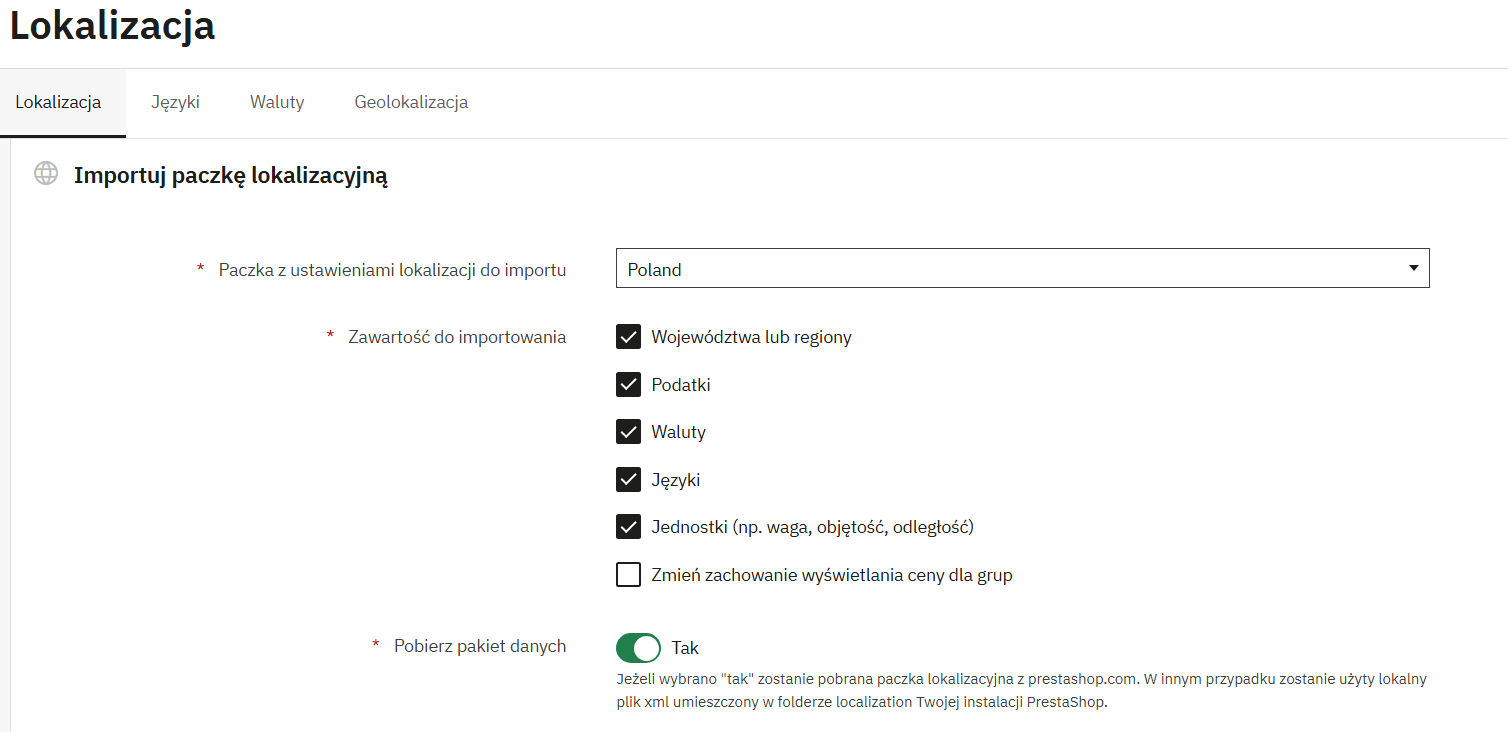
Warto wiedzieć. Nie importuj ponownie całego pakietu lokalizacyjnego do działającego sklepu bez sprawdzenia zaznaczonych opcji. Import może zmienić nie tylko listę podatków, ale również sposób ich prezentowania wybranym grupom klientów.
Uporządkuj strefy geograficzne
Metody dostawy są powiązane ze strefami. Zanim zaczniesz wpisywać ceny wysyłki, zdecyduj więc, dokąd rzeczywiście sprzedajesz. Dla prostego sklepu działającego wyłącznie w Polsce może wystarczyć jedna poprawnie skonfigurowana strefa. Przy sprzedaży zagranicznej warto oddzielić np. Polskę, pozostałe kraje UE oraz wybrane kierunki poza UE, jeśli mają inne zasady dostawy.
- wyłącz kraje, do których nie prowadzisz sprzedaży, jeśli nie są potrzebne w formularzu adresowym,
- sprawdź, do jakiej strefy przypisany jest każdy obsługiwany kraj,
- nie twórz kilkunastu stref tylko dlatego, że PrestaShop na to pozwala – struktura powinna odzwierciedlać realny cennik dostaw,
- przy integracji kurierskiej sprawdź dokumentację modułu, ponieważ może korzystać z własnych map krajów i usług.
Jak skonfigurować podatki w PrestaShop
W PrestaShop warto rozdzielić dwa pojęcia. Podatek określa konkretną stawkę, natomiast reguła podatkowa decyduje, gdzie i w jakich warunkach ta stawka ma zostać zastosowana. Dopiero regułę podatkową przypisujesz później do produktu.
W Polsce podstawowa stawka VAT wynosi obecnie 23%, a w systemie funkcjonują również m.in. stawki obniżone 8% i 5%. To, jaką stawkę zastosujesz do konkretnego produktu, zależy jednak od jego klasyfikacji i przepisów. Aktualne informacje o stawkach sprawdzisz w serwisie Ministerstwa Finansów. Szersze omówienie obowiązków związanych ze sprzedażą online znajdziesz też w naszym artykule Sklep internetowy a podatki.
Włącz i sprawdź podatki
Wejdź do sekcji podatków w menu Międzynarodowe / International. W zależności od wersji panelu zobaczysz ustawienia dotyczące istniejących podatków oraz ogólnego sposobu ich stosowania.
- Enable tax / Włącz podatki – sprawdź, czy naliczanie podatków jest aktywne, jeżeli Twój model sprzedaży tego wymaga.
- Display tax in the shopping cart – zdecyduj, czy informacja podatkowa ma być prezentowana w koszyku.
- Based on – określ, czy kalkulacja ma bazować na adresie dostawy czy adresie rozliczeniowym.
- Ecotax – pozostaw wyłączone, jeśli nie masz konkretnego obowiązku i poprawnie przygotowanej konfiguracji dla produktów objętych takim mechanizmem.
PrestaShop standardowo może kalkulować podatek na podstawie adresu dostawy. Przy sprzedaży międzynarodowej wybór adresu wykorzystywanego do kalkulacji nabiera szczególnego znaczenia, dlatego konfigurację warto uzgodnić z księgową lub doradcą, zamiast przyjmować jedną regułę dla wszystkich modeli sprzedaży.
Dodaj brakującą stawkę podatku
Jeżeli właściwej stawki nie ma na liście, dodaj nowy podatek i nadaj mu nazwę, która jednoznacznie wskazuje jego przeznaczenie. Zamiast enigmatycznego VAT warto stosować nazwy w rodzaju PL VAT 23% czy PL VAT 8%. Przy większej liczbie rynków taki porządek bardzo ułatwia późniejszą administrację.
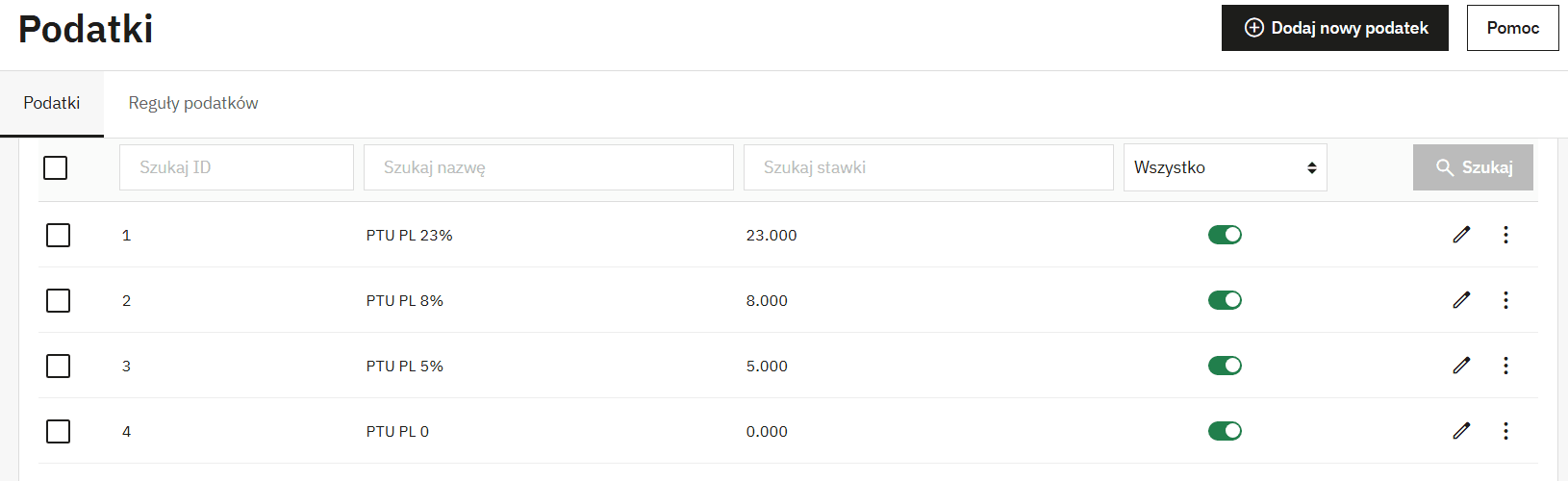
Porada. Nie twórz kilku podatków o identycznej stawce tylko dlatego, że różne produkty korzystają z 23% VAT. Osobne obiekty mają sens wtedy, gdy rzeczywiście potrzebujesz rozdzielić ich zastosowanie lub późniejsze zarządzanie.
Utwórz reguły podatkowe
Po przygotowaniu podatku przejdź do reguł podatkowych. Utwórz grupę reguł, a następnie wskaż kraj lub kraje, których ma dotyczyć, właściwą stawkę oraz – jeśli jest to potrzebne w danym modelu – dodatkowe ograniczenia geograficzne.
Dzięki temu jeden produkt może korzystać z odpowiedniej reguły zależnej od kraju klienta. To istotne m.in. przy sprzedaży B2C do innych państw Unii Europejskiej. Jeśli korzystasz z procedur OSS lub IOSS, przed rozbudowaniem konfiguracji sklepu sprawdź aktualne wytyczne Ministerstwa Finansów dotyczące OSS i IOSS.
Jak przypisać reguły podatkowe do produktów i klientów
Samo utworzenie podatku i reguły nie wystarczy. Musisz jeszcze upewnić się, że właściwa reguła została przypisana do sprzedawanych produktów.
Sprawdź cenę produktu i regułę VAT
Otwórz produkt w katalogu i przejdź do ustawień ceny. Zobaczysz cenę netto, cenę uwzględniającą podatek oraz pole pozwalające wskazać regułę podatkową. Po jej zmianie PrestaShop przelicza cenę brutto na podstawie wybranej reguły.
Przy dużym katalogu nie ograniczaj testu do jednego produktu. Przygotuj listę wszystkich grup asortymentowych, które korzystają z innych stawek, i sprawdź przynajmniej po jednym reprezentancie każdej grupy. Szczególnie uważaj po imporcie produktów z ERP, hurtowni, pliku CSV lub zewnętrznego integratora. Import może nadpisywać regułę podatkową albo przekazywać cenę w innej postaci, niż zakładałeś.
Sprawdź grupy klientów
W ustawieniach grup klientów możesz określić sposób wyświetlania cen z podatkiem lub bez podatku. Jest to szczególnie przydatne, gdy sklep obsługuje zarówno klientów detalicznych, jak i odbiorców biznesowych.
- sprawdź zachowanie dla niezalogowanego odwiedzającego,
- sprawdź konto zwykłego klienta,
- jeśli korzystasz z grup B2B, przetestuj również ich sposób wyświetlania cen,
- upewnij się, że konfiguracja frontu i dokumentów sprzedażowych jest ze sobą spójna.
Najczęstszy błąd polega na poprawnym ustawieniu produktu i jednoczesnym pozostawieniu nietypowych zasad prezentacji cen dla jednej z grup. Administrator widzi wtedy prawidłowe wartości, ale klient dostaje inną cenę.
Nie traktuj konfiguracji PrestaShop jak porady podatkowej
PrestaShop jest narzędziem, które realizuje przygotowane przez Ciebie reguły. Nie rozstrzyga natomiast, jaka stawka powinna zgodnie z prawem dotyczyć konkretnego towaru, czy spełniasz warunki danej procedury VAT ani jak rozliczyć niestandardową transakcję. Najpierw ustal zasady podatkowe właściwe dla firmy, a dopiero później odwzoruj je w sklepie.
Jak skonfigurować przewoźników i koszty dostawy
Przejdź do Wysyłka / Shipping → Przewoźnicy / Carriers. Jeśli korzystasz z gotowego modułu firmy kurierskiej, zacznij od jego instrukcji. Moduł może automatycznie tworzyć przewoźników, punkty odbioru, mapę paczkomatów albo własne cenniki i w takiej sytuacji ręczne dublowanie konfiguracji często prowadzi do chaosu.
Jeżeli dodajesz przewoźnika ręcznie, standardowy model PrestaShop pozwala zdefiniować jego nazwę, przewidywany czas dostawy, zakres działania, sposób obliczania kosztu oraz ograniczenia paczki.
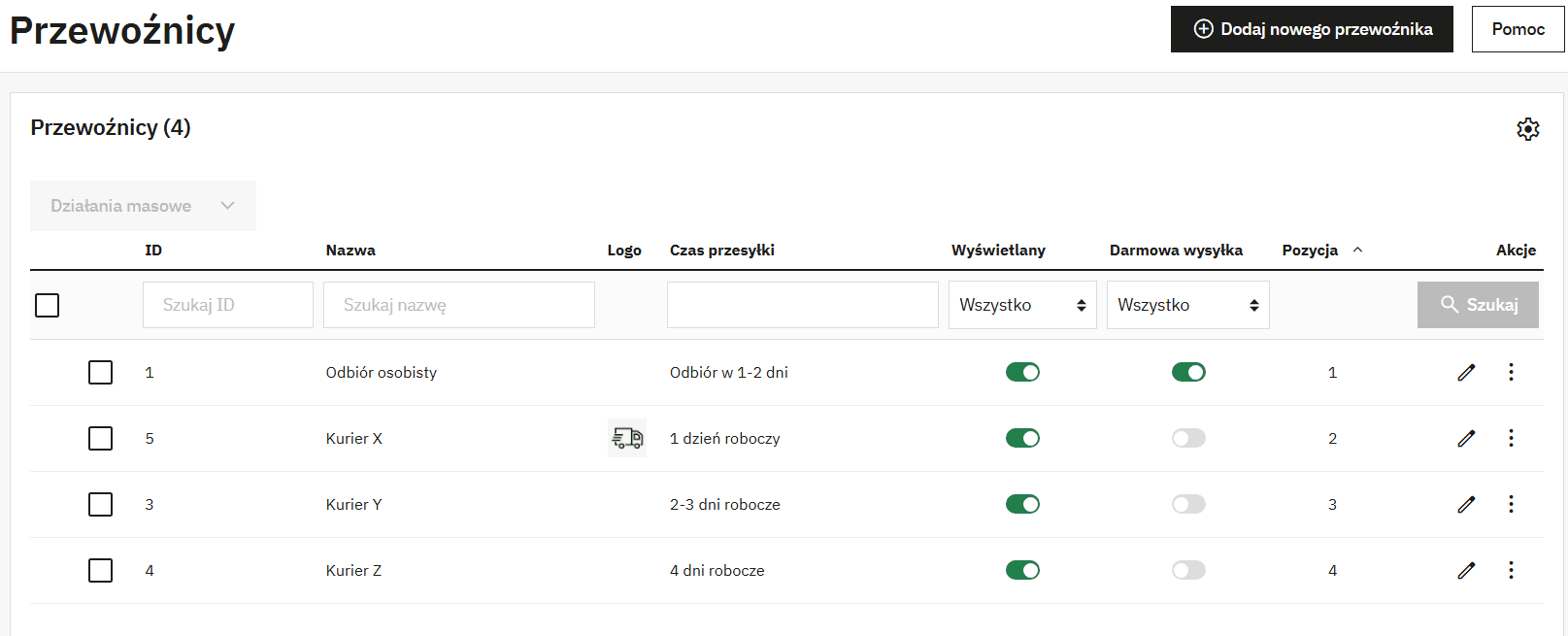
Nazwa i czas dostawy powinny pomagać klientowi
Nie ograniczaj nazwy metody do Kurier 1 albo Dostawa standardowa. Klient podejmuje decyzję w koszyku, dlatego powinien od razu rozumieć, co wybiera. Dobre nazwy to np. Kurier – dostawa 1–2 dni robocze, Punkt odbioru czy Odbiór osobisty – Poznań.
Jeżeli masz kilka usług tego samego operatora, możesz utworzyć osobne metody. Dzięki temu klient nie musi domyślać się, czym różni się wariant ekonomiczny od ekspresowego.
Wybierz rozliczanie według ceny albo wagi
PrestaShop może naliczać dostawę na podstawie wartości zamówienia lub jego łącznej wagi. Wybierz wariant odpowiadający faktycznemu cennikowi operatora.
- Według ceny sprawdza się, gdy koszt wysyłki zmienia się np. przy koszyku do 100 zł, od 100 do 300 zł i powyżej 300 zł.
- Według wagi jest lepszy, gdy taryfa przewoźnika zależy od masy przesyłki.
Przy rozliczaniu według wagi dane produktowe stają się częścią logiki koszyka. Produkt z wagą ustawioną na 0 może zostać potraktowany inaczej, niż zakłada cennik przewoźnika. Dlatego po skonfigurowaniu wysyłki sprawdź również pola logistyczne najważniejszych produktów.
Zbuduj przedziały bez luk
Każdy zakres powinien płynnie przechodzić w kolejny. Jeżeli masz taryfę 0–5 kg, 5–10 kg i 10–20 kg, zwróć uwagę na sposób interpretowania dolnej i górnej granicy przedziału. W klasycznym modelu PrestaShop dolna granica jest włączona do zakresu, a górna stanowi początek kolejnego.
Po przygotowaniu przedziałów przypisz ceny dla właściwych stref. Nie zaznaczaj strefy tylko dlatego, że znajduje się na liście. Jeżeli operator nie obsługuje danego kraju albo wymaga innej usługi, klient nie powinien zobaczyć tej metody w koszyku.
Dobra praktyka. Dodaj do testów wartości znajdujące się dokładnie na granicach taryf, np. 4,99 kg, 5 kg i 5,01 kg. To jeden z najprostszych sposobów na znalezienie źle przygotowanego przedziału.
Ustaw zachowanie poza zakresem
Gdy wartość albo waga zamówienia wykracza poza przygotowane przedziały, PrestaShop może – zależnie od konfiguracji – wyłączyć przewoźnika albo zastosować koszt najwyższego zdefiniowanego zakresu. W większości sklepów bezpieczniej jest nie pokazywać metody, której cennik nie obejmuje danej paczki, niż przypadkowo sprzedać wysyłkę ciężkiego zamówienia za cenę zwykłej przesyłki.
Ustaw ograniczenia paczki
Jeżeli przewoźnik przyjmuje paczki tylko do określonej masy lub wymiarów, odwzoruj te ograniczenia w jego konfiguracji. Jednocześnie uzupełniaj wymiary i wagę w kartach produktów. Sama deklaracja maksymalnej wagi przewoźnika nic nie da, jeśli produkty nie mają poprawnych parametrów.
Sprawdź podatek przypisany do wysyłki
Konfiguracja przewoźnika może zawierać pole pozwalające wskazać podatek dotyczący dostawy. Nie ustawiaj go automatycznie na 23% tylko dlatego, że jest to podstawowa stawka VAT. Sposób podatkowego rozliczenia kosztów transportu zależy od charakteru sprzedaży i może być szczególnie istotny w koszykach zawierających produkty objęte różnymi stawkami. To ustawienie warto zweryfikować z osobą odpowiedzialną za księgowość.
Jak ustawić darmową wysyłkę, progi i priorytety
Darmową dostawę możesz potraktować jako stałą właściwość konkretnego przewoźnika albo element polityki sprzedażowej uruchamiany po przekroczeniu ustalonego progu.
Ustaw próg darmowej dostawy
W preferencjach wysyłki możesz zdefiniować próg ceny lub wagi, od którego dostawa będzie bezpłatna. Jeżeli chcesz wykorzystać taki mechanizm marketingowo, nie wybieraj wartości przypadkowej. Sprawdź średnią wartość zamówienia i marżę oraz policz, jaki wzrost koszyka jest potrzebny, aby sfinansować koszt przesyłki.
Przykład: jeśli wiele koszyków kończy się w okolicy 170–180 zł, próg darmowej wysyłki ustawiony odpowiednio wyżej może zachęcić część klientów do dołożenia produktu. Jeżeli jednak próg będzie kompletnie oderwany od struktury zamówień, komunikat o darmowej dostawie nie spełni swojej funkcji.
Ustaw domyślnego przewoźnika świadomie
PrestaShop może wskazywać domyślną metodę dostawy m.in. według ceny lub określonego priorytetu. Nie zawsze najtańszy przewoźnik będzie jednak najlepszym wyborem dla biznesu. Weź pod uwagę liczbę reklamacji, terminowość, obsługę zwrotów, dostępność punktów odbioru oraz to, jak dana metoda prezentuje się klientowi podczas checkoutu.
Uważaj na rabaty i moduły dostawy
Darmową wysyłkę mogą również uruchamiać reguły rabatowe lub moduły zewnętrzne. Gdy kilka mechanizmów działa jednocześnie, przetestuj ich kolejność i wzajemne oddziaływanie. Szczególnie ważne jest sprawdzenie, czy po zastosowaniu rabatu obniżającego wartość produktów klient nadal spełnia warunki darmowej dostawy.
W PrestaShop 9.1 pojawił się także eksperymentalny system obsługi wielu przesyłek i przewoźników w jednym zamówieniu. Funkcja działa za flagą funkcjonalną i producent zaleca testowanie jej poza sklepem produkcyjnym. Więcej o zmianach znajdziesz w naszym artykule o PrestaShop 9.1 oraz w oficjalnym komunikacie PrestaShop.
Jak przetestować podatki i wysyłkę przed uruchomieniem sklepu
Największy błąd to sprawdzenie jednego produktu, jednego adresu i jednego przewoźnika, a następnie uznanie konfiguracji za zakończoną. Podatki i wysyłka zależą od kilku zmiennych, dlatego potrzebujesz małej macierzy testowej.
Przygotuj scenariusze testowe
- produkt ze standardową stawką VAT i adres w Polsce,
- produkt korzystający z obniżonej stawki, jeśli występuje w ofercie,
- koszyk z produktami o różnych regułach podatkowych,
- zamówienie tuż poniżej i tuż powyżej progu darmowej wysyłki,
- zamówienie na granicy dwóch przedziałów wagowych,
- paczka przekraczająca maksymalną wagę wybranego przewoźnika,
- adres w każdej obsługiwanej strefie geograficznej,
- adres w kraju, którego nie obsługujesz,
- zakup jako gość i jako zalogowany klient,
- konto należące do niestandardowej grupy klientów, jeśli takich używasz,
- koszyk z kodem rabatowym,
- zamówienie z darmową dostawą,
- wybór każdej aktywnej metody dostawy,
- finalizacja zamówienia po aktualizacji modułu kurierskiego.
Nie kończ testu na ekranie koszyka
Przejdź cały proces zakupowy. Sprawdź podsumowanie, zapisane zamówienie w panelu, wiadomość e-mail, dokument sprzedażowy oraz dane przekazane do integracji kurierskiej lub systemu ERP. Kwota może wyglądać poprawnie w checkoutcie, a problem ujawnić się dopiero po eksporcie zamówienia.
W czasie testów warto korzystać z trybu konserwacji albo kopii sklepu. Oficjalny poradnik First steps with PrestaShop 9 również zaleca wykonywanie kluczowej konfiguracji przed udostępnieniem sklepu klientom.
Zrób kopię przed większą zmianą
Zmiana reguł podatkowych, aktualizacja modułu przewoźnika czy przebudowa cennika wysyłki może wpływać na jeden z najważniejszych procesów w sklepie. Przed większym wdrożeniem przygotuj backup, a jeśli to możliwe – sprawdź zmiany najpierw w środowisku testowym.
Znaczenie ma tutaj także zaplecze techniczne sklepu. Hosting dla PrestaShop w cyber_Folks jest przygotowany z myślą o sklepach działających na tym silniku i wykorzystuje rozwiązania takie jak szybkie dyski NVMe, LiteSpeed czy Redis. Przy rozwijającym się e-commerce wydajne środowisko pomaga sprawnie obsługiwać panel, koszyk, integracje i rosnącą liczbę zamówień.
Jeżeli korzystasz z hostingu cyber_Folks, możesz także sprawdzić, jak działa cyber_Boost dla PrestaShop, który pomaga optymalizować m.in. ustawienia, bazę danych i grafiki sklepu.
Sprawdź najczęstsze źródła problemów
- produkt nie ma przypisanej właściwej reguły podatkowej,
- klient trafia do innej grupy cenowej, niż zakładałeś,
- kraj jest przypisany do złej strefy,
- przewoźnik nie ma zaznaczonej strefy klienta,
- w cenniku wysyłki istnieje luka między przedziałami,
- produkty nie mają uzupełnionej wagi,
- zamówienie przekracza ograniczenia przewoźnika,
- moduł kurierski utworzył drugą wersję tej samej metody dostawy,
- próg darmowej wysyłki koliduje z kodem rabatowym,
- po aktualizacji modułu zmieniła się konfiguracja lub sposób naliczania opłat,
- ustawienia różnią się między sklepami w konfiguracji multistore.
Dobrze skonfigurowany koszyk ma znaczenie
Poprawne podatki i metody dostawy są wynikiem kilku powiązanych ustawień. Kraj i strefa klienta wpływają na dostępne reguły, dane produktu na kalkulację ceny oraz wagi, a konfiguracja przewoźnika na ostateczny koszt i możliwość wyboru dostawy.
Dlatego po każdej większej zmianie warto przetestować kilka różnych koszyków, a nie tylko sprawdzić, czy nowy przewoźnik pojawił się na liście. Szczególną ostrożność zachowaj przy sprzedaży zagranicznej, wielu stawkach VAT, modułach kurierskich, rabatach oraz aktualizacjach PrestaShop.
Jeśli Twój sklep rośnie, zadbaj również o jego zaplecze. Stabilne i wydajne środowisko jest ważne zarówno podczas codziennej pracy w panelu, jak i przy obsłudze koszyka, modułów wysyłkowych oraz kolejnych integracji. Sprawdź hosting PrestaShop w cyber_Folks i dobierz pakiet do skali swojego sklepu.
FAQ – podatki i wysyłka w PrestaShop
Podatki i reguły podatkowe znajdziesz w części Międzynarodowe / International. Najpierw definiujesz podatek i regułę jego zastosowania, a następnie przypisujesz odpowiednią regułę do produktu.
Najczęściej przyczyną jest niewłaściwa strefa, brak pasującego przedziału ceny lub wagi, przekroczenie limitów przewoźnika albo ograniczenie wynikające z modułu kurierskiego.
Tak. Standardowy model przewoźników pozwala naliczać koszt według łącznej wagi albo wartości zamówienia. Przy wariancie wagowym koniecznie uzupełnij poprawną wagę produktów.
Możesz skonfigurować bezpłatnego przewoźnika, ustawić próg darmowej dostawy albo wykorzystać mechanizm rabatowy. Po konfiguracji sprawdź zachowanie koszyka z innymi promocjami.
PrestaShop 9.1 wprowadził eksperymentalny system wielu przesyłek i przewoźników. Funkcja nie jest domyślnie aktywna i przed użyciem w sprzedaży powinna zostać dokładnie przetestowana poza środowiskiem produkcyjnym.
Nie. PrestaShop stosuje skonfigurowane przez Ciebie podatki i reguły. Prawidłową stawkę dla sprzedawanego towaru lub usługi należy ustalić zgodnie z obowiązującymi przepisami.

Polecane dla Ciebie
Jak zwiększyć sprzedaż w e-commerce?
Jak zwiększyć sprzedaż w e-commerce? To pytanie zadaje sobie chyba każdy właściciel sklepu internetowego. W tym artykule zwracam uwagę na […]
PrestaShop: jak bezpiecznie czyścić cache i nie psuć wydajności?
Cache w PrestaShop potrafi znacząco przyspieszyć sklep, ale bywa też źródłem nieporozumień. Zmieniasz cenę, edytujesz szablon, albo aktualizujesz moduł, a na stronie nadal widzisz starą wersję.
Jak naprawić synchronizację zamówień w PrestaShop?
Zamówienia w PrestaShop się nie synchronizują? Bez obaw, zwykle da się to naprawić. Sprawdź, gdzie najczęściej pojawia się problem i jak krok po kroku naprawić synchronizację zamówień.
Szukasz dalej?