
Wizytówka AI to plik llms.txt publikowany w katalogu głównym Twojej domeny, który asystenci AI (ChatGPT, Claude, Perplexity, Gemini) odczytują jako oficjalny opis Twojej firmy, zamiast domyślać się go z przypadkowych fragmentów strony. Panel direct_Admin umożliwia utworzenie go na parę sposobów.
WAŻNE! Plik llms.txt to standard dobrej praktyki, a nie odpowiednik robots.txt — nie blokuje ani nie wymusza niczego na botach AI i nie gwarantuje pozycji, cytowania ani indeksacji w narzędziach AI.
Poruszane zagadnienia (szybka nawigacja):
- Sposób 1: Automatyczne wygenerowanie wizytówki przez AI
- Sposób 2: Wypełnienie formularza ręcznie
- Sposób 3: Hurtowe generowanie wizytówek dla wielu domen
- Zarządzanie wizytówką
- Zakładki formularza wizytówki AI
- Rozwiązywanie problemów
Aby utworzyć wizytówkę AI:
1. Zaloguj się do panelu direct_Admin zgodnie z: instrukcją logowania.
2. Wybierz dowolną domenę z listy, a jeśli posiadasz tylko jedną domenę na hostingu – przejdź do kolejnego kroku.
3. W zakładce Pozostałe ustawienia kliknij przycisk Wizytówka dla AI (llms.txt).

4. Wyświetli się główny widok modułu Wizytówka dla AI (llms.txt) z tabelą wszystkich Twoich domen oraz opcją Utwórz wizytówki dla wielu domen poniżej.
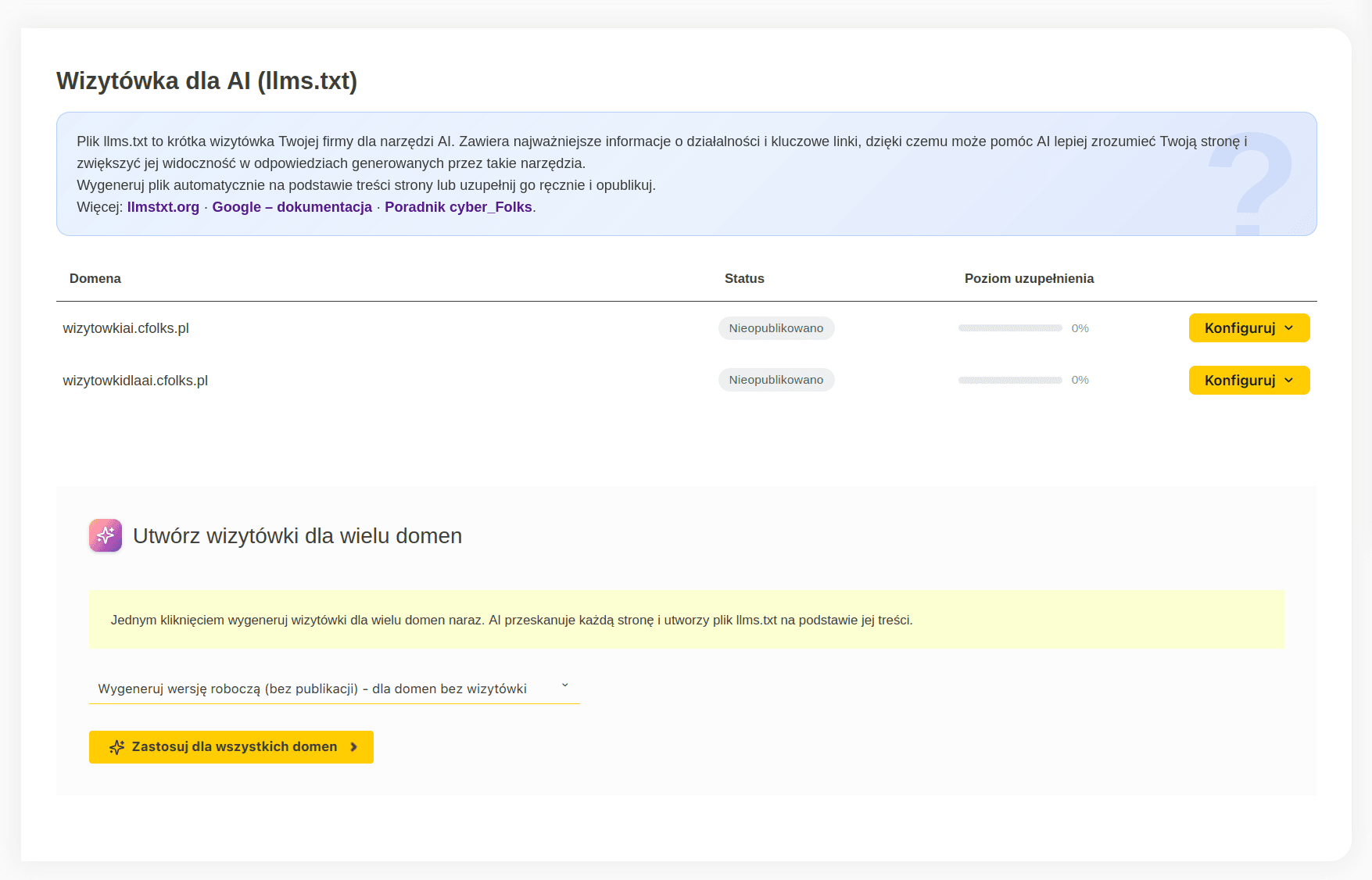
Wizytówkę możesz utworzyć na parę sposobów:
Sposób 1: Automatyczne wygenerowanie wizytówki przez AI (zalecane)
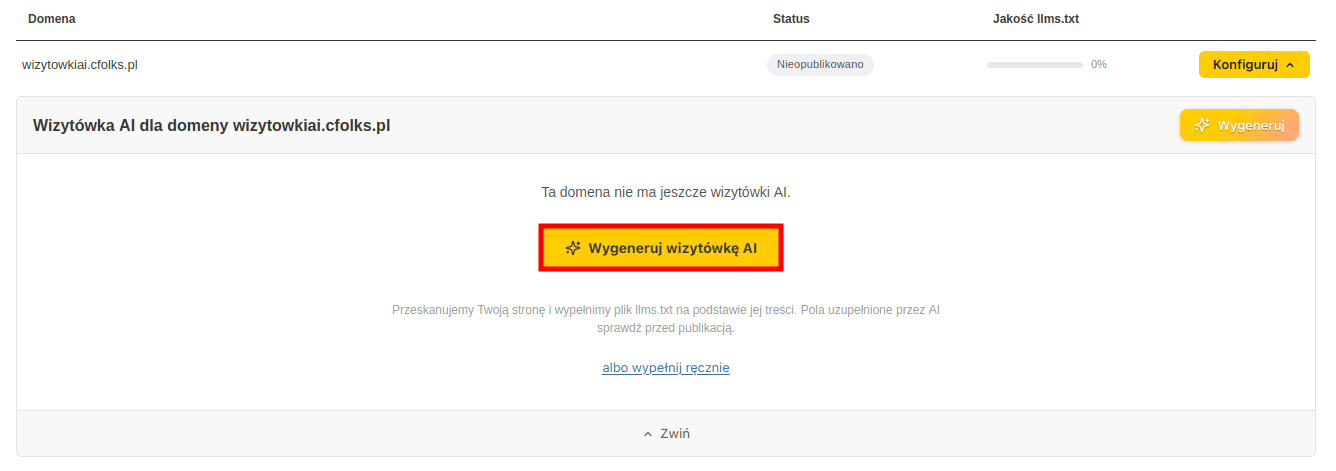
1. Przy wybranej domenie kliknij przycisk Konfiguruj.

2. W rozwiniętym panelu kliknij przycisk Wygeneruj wizytówkę AI.
3. W wyskakującym oknie kliknij Potwierdź, aby rozpocząć skanowanie strony.
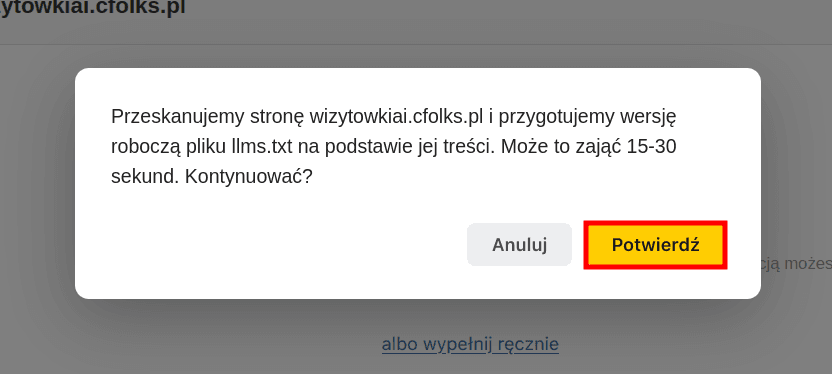
Wygenerowanie wizytówki trwa około 15–30 sekund – w tym czasie moduł skanuje treść twojej strony i na jej podstawie wypełnia formularz.
4. Po zakończeniu generowania formularz jest już wypełniony. Sprawdź i popraw pola w poszczególnych zakładkach, opis każdej z nich znajdziesz w sekcji: Zakładki formularza wizytówki AI poniżej.
Kiedy zweryfikujesz treść wizytówki, możesz ją przesłać do katalogu witryny, klikając opcję: Opublikuj.
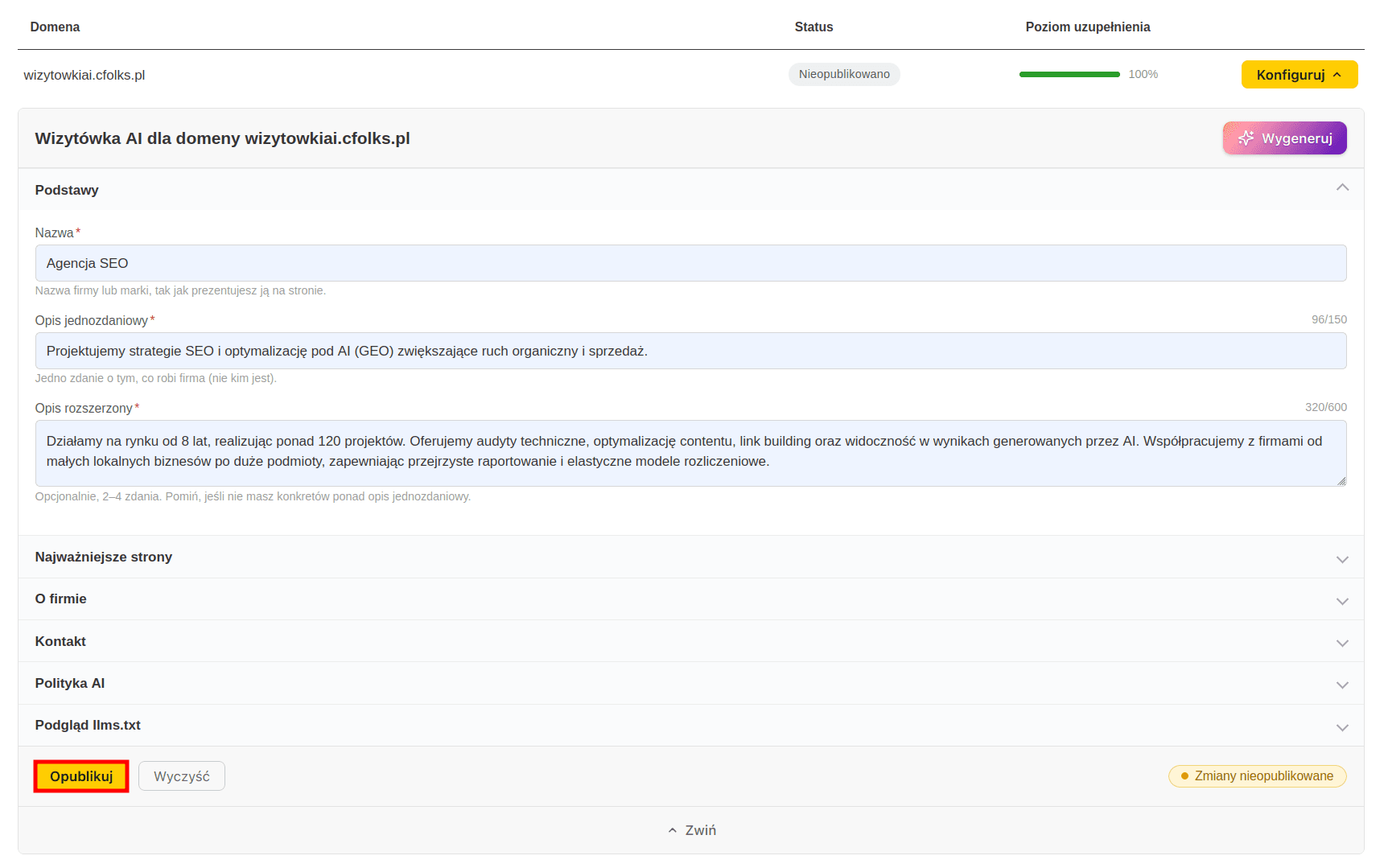
WAŻNE! Dane uzupełnione przez AI zawsze wymagają sprawdzenia przed publikacją, żadna wizytówka nie zostanie opublikowana bez twojego zatwierdzenia.
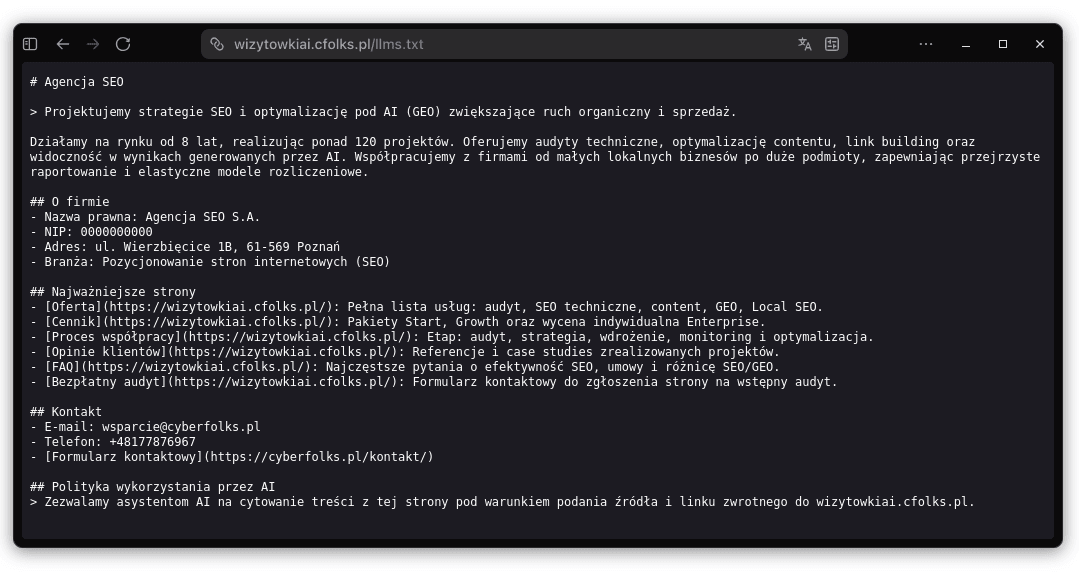
Gotowe! Plik llms.txt jest już dostępny pod adresem twojadomena.pl/llms.txt – możesz to sprawdzić bezpośrednio w przeglądarce.
Sposób 2: Wypełnienie formularza ręcznie
Jeśli nie chcesz korzystać z generowania AI, formularz możesz wypełnić samodzielnie.
1. Przy wybranej domenie kliknij przycisk Konfiguruj.

2. W panelu konfiguracji domeny kliknij opcję: albo wypełnij ręcznie.
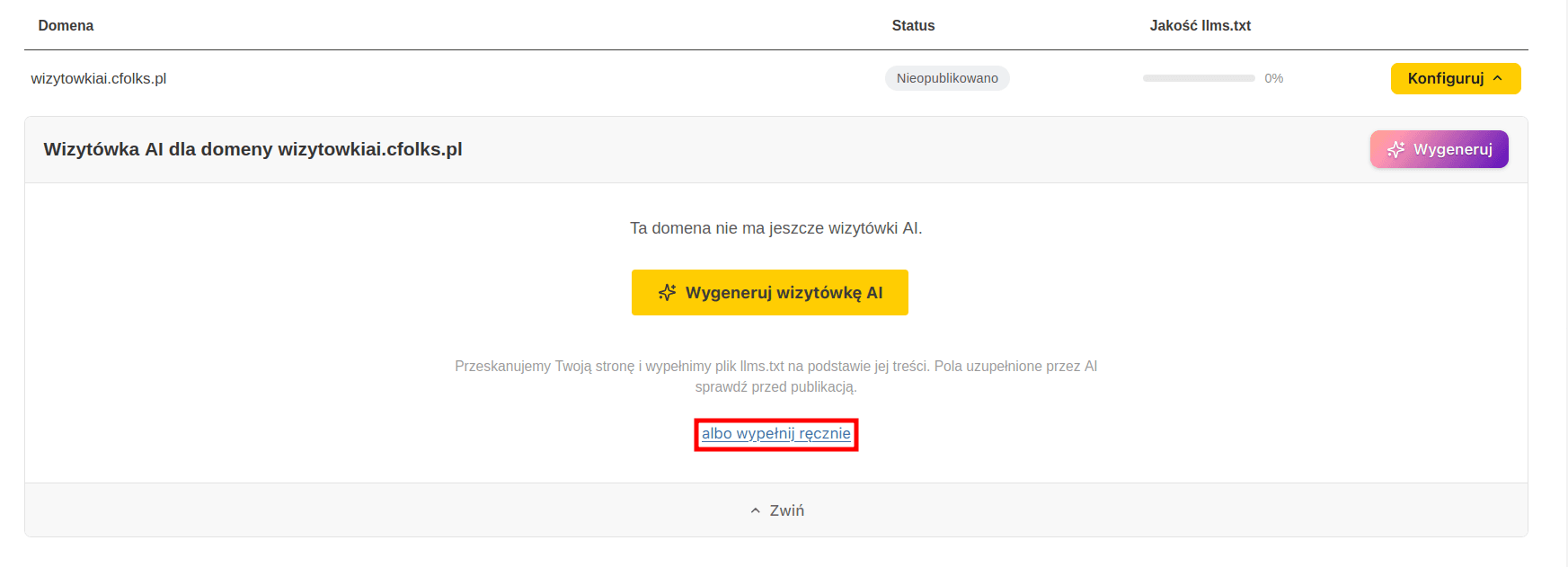
3. Wypełnij kolejne zakładki formularza: Podstawy, Najważniejsze strony, O firmie, Kontakt oraz opcjonalnie Polityka AI – opis każdej z nich znajdziesz w sekcji „Zakładki formularza wizytówki AI” poniżej. Zmiany na bieżąco zobaczysz w zakładce Podgląd llms.txt.
4. Po uzupełnieniu danych kliknij Opublikuj.
WAŻNE! Niezapisane zmiany w formularzu przetrwają odświeżenie strony – nie stracisz wprowadzonych danych, jeśli przypadkowo odświeżysz panel.
Gotowe! Plik llms.txt jest już dostępny pod adresem twojadomena.pl/llms.txt – możesz to sprawdzić bezpośrednio w przeglądarce.
Sposób 3: Hurtowe generowanie wizytówek dla wielu domen
Jeśli masz wiele domen bez wizytówki AI, wygenerujesz je wszystkie jednym kliknięciem z panelu Utwórz wizytówki dla wielu domen, widocznego pod tabelą domen.
WAŻNE! Hurtowe generowanie działa wyłącznie dla domen, które nie mają jeszcze wizytówki AI. Nie da się w ten sposób nadpisać wizytówki już istniejącej na domenie – takie domeny hurtowa operacja pomija.
Aby hurtowo wygenerować wizytówki:
1. Wybierz z listy rozwijanej tryb działania generowania wizytówki dla wielu domen:
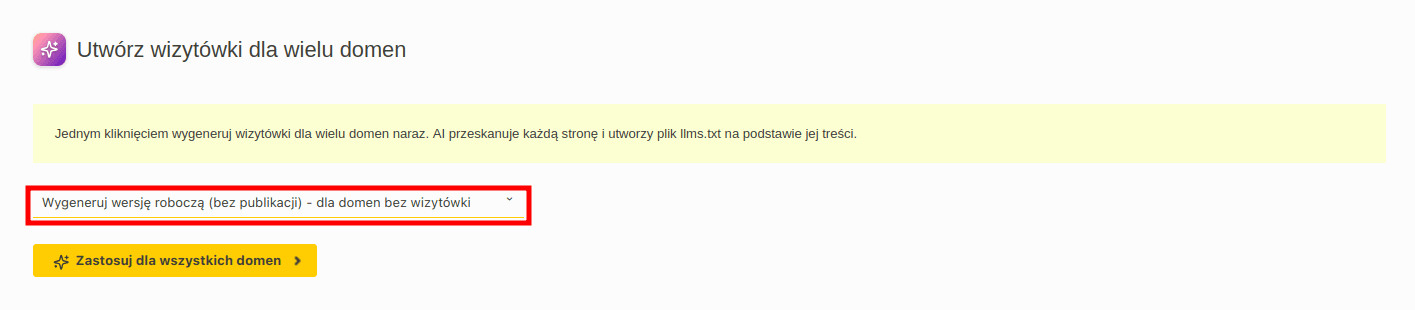
Do wyboru masz dwa tryby działania:
| Wygeneruj wersję roboczą (bez publikacji) – zalecane | Wygeneruj i opublikuj |
|---|---|
AI tworzy plik llms.txt dla każdej domeny bez wizytówki, ale nie publikuje go automatycznie – każdą wersję sprawdzisz i poprawisz osobno w konfiguracji domeny, zanim trafi na stronę. | AI tworzy i od razu publikuje plik llms.txt dla każdej domeny bez wizytówki, bez możliwości wcześniejszej weryfikacji treści. |
2. Kliknij przycisk Zastosuj dla wszystkich domen.
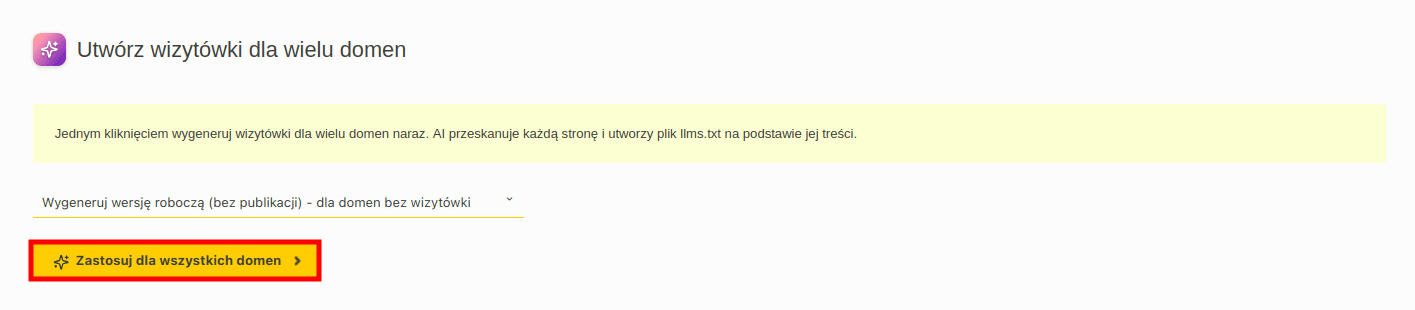
3. Potwierdź operację w wyświetlonym oknie.
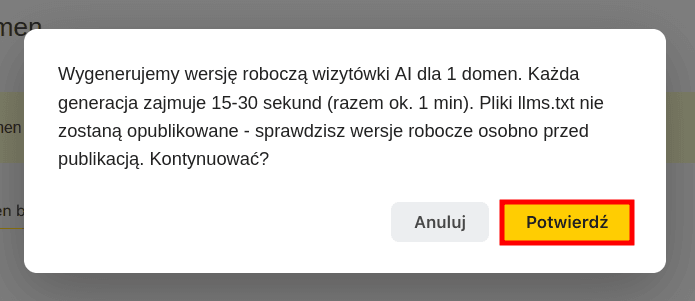
Gotowe! Pliki llms.txt zostały masowo wygenerowane dla wszystkich pozostałych domen nie posiadających tego pliku.
Zarządzanie wizytówką
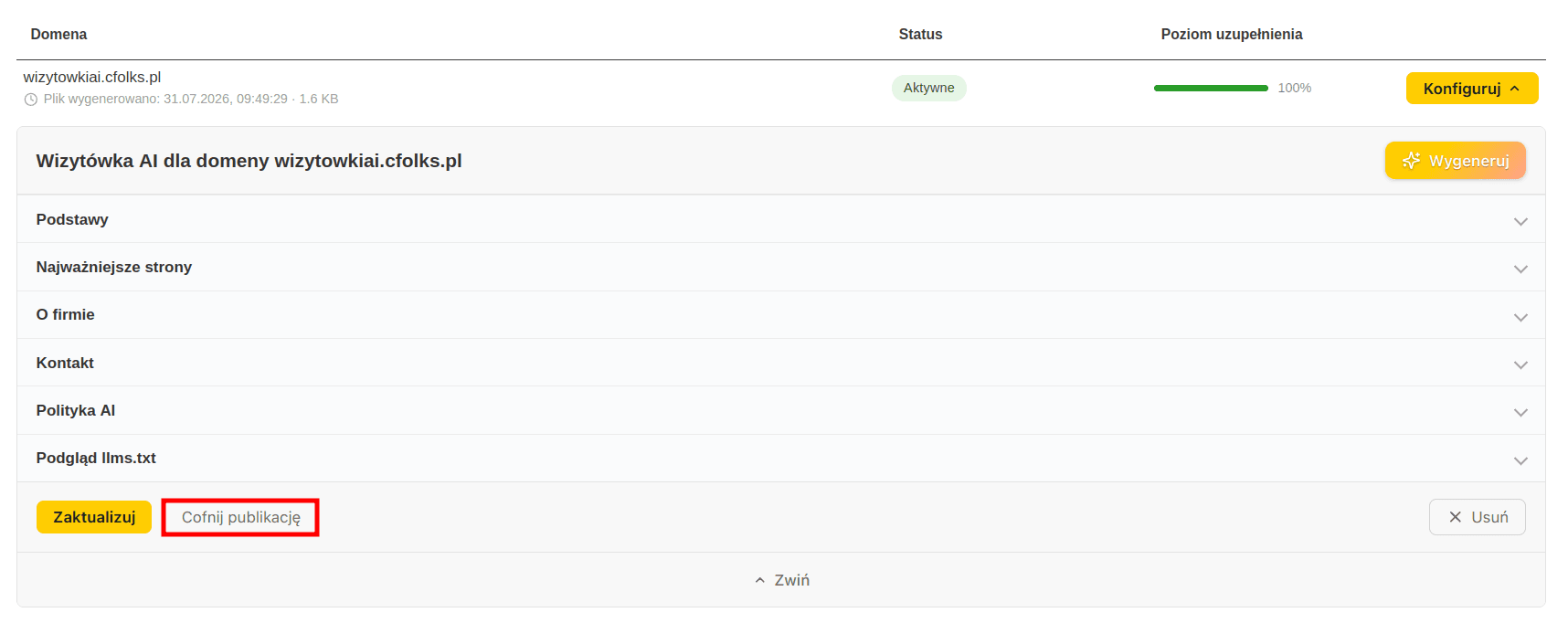
Po opublikowaniu wizytówki w panelu konfiguracji domeny dostępne są dodatkowe przyciski:
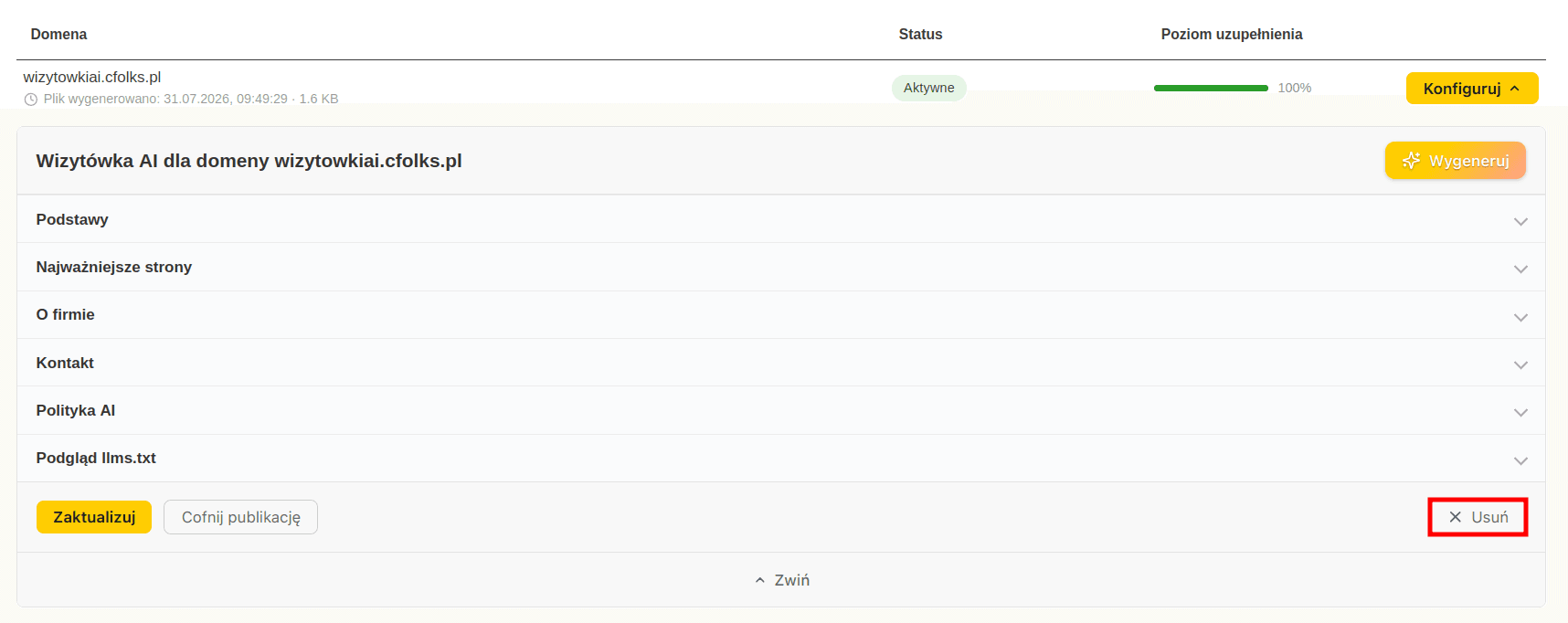
1. Aby całkowicie skasować wizytówkę, kliknij Usuń, plik llms.txt zniknie z domeny, a dane formularza zostaną utracone.
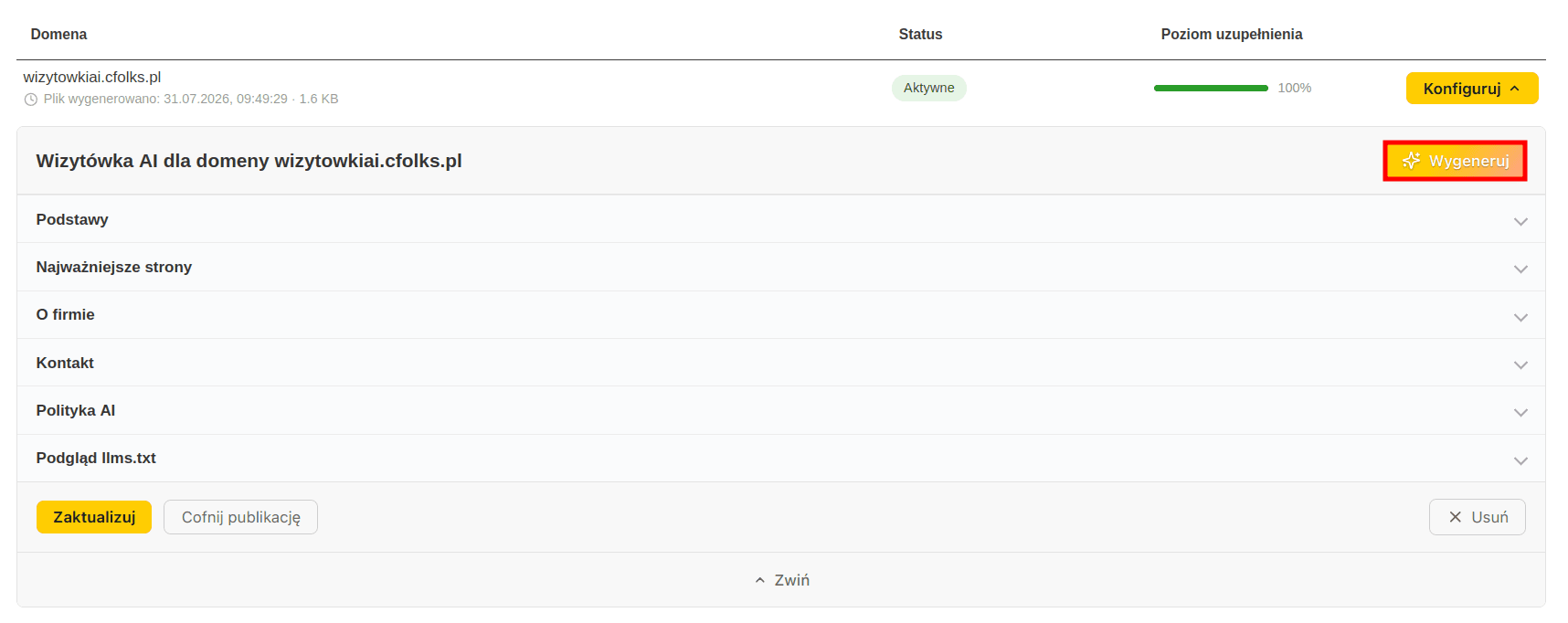
2. Aby ponownie przeskanować stronę i wygenerować treść wizytówki od nowa przez AI, kliknij: Wygeneruj.
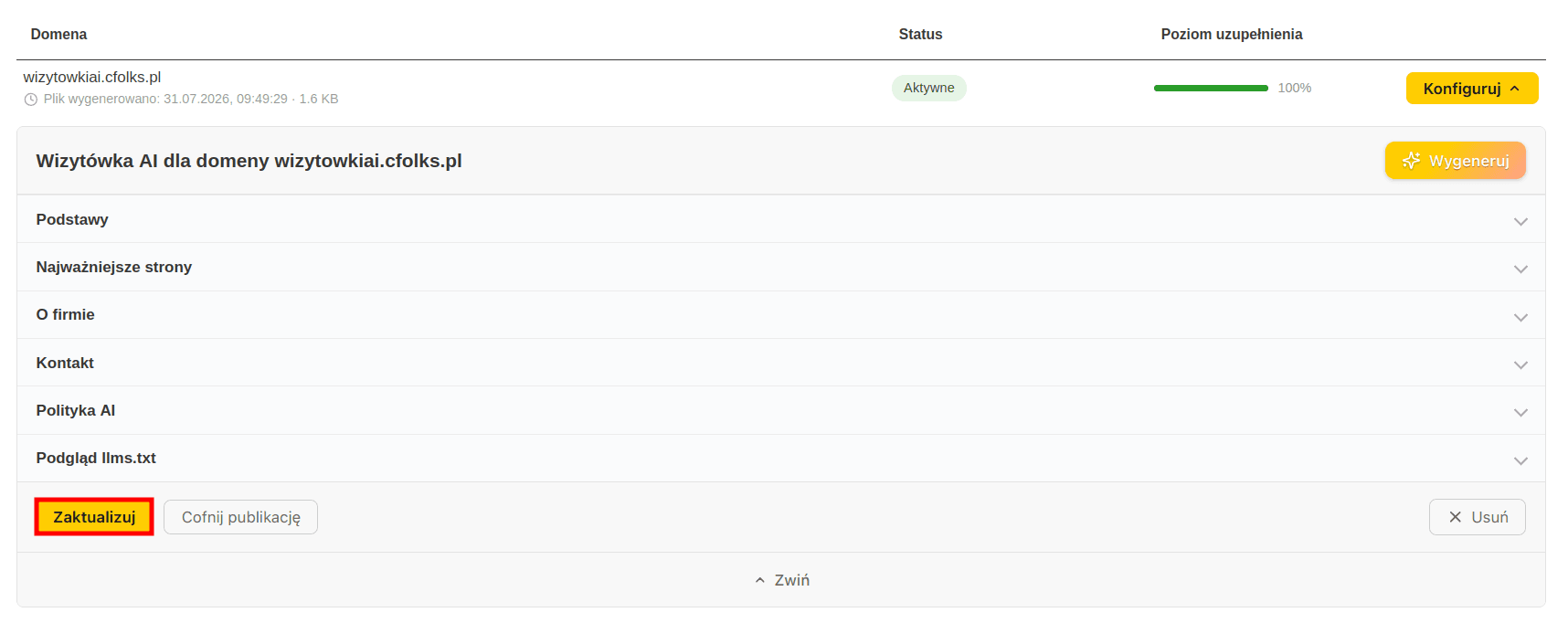
3. Po ręcznej zmianie danych w dowolnej zakładce kliknij Zaktualizuj, aby zapisać wprowadzone zmiany.
4. Aby wyłączyć plik llms.txt na domenie bez kasowania danych, kliknij Cofnij publikację, samą wizytówkę można potem opublikować ponownie.
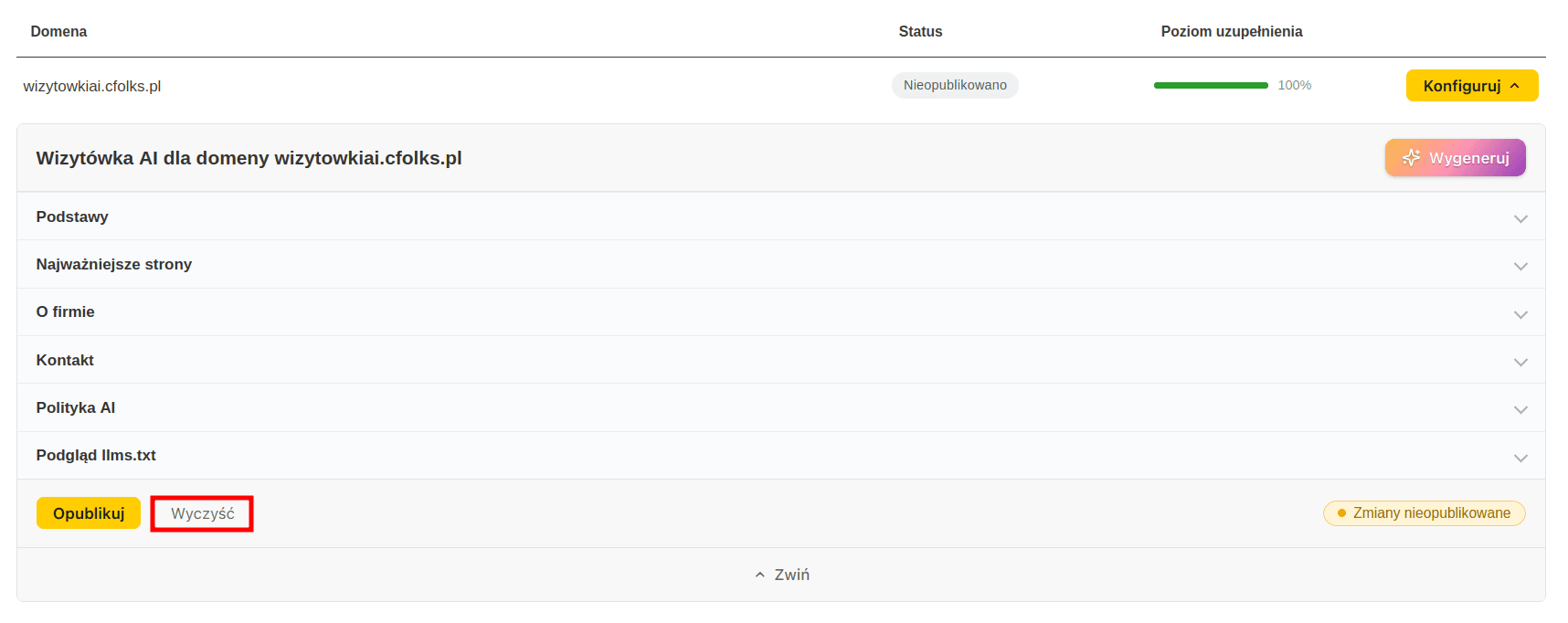
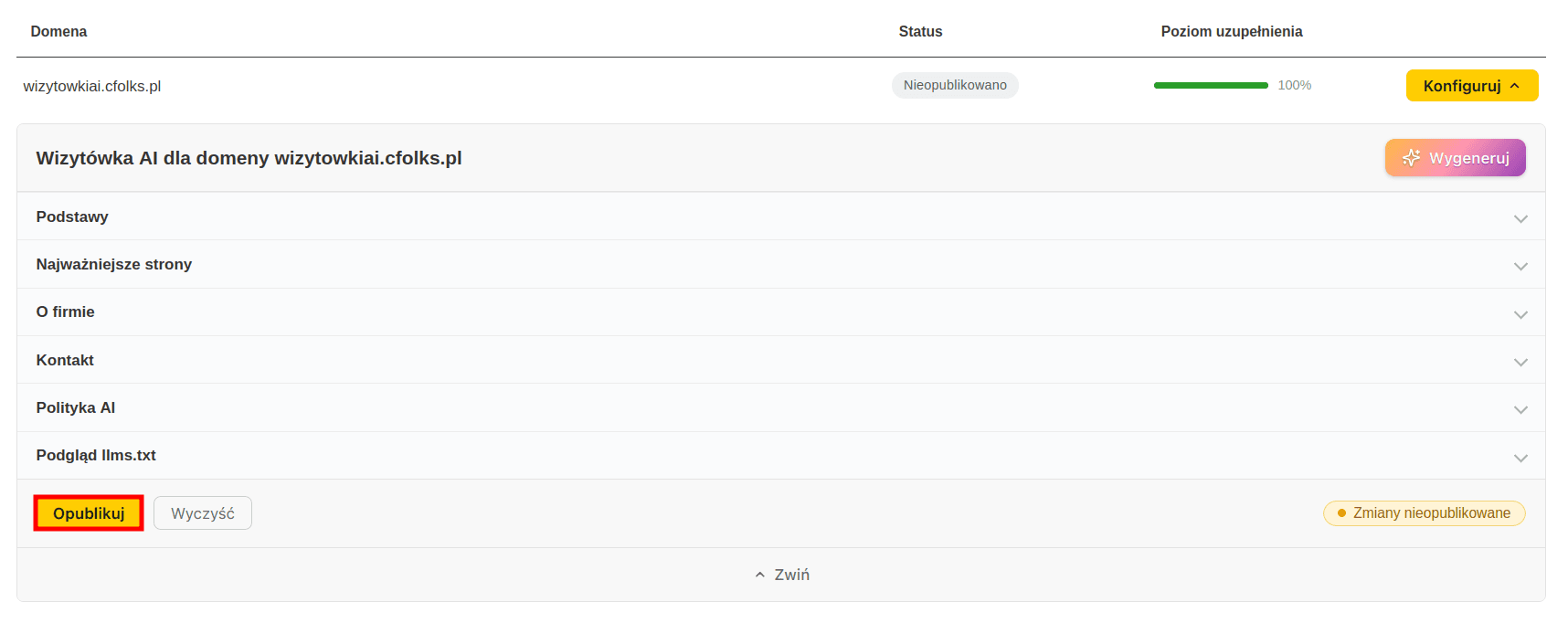
Po cofnięciu publikacji status domeny zmienia się na Nieopublikowano, a przyciski Usuń/Wygeneruj/Zaktualizuj zastępują dwie nowe opcje dostępne obok siebie: Wyczyść oraz Opublikuj.
1. Przycisk Wyczyść kasuje zapisane dane formularza wizytówki, wtedy możesz zacząć wypełnianie od nowa (ręcznie albo przez wygenerowanie treści wizytówki przez AI).
2. Przycisk Opublikuj opublikuje ponownie zachowane dane wizytówki, bez konieczności wypełniania formularza od nowa.
Zakładki formularza wizytówki AI
Formularz wizytówki AI ma tę samą strukturę niezależnie od tego, kto go wypełnia: Ty czy AI, poniżej znajdziesz opis każdej zakładki, przydatny zarówno przy ręcznym wypełnianiu, jak i przy sprawdzaniu treści wygenerowanej automatycznie.
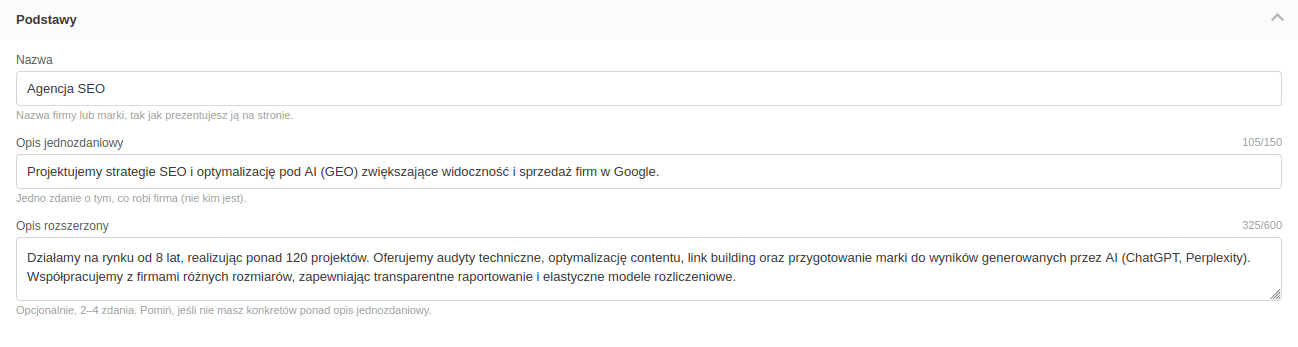
1. Podstawy – nazwa firmy, opis jednozdaniowy oraz opcjonalny opis rozszerzony.
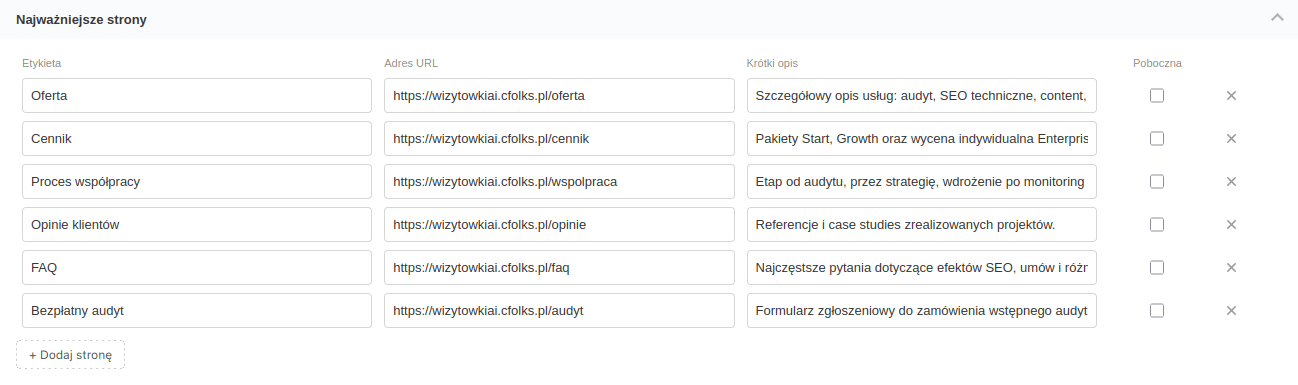
2. Najważniejsze strony – lista kluczowych podstron z etykietą, adresem URL, krótkim opisem oraz opcjonalnym oznaczeniem strony jako pobocznej.
Dodatkowo każdą stronę możesz oznaczyć jako poboczną, zgodnie ze specyfikacją llms.txt takie strony mogą zostać pominięte przez narzędzia AI budujące skróconą wersję kontekstu, gdy dostępny budżet tokenów jest ograniczony.
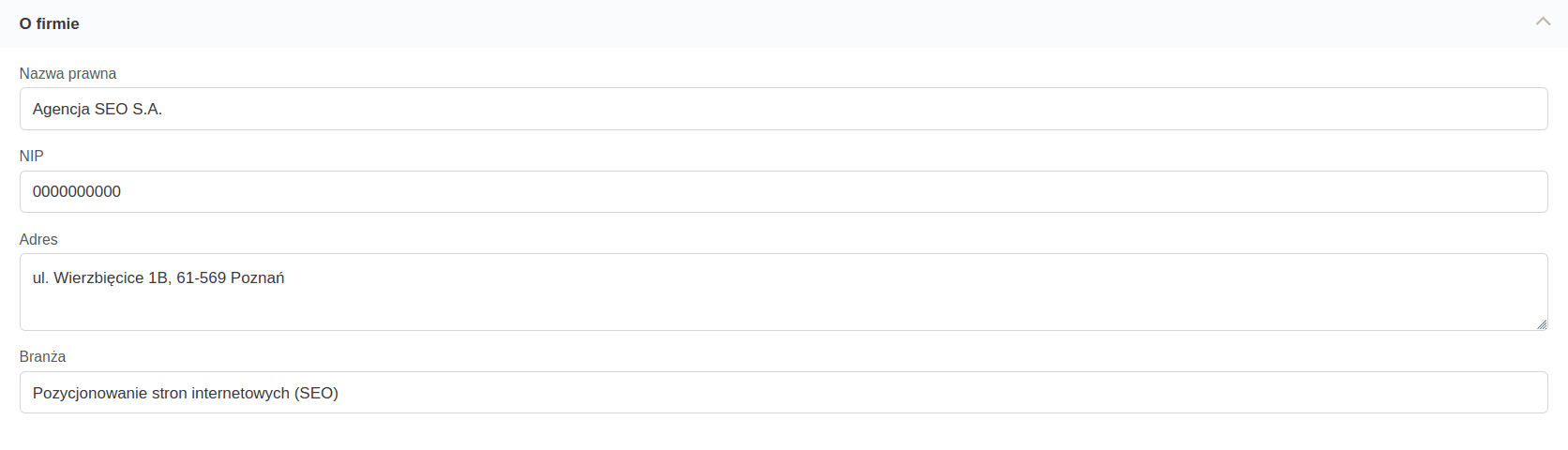
3. O firmie – nazwa prawna, NIP, adres oraz branża.
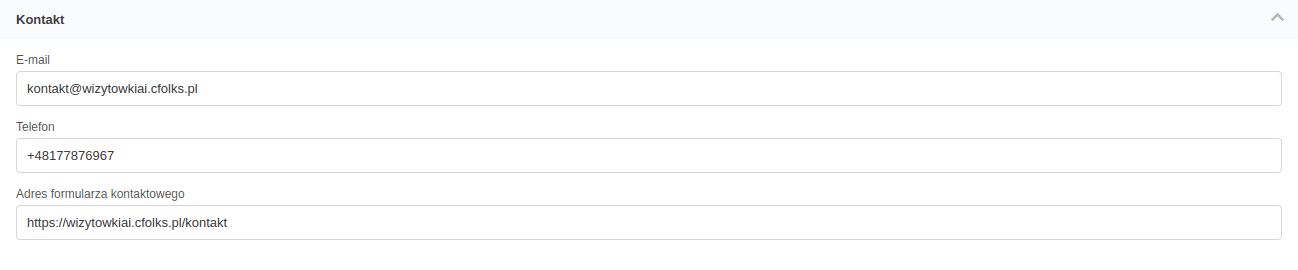
4. Kontakt – adres e-mail, telefon oraz adres formularza kontaktowego.
5. Polityka AI – opcjonalna polityka wykorzystania treści przez AI, domyślnie udzielająca zgody na cytowanie treści strony przez asystentów AI pod warunkiem podania źródła.
Aby aktywować zgodę zanacz opcje: Dodaj politykę wykorzystania przez AI, własną treść zgody możesz wpisać w dedykowanym polu.

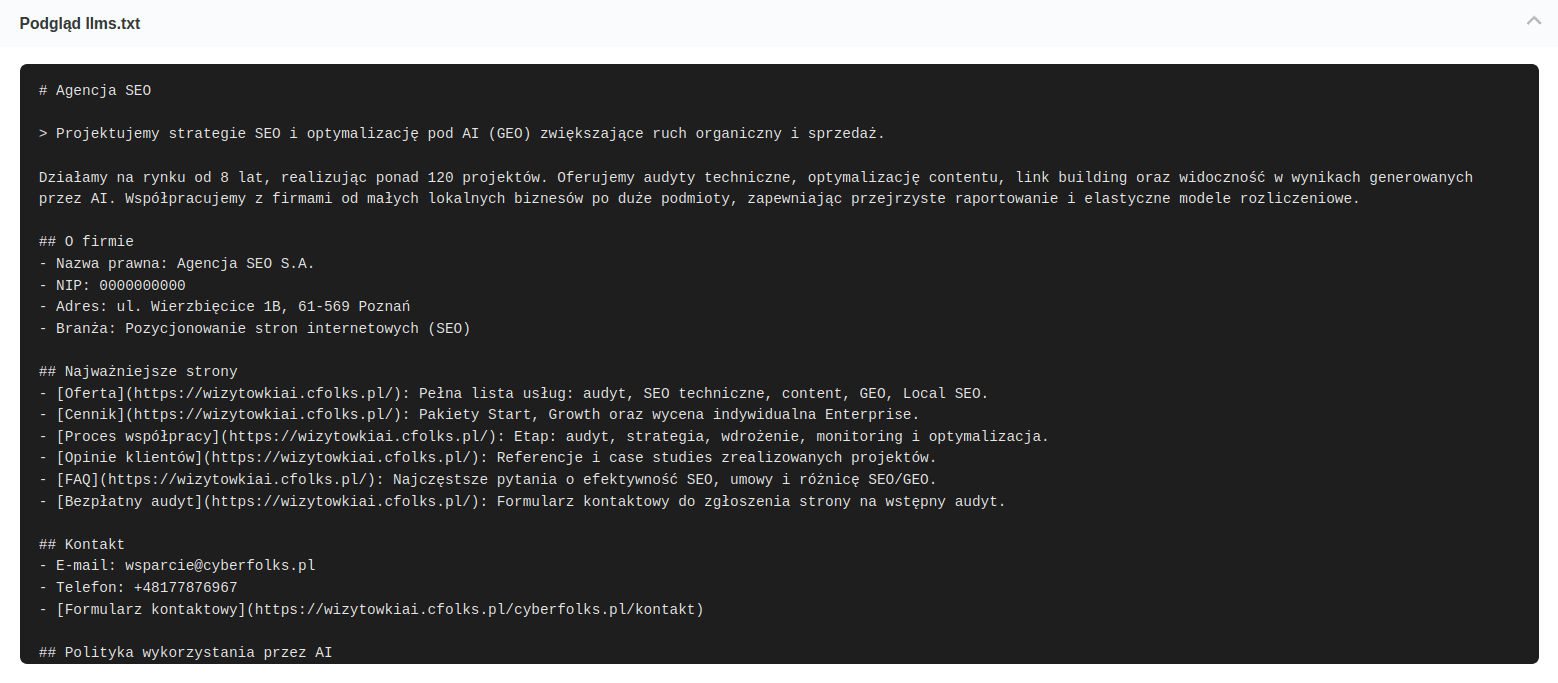
6. Podgląd llms.txt – podgląd gotowego pliku na żywo, aktualizowany po każdej zmianie w formularzu.
Rozwiązywanie problemów
| Problem | Rozwiązanie |
|---|---|
| Moja domena nie jest widoczna na liście modułu | Katalog domeny jest symlinkiem (np. subdomena współdzieląca public_html) lub nie masz do niego prawa zapisu – opublikuj wizytówkę na domenie, do której faktycznie należy ten katalog |
| Generator AI nie mógł pobrać treści mojej strony | Strona blokuje ruch, jest chwilowo niedostępna albo treść ładuje się dopiero w JavaScript – wypełnij formularz ręcznie, wybierz odnośnik albo wypełnij ręcznie |
| Status domeny to Zarządzany przez aplikację, a edycja w panelu jest zablokowana | Plik /llms.txt generuje dynamicznie CMS (np. wtyczka WordPress) – zmień treść wizytówki w tej aplikacji/wtyczce, edycja w panelu jest celowo wyłączona, aby uniknąć konfliktu |
| Pojawia się błąd: Wykorzystano dzienny limit generowania. Spróbuj ponownie jutro. | Osiągnięto dzienny limit 50 generacji AI na konto – odczekaj do kolejnej doby albo wypełnij pozostałe wizytówki ręcznie, ręczna edycja i publikacja nie zużywają limitu |
| Nie mogę wygenerować lub opublikować wizytówki AI dla domeny, pojawia się informacja o braku certyfikatu SSL | Domena nie posiada aktywnego certyfikatu SSL (wymagany warunek działania modułu) – zainstaluj certyfikat SSL dla domeny, a następnie spróbuj ponownie |
