



WooCommerce nie nalicza kosztów wysyłki, nie pokazuje metod dostawy albo wyświetla inną kwotę niż zakładasz? Taki problem zwykle nie oznacza od razu awarii sklepu. Najczęściej wynika z tego, że WooCommerce nie potrafi dopasować adresu klienta do właściwej strefy, metody dostawy albo reguł ustawionych przy produkcie.
W tym artykule przechodzimy przez najczęstsze scenariusze: brak metody dostawy, złą kwotę wysyłki, problemy z darmową dostawą, produktami, cache i integracjami. Dzięki temu łatwiej ustalisz, gdzie leży problem, zanim zaczniesz zmieniać ustawienia na ślepo.
Z tego artykułu dowiesz się:
Jak WooCommerce wybiera metodę wysyłki?
WooCommerce nie pokazuje metod dostawy przypadkowo. Najpierw analizuje adres klienta, a potem próbuje dopasować go do jednej ze stref wysyłki. Dopiero w ramach tej strefy wyświetla dostępne metody, np. stałą stawkę, darmową wysyłkę, odbiór osobisty albo metodę z wtyczki kurierskiej.
Strefa wysyłki może obejmować cały kraj, wybrane kraje, konkretny region albo zakres kodów pocztowych. Jeśli sprzedajesz głównie w Polsce, najczęściej potrzebujesz strefy obejmującej Polskę oraz metod dostawy przypisanych właśnie do niej. Ważna jest też kolejność stref. WooCommerce dopasowuje klienta do pierwszej pasującej reguły. Dlatego bardziej szczegółowe strefy, np. konkretne kody pocztowe, powinny być wyżej niż strefy ogólne, np. cała Polska lub Europa.
Jeśli adres klienta nie pasuje do żadnej strefy albo w pasującej strefie nie ma aktywnej metody dostawy, koszyk może pokazać komunikat o braku dostępnych opcji wysyłki. To jeden z najczęstszych powodów, dla których WooCommerce „nie nalicza” dostawy.
Brak metod dostawy w koszyku. Co sprawdzić?
Najczęstszy scenariusz wygląda tak: klient dodaje produkt do koszyka, wpisuje adres, ale nie widzi żadnej metody wysyłki. Właściciel sklepu często podejrzewa błąd wtyczki kurierskiej, a problem bywa dużo prostszy – adres klienta nie wpada do żadnej poprawnie skonfigurowanej strefy.
Warto zacząć od ścieżki WooCommerce → Ustawienia → Wysyłka → Strefy wysyłki. Jeśli sprzedajesz w Polsce, powinna istnieć strefa obejmująca Polskę. Jeśli wysyłasz tylko do wybranych kodów pocztowych, reguła musi obejmować dokładnie ten kod, który klient wpisuje w koszyku.
Sama strefa nie wystarczy. W środku musi znajdować się aktywna metoda dostawy. Może to być Stała stawka, Darmowa wysyłka, Odbiór osobisty albo metoda dodana przez integrację z przewoźnikiem. Jeśli strefa istnieje, ale nie ma w niej żadnej aktywnej metody, WooCommerce nadal nie pokaże klientowi dostawy.
Znaczenie mają też kraje sprzedaży i wysyłki. Jeśli sklep ma ograniczoną wysyłkę tylko do wybranych krajów, klient spoza tej listy nie zobaczy dostępnych metod, nawet jeśli produkt jest poprawnie dodany do koszyka.
Zła kwota wysyłki. Skąd bierze się różnica?
Czasem WooCommerce pokazuje metodę dostawy, ale kwota jest inna niż oczekujesz. Może wynosić 0 zł, być zbyt niska, zbyt wysoka albo różnić się od ceny wpisanej w ustawieniach. To już inny problem niż całkowity brak metod dostawy.
Najprostszy przypadek dotyczy stałej stawki. Cena mogła zostać wpisana w innej strefie niż ta, do której trafia testowy adres. Dlatego warto upewnić się, że edytujesz dokładnie tę strefę, z jakiej korzysta klient. Drugim częstym powodem jest darmowa wysyłka. Może uruchamiać się po przekroczeniu minimalnej kwoty zamówienia, po użyciu kuponu albo po spełnieniu konkretnego warunku. Jeśli klient widzi 0 zł, problemem może być nie sama wysyłka, ale reguła, która zadziałała wcześniej, niż zakładasz.
Na cenę wpływają też podatki. WooCommerce może pokazywać koszt wysyłki netto lub brutto, zależnie od konfiguracji podatków i lokalizacji klienta. Ma to znaczenie szczególnie w sklepach B2B, sprzedaży zagranicznej i przy różnych stawkach VAT. Przy integracjach z przewoźnikami kwota może pochodzić nie z WooCommerce, ale z odpowiedzi zewnętrznego systemu. Wtedy znaczenie mają m.in. waga, gabaryty, wybrana usługa, kod pocztowy, tryb testowy lub produkcyjny oraz poprawność połączenia z API przewoźnika.
Ten artykuł może Cię zainteresować. Złe stawki VAT w WooCommerce – jak to naprawić?
Produkty i klasy wysyłkowe też mogą zmienić koszt dostawy
Jeśli strefy i metody wyglądają poprawnie, przyczyna może leżeć w samych produktach. WooCommerce inaczej traktuje produkt fizyczny, wirtualny, produkt z klasą wysyłkową i produkt wymagający danych takich jak waga lub wymiary.
Produkt oznaczony jako wirtualny nie wymaga wysyłki. Jeśli fizyczny produkt przypadkowo ma zaznaczoną tę opcję, WooCommerce może nie pokazać kosztu dostawy, bo uzna, że nie ma czego wysyłać. Waga i wymiary nie zawsze są potrzebne przy prostej stałej stawce, ale przy paczkomatach, kurierach, kalkulatorach kosztów i integracjach z przewoźnikami często są niezbędne. Brak tych danych może spowodować, że metoda nie pojawi się w koszyku albo nie zwróci poprawnej ceny.
Klasy wysyłkowe pomagają różnicować koszty dla różnych produktów, np. lekkich, ciężkich, wielkogabarytowych albo wymagających osobnej obsługi. Sama klasa nie nalicza jednak ceny. Musi być powiązana z metodą wysyłki.
Przykład: jeśli tworzysz klasę duże produkty, ale nie ustawisz dla niej kosztu w metodzie wysyłki, WooCommerce nie będzie wiedział, jaką cenę naliczyć dla produktu przypisanego do tej klasy.
Dobrym tropem jest porównanie produktów. Jeśli problem dotyczy tylko wybranych pozycji, przyczyna prawdopodobnie znajduje się w ustawieniach produktu, klasie wysyłkowej, wadze, wymiarach albo warunku konkretnej metody dostawy.
Cache i wtyczki przewoźników mogą ukrywać poprawne ustawienia
Koszyk i checkout w WooCommerce są dynamiczne. Ich zawartość zmienia się zależnie od klienta, adresu, produktów, kuponów i sesji. Z tego powodu nie powinny być cache’owane tak samo jak zwykły wpis blogowy czy strona informacyjna. Jeśli cache lub CDN przechowuje starą wersję koszyka, klient może zobaczyć nieaktualne metody dostawy, błędną kwotę albo brak wysyłki. Po zmianach w konfiguracji warto wyczyścić cache strony, wtyczki optymalizacyjnej i CDN. Ważne jest też wykluczenie z agresywnego cache stron koszyka, zamówienia i konta klienta.
Przy wtyczkach przewoźników problem może leżeć poza samym WooCommerce. Znaczenie mają klucze API, tryb testowy lub produkcyjny, dane nadawcy, limity wagowe, obsługiwane kody pocztowe i logi błędów. Jedna wtyczka ukryje metodę, gdy brakuje wymiarów paczki, inna pokaże komunikat, a jeszcze inna zapisze szczegóły tylko w logach.
Dlatego przy integracjach najlepiej wykonać prosty test: jeden produkt fizyczny, uzupełniona waga, uzupełnione wymiary, poprawny adres i jedna metoda dostawy. Jeśli taki scenariusz działa, problem najpewniej wynika z bardziej szczegółowej reguły, konkretnego produktu albo konfiguracji przewoźnika.
Szybka checklista naprawy wysyłki w WooCommerce
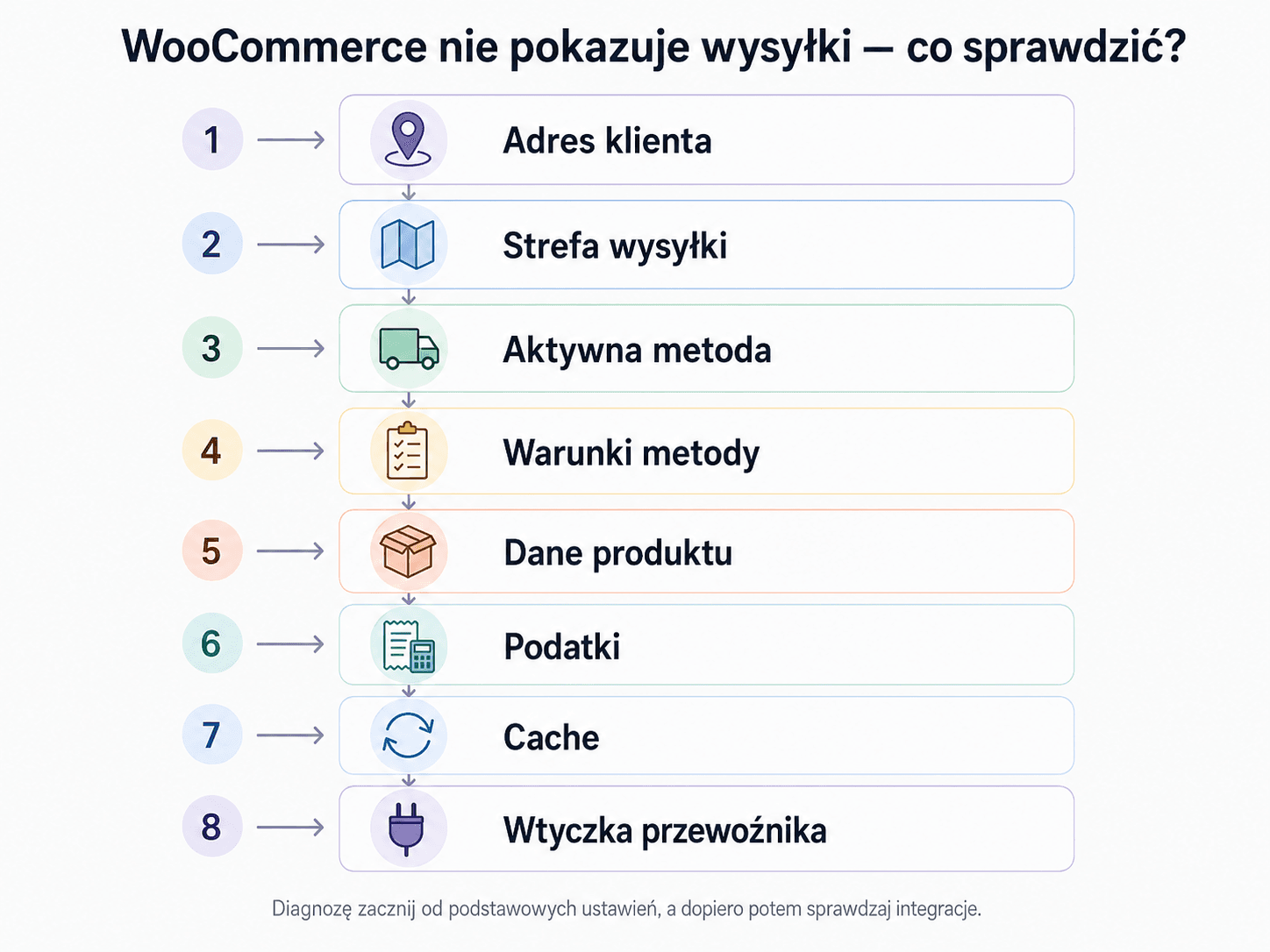
Poniższą checklistę potraktuj jako krótką ścieżkę diagnostyczną. Przejdź przez nią po kolei, zamiast od razu zmieniać wtyczki lub ustawienia na chybił trafił.
- Ustawienia sklepu: sprawdź kraje sprzedaży i kraje wysyłki w ustawieniach WooCommerce.
- Strefa wysyłki: upewnij się, że istnieje strefa dla kraju, regionu albo kodu pocztowego klienta.
- Kolejność stref: ustaw szczegółowe strefy wyżej niż ogólne.
- Metoda dostawy: sprawdź, czy w danej strefie jest aktywna metoda wysyłki.
- Adres testowy: przetestuj koszyk na pełnym adresie, najlepiej w trybie incognito.
- Produkt: sprawdź, czy produkt nie jest oznaczony jako wirtualny i czy ma potrzebną wagę oraz wymiary.
- Darmowa wysyłka i podatki: zweryfikuj warunki darmowej dostawy oraz sposób wyświetlania kwot netto/brutto.
- Cache: wyklucz koszyk i checkout z agresywnego cache, a po zmianach wyczyść cache strony i CDN.
- Wtyczka przewoźnika: sprawdź klucze API, tryb testowy lub produkcyjny, logi, limity i obsługiwane adresy.
Taka kolejność pozwala szybko oddzielić prostą pomyłkę w konfiguracji od realnego problemu z integracją albo środowiskiem sklepu.
Zanim przebudujesz wysyłkę, zrób prosty test zakupowy
Gdy WooCommerce nie nalicza kosztów wysyłki, nie zaczynaj od reinstalacji wtyczek ani zmian w kodzie. Najpierw przejdź ścieżkę klienta: dodaj produkt do koszyka, wpisz pełny adres, wybierz metodę dostawy i zobacz, na którym etapie pojawia się problem.
Jeśli nie ma żadnej metody dostawy, wróć do stref i aktywnych metod. Gdy metoda jest widoczna, ale kwota się nie zgadza, przeanalizuj darmową wysyłkę, podatki, klasy wysyłkowe i dane produktu. Jeśli problem pojawia się tylko przy konkretnej integracji, dopiero wtedy przejdź do ustawień wtyczki przewoźnika i logów.
Wysyłka jest jednym z kluczowych elementów zakupów online. Jeśli klient nie zobaczy jasnej metody dostawy i poprawnej ceny, może nie dokończyć zamówienia. Dlatego po każdej większej zmianie w WooCommerce warto przetestować koszyk i checkout tak, jak zrobiłby to klient.
Jeśli problemy z koszykiem, checkoutem albo cache wracają po kolejnych zmianach, sprawdź też środowisko, na którym działa sklep. Przy WooCommerce znaczenie ma hosting, który dobrze obsługuje dynamiczne strony koszyka i zamówienia, kopie zapasowe oraz testowanie zmian. O tym, na co zwrócić uwagę przy wyborze serwera, przeczytasz w artykule Hosting pod WooCommerce – jak dobrze wybrać? Jeśli szukasz gotowego rozwiązania, sprawdź też hosting WooCommerce przygotowany pod sklepy na WordPressie.
FAQ – koszty wysyłki w WooCommerce
Najczęściej adres klienta nie pasuje do żadnej strefy wysyłki albo w pasującej strefie nie ma aktywnej metody dostawy. Sprawdź strefy, regiony, kody pocztowe i włączone metody.
Może być włączona darmowa wysyłka, błędnie ustawiona stała stawka albo warunek, który daje klientowi darmową dostawę. Sprawdź metody w konkretnej strefie wysyłki.
Nie. Klasy wysyłkowe służą do grupowania produktów, ale koszt trzeba przypisać w metodzie wysyłki, np. w stałej stawce. Sama klasa nie wystarczy.
Tak. Koszyk i checkout są dynamiczne, dlatego nie powinny być cache’owane jak zwykłe strony. Agresywny cache może pokazywać stare dane koszyka lub nieaktualne metody dostawy.

Polecane dla Ciebie
WordPress – Twoja pierwsza strona – poznaj 7 kroków do celu
Masz pomysł na stronę internetową, ale nie wiesz jak się za to zabrać? Sprawdź, przez jakie etapy musisz przejść, aby […]
PHP 8.1 – test wydajności i co nowego?
PHP 8.1 to kolejna aktualizacja w popularnym języku dynamicznej budowy stron i aplikacji. Zawiera wiele nowych funkcji, udogodnień i lepszą […]
Jak zoptymalizować obrazki na WordPressie? Wszystko o konwersji do WebP
Dziś podstawowym formatem rekomendowanym dla stron internetowych jest WebP lub AVIF. Oferują one znacznie lepszy stosunek jakości do rozmiaru pliku niż JPG oraz PNG. Sprawdź, wszystko, co powinieneś wiedzieć o konwersji do WebP.
Szukasz dalej?