Aby utworzyć dodatkowe konta FTP:
- W panelu administratora wybierz domenę
- Pod „Serwer WWW i domeny” wybierz „Konta FTP”.

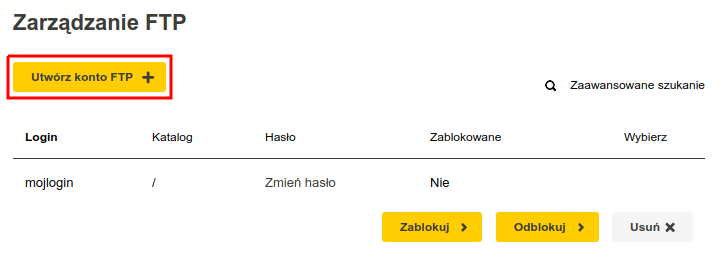
- Kliknij „Utwórz konto FTP”
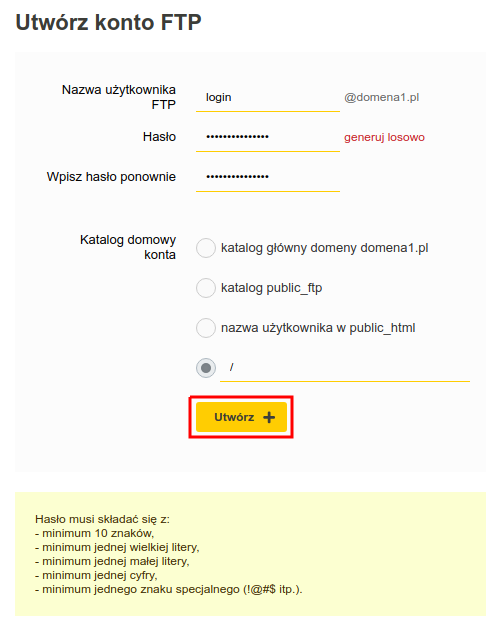
- Wpisz dane oraz ustaw odpowiedni katalog
- Kliknij „Utwórz”
Gotowe! Twoje nowe konto FTP zostało utworzone
Login takiego konta to pełna nazwa, np. login@twojadomena.com
Jeżeli zakładasz dodatkowe konto FTP z dostępem ograniczonym tylko do wybranego katalogu, to ścieżka, którą podajesz musi być poprawna oraz katalog musi istnieć na serwerze. W przeciwnym wypadku nie będziesz mógł zalogować się poprawnie.
W celu dodania dodatkowego konta FTP zaloguj się do server_Panel.
1. W panelu z menu wybierz dział Serwer WWW a następnie Lista kont FTP
2. Po prawej stronie wybierz przycisk Dodaj konto
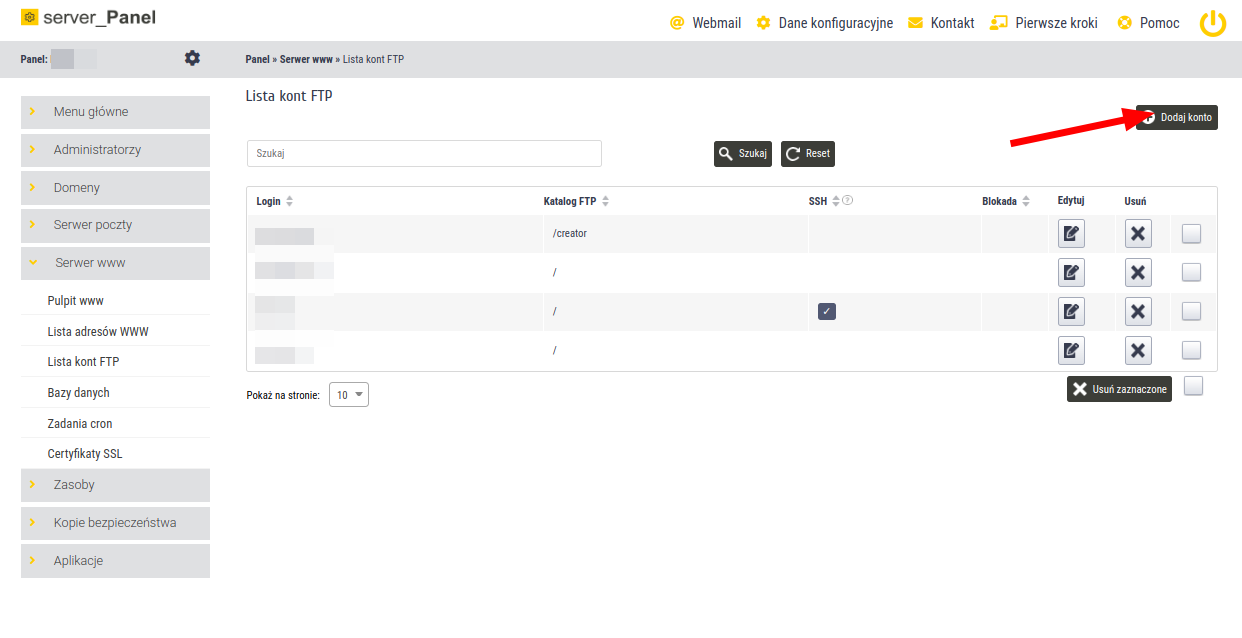
3. Wypełnij dane w poszczególnych wierszach i gotowe.
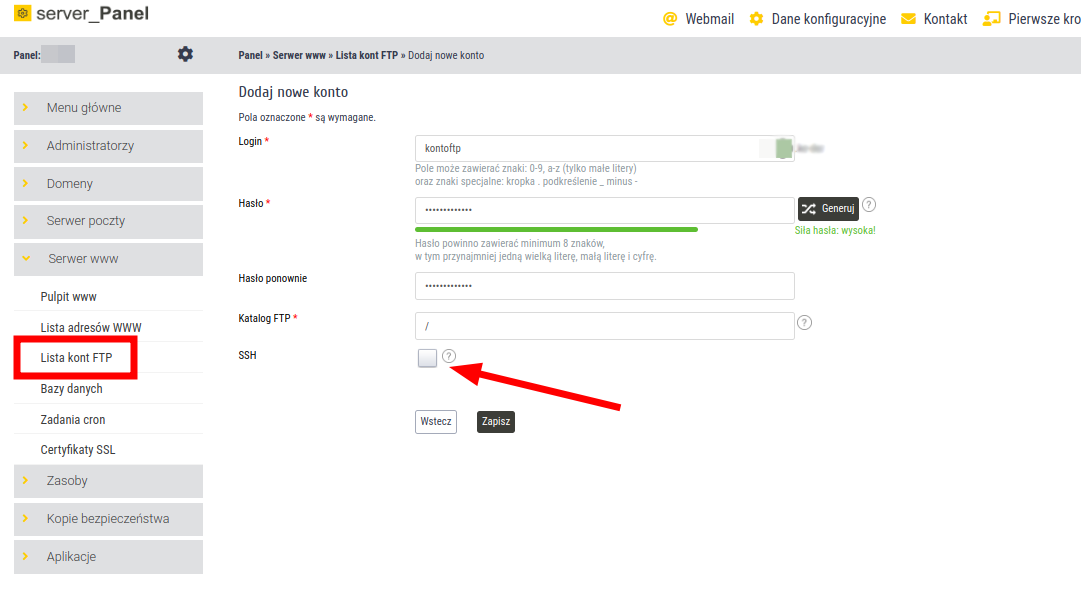
Jeśli chcesz skorzystać z opcji SSH zaznacz powyższą opcję. Można ją ustawić tylko w przypadku konta FTP z dostępem do katalogu głównego.
Konta FTP możesz dodawać, jeśli korzystasz z serwera wirtualnego VPS lub serwera dedykowanego.
Jeśli korzystasz z pakietu hostingowego, posiadasz tylko jedno główne konto FTP. W ramach tego konta możesz tworzyć subkonta. Podstawowa różnica między subkontem FTP a zwykłym kontem FTP to brak możliwości logowania przez protokół SSH i SFTP w przypadku subkont.
Dodawanie subkonta – (Hosting współdzielony)
Aby utworzyć subkonto:
- Zaloguj się do Panelu Klienta.
- Po lewej stronie rozwiń z menu „Twoje usługi”. Wybierz zakładkę Hosting.
- Kliknij w przycisk „Zaloguj do WebAs”, po prawej stronie na liście, przy wybranej usłudze a zostaniesz automatycznie przekierowany do swojego panelu zarządzania serwerem”,
- przejdź do zakładki USŁUGI > FTP > zakładka SUBKONTA FTP, a następnie kliknij Nowe subkonto.
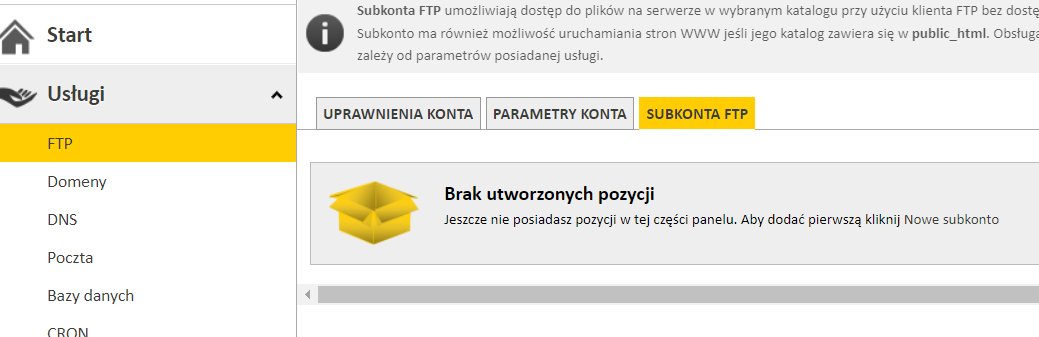
- Uzupełnij pola wymagane, pola z hasłem nie musisz uzupełniać – możesz skorzystać z wygenerowanego hasła, wystarczy kliknąć opcję Akceptuję.
- Podczas tworzenia konta możesz wybrać, który katalog z Twojego konta FTP ma zostać głównym katalogiem dla tworzonego subkonta.
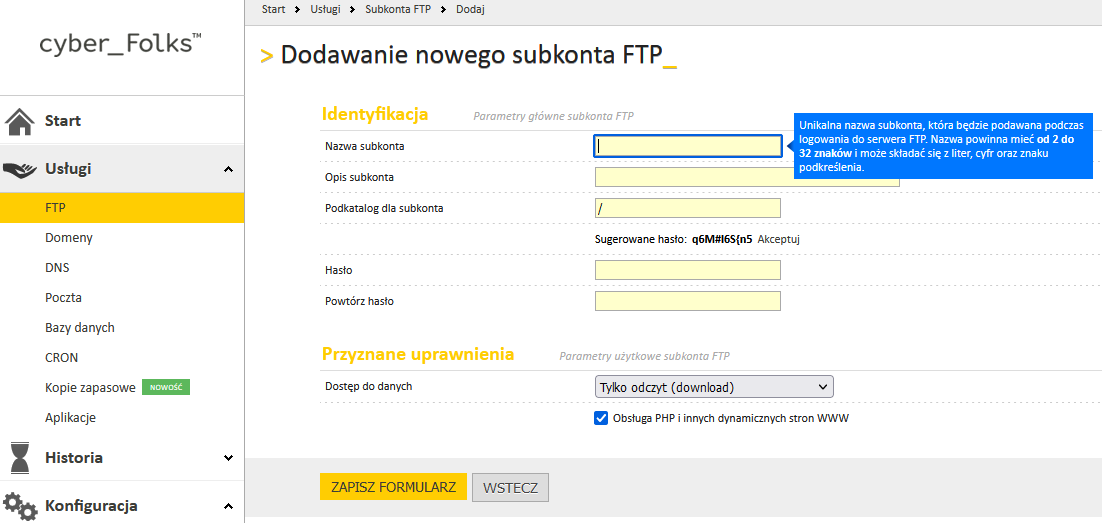
Ustalanie dostępu do danych
Dodatkowe opcje dotyczą ograniczenia wgrywania i ściągania plików z tego konta oraz obsługi stron, w których został wykorzystany kod PHP.
- Wybierz z listy czy możliwe będzie tylko pobieranie, wysyłanie czy też obie formy wymiany informacji z kontem.
- Ostatnia opcja daje możliwość Obsługi dynamicznych stron WWW (PHP), zaznaczenie aktywuje tę możliwość.
- Po wybraniu wszystkich potrzebnych opcji kliknij ZAPISZ FORMULARZ.
Dodanie konta FTP (VPS, serwer dedykowany)
- Aby dodać konto, zaloguj się do panelu WebAs
- i przejdź do zakładki Usługi > FTP.
- Kliknij przycisk Nowe konto.

- Uzupełnij wymagane pola: Nazwa konta, Opis konta i Hasło.

- W sekcji Parametry znajdziesz opcje dotyczące limitów, a w sekcji Bezpieczeństwo można zmienić opcje dotyczące zabezpieczeń.
- Po uzupełnieniu wszystkich pozycji kliknij Zapisz formularz.
Konta FTP/SSH umożliwiają nawiązanie połączenia FTP do przesyłania plików oraz połączenie SSH, które umożliwia połączenie do serwera z poziomu terminala w ramach jednego konta.
Połączenie FTP różni się od standardowego menadżera plików tym, że połączenie odbywa się przy pomocy zewnętrznej aplikacji jak: FileZilla czy WinSCP co umożliwia pobieranie większych plików nawet w dużej ilości. Natomiast pobieranie przez menadżer plików umożliwia pobranie jedynie mniejszych plików również w znacznej ilości.
W celu utworzenia konta FTP:
1. Zaloguj się do panelu administracyjnego, instrukcja logowania znajduje się w innym naszym poradniku: https://cyberfolks.pl/pomoc/logowanie-sie-do-panelu-administracyjnego/
2. W menu znajdującym się po prawej stronie ekranu rozwiń kategorię SERWER WWW
i wybierz zakładkę FTP.

3. Kliknij przycisk DODAJ UŻYTKOWNIKA FTP

4. Podaj:
1. Login konta FTP .
2. Hasło konta FTP.
3. Zatwierdź operację, klikając: DODAJ UŻYTKOWNIKA FTP

Jeżeli chcesz ograniczyć dostęp dla tworzonego konta FTP tylko do wybranego katalogu, zaznacz opcję Ogranicz dostęp do wybranego katalogu i podaj ścieżkę do danego katalogu. Jeżeli pominiesz tę opcję, użytkownik będzie miał dostęp do głównego katalogu hostingu.

5. Zakończ konfigurację wybierając DODAJ UŻYTKOWNIKA FTP, po poprawnym skonfigurowaniu konta FTP pojawi się poniższy komunikat:

Edytowanie konta FTP
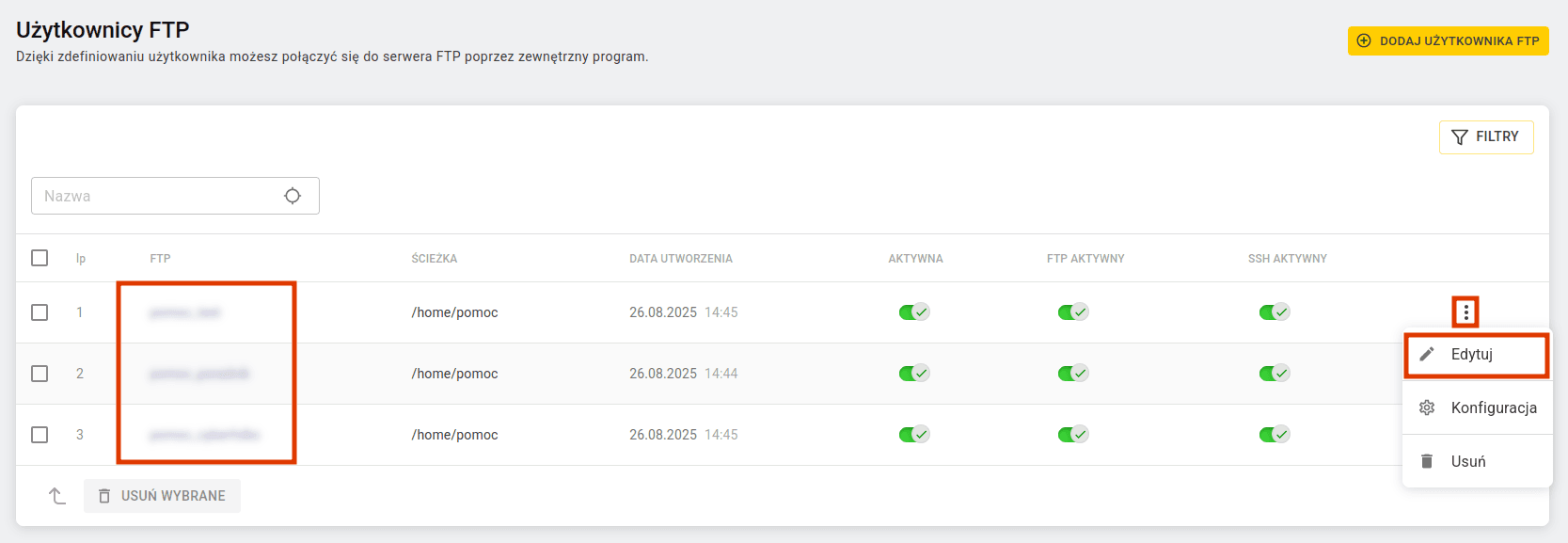
Jeśli chcesz edytować istniejące konto FTP wybierz 3 pionowe kropki (opcja Akcje) i wybierz Edytuj lub kliknij na nazwę danego konta FTP.
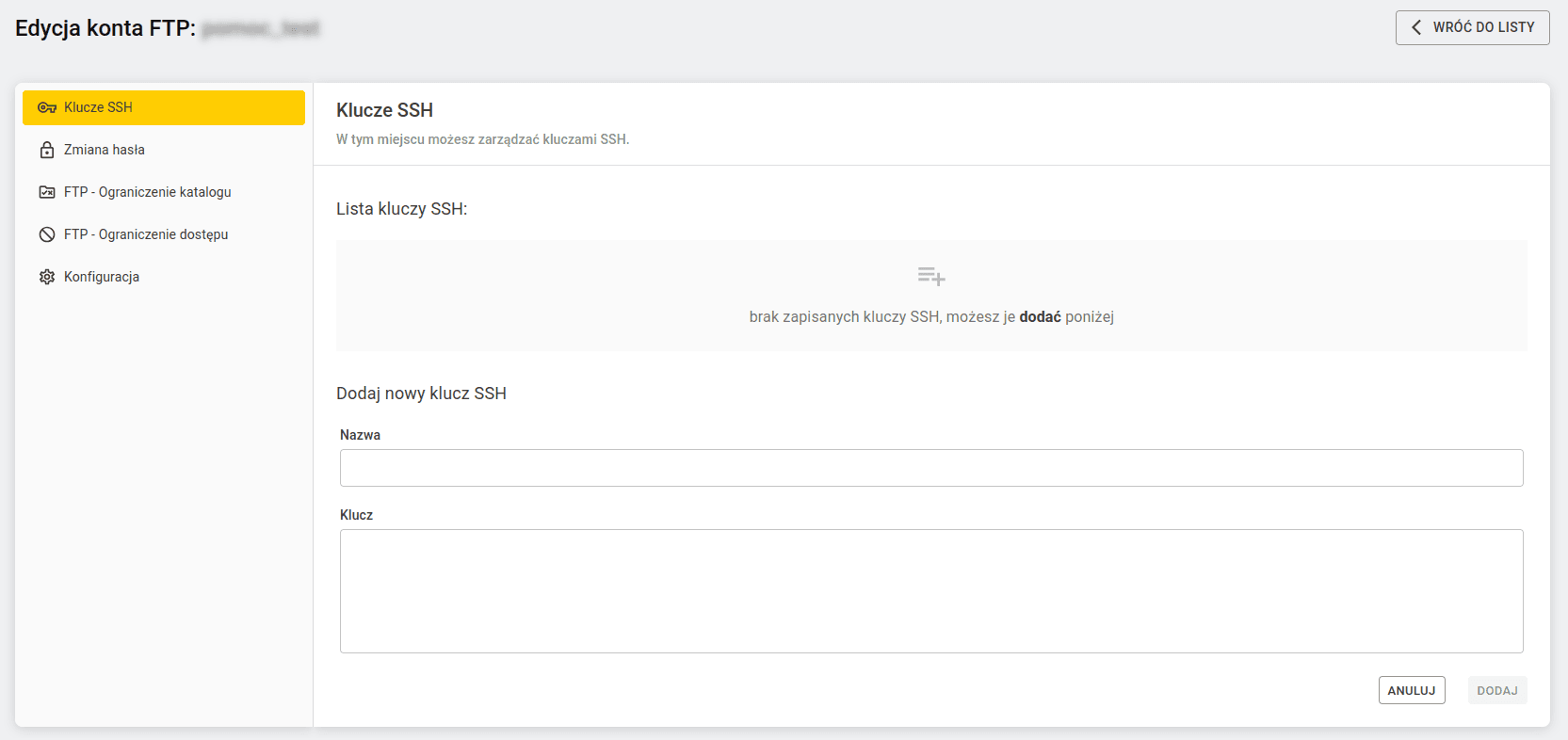
1. Zakładka Klucze SSH umożliwia dodanie do danego konta klucza SSH który może ułatwić połączenie z serwerem przez protokół SFTP lub SSH, dodawanie klucza oraz zarządzanie nim w ramach tej zakładki zostało opisane w oddzielnym poradniku: https://cyberfolks.pl/pomoc/logowanie-ssh-z-uzyciem-klucza/?tab=cyber_Admin
2. Zakładka Zmiana hasła umożliwia zmianę hasła dostępowego do danego konta FTP, aby wykonać taką zmianę wystarczy podać dwukrotnie nowe hasło zgodne z podanymi wymaganiami oraz zatwierdzić zmianę klikając przycisk ZMIEŃ.
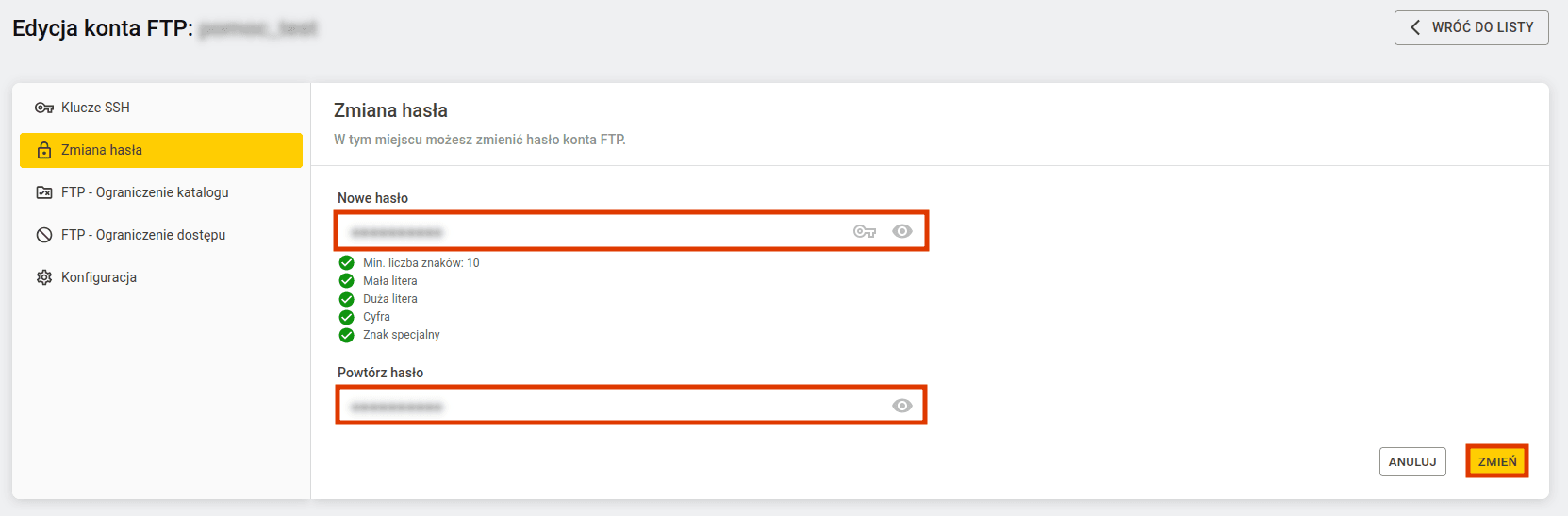
WAŻNE! Wymogi hasła do konta FTP to: minimum 10 znaków w tym mała oraz duża litera, cyfra oraz znak specjalny.
3. Zakładka FTP – Ograniczenie katalogu umożliwia edycję katalogu do jakiego posiada dostęp konto FTP, jest to odzwierciedlenie tej samej opcji
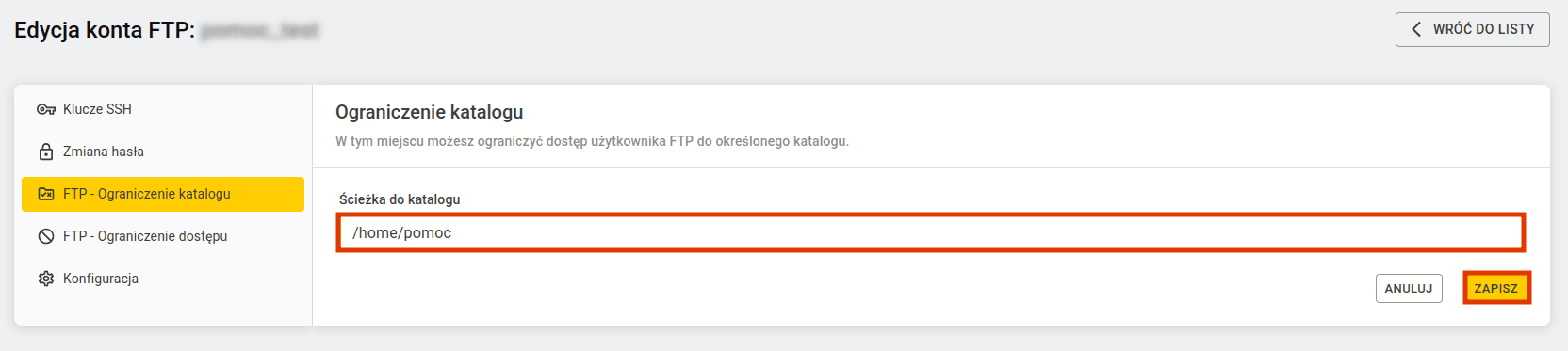
WAŻNE! Domyślna ścieżka do katalogu to: /home/[nazwa_panelu]/
4. Zakładka FTP – Ograniczenie dostępu umożliwia ograniczenie dostępu do konta FTP do wyłącznie podanych w panelu adresów IP oraz ograniczenie logowania do danych krajów. Więcej na ten temat przeczytasz w instrukcji: Kontrola dostępu FTP – cyber_Admin
5. Zakładka konfiguracja wyświetla przydatne dane konfiguracyjne które mogą się przydać w trakcie korzystania z konta FTP.
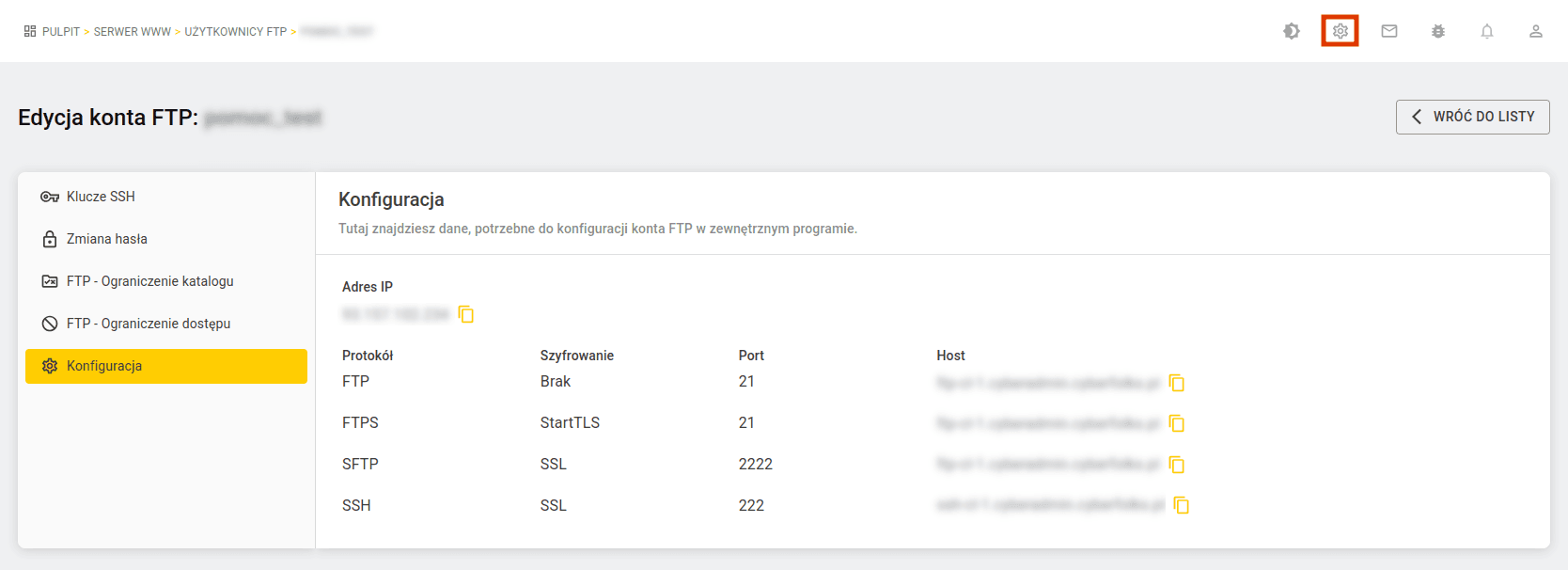
Takie same informacje znajdują się w zakładce DANE KONFIGURACYJNE która jest dostępna pod ikonką zębatki w prawym górnym rogu ekranu (na poniższym zdjęciu oznaczona na czerwono).
Aktywacja/dezaktywacja funkcji konta FTP
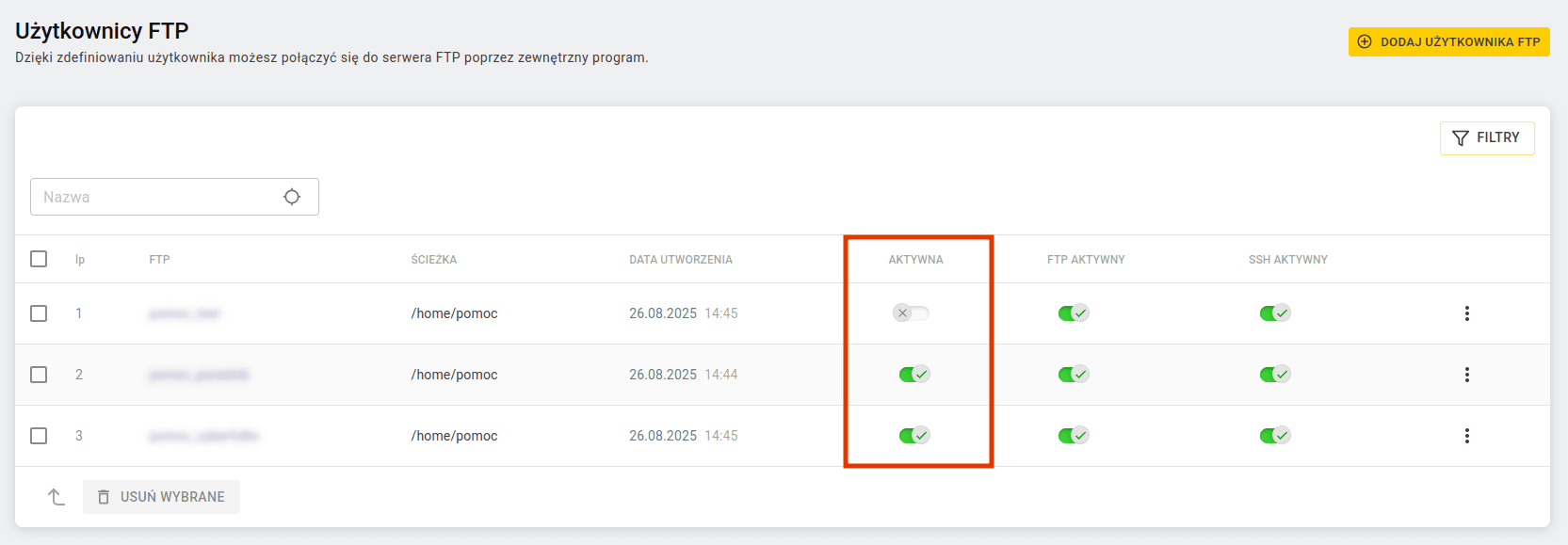
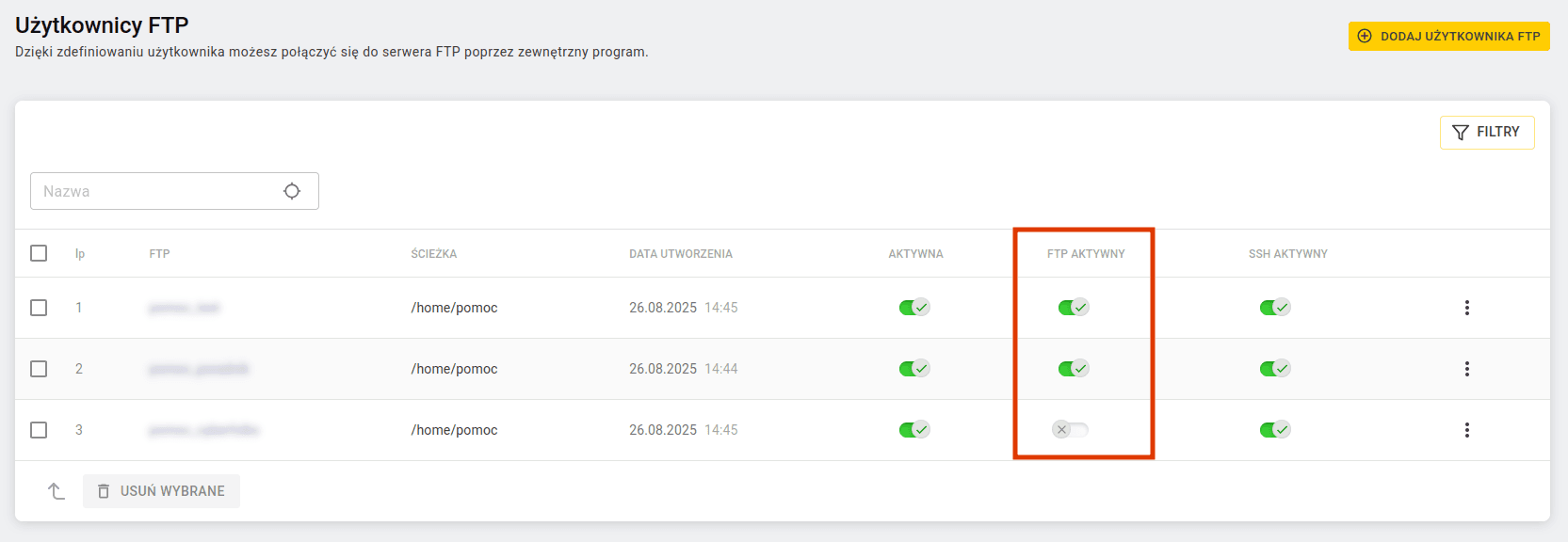
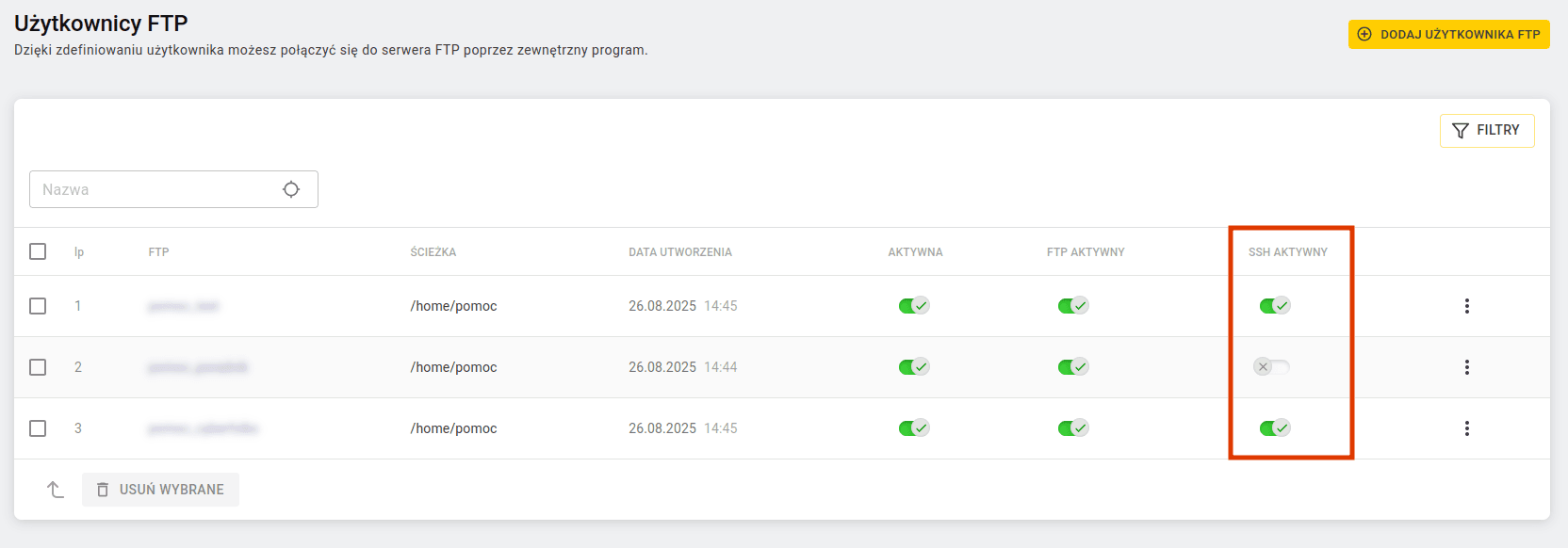
Aby aktywować lub zdezaktywować daną funkcję konta FTP wystarczy przesunąć suwak przy danym koncie, zielony kolor suwaka oznacza, że certyfikat jest aktywny, natomiast nieaktywny jest w kolorze szarym.
Każdą taką operację potwierdzi odpowiednie powiadomienie wyświetlane na dole ekranu.
Opcja AKTYWNA odpowiada za pełne działanie danego konta FTP, w przypadku kiedy ta funkcja jest zdezaktywowana, dane konto nie będzie działać.
Opcja FTP AKTYWNY odpowiada za zarządzanie działaniem dostępu przez FTP dla danego konta, w przypadku kiedy ta opcja będzie wyłączona, dane konto nie będzie mogło połączyć się z serwerem przez FTP.
Opcja SSH AKTYWNY odpowiada za zarządzanie działaniem dostępu przez SSH dla danego konta FTP, w przypadku kiedy ta opcja będzie wyłączona, dane konto nie będzie mogło połączyć się z serwerem przez SSH.
Usunięcie konta FTP
Jeśli chcesz usunąć konto FTP, wybierz 3 pionowe kropki (opcja Akcje) i wybierz Usuń.
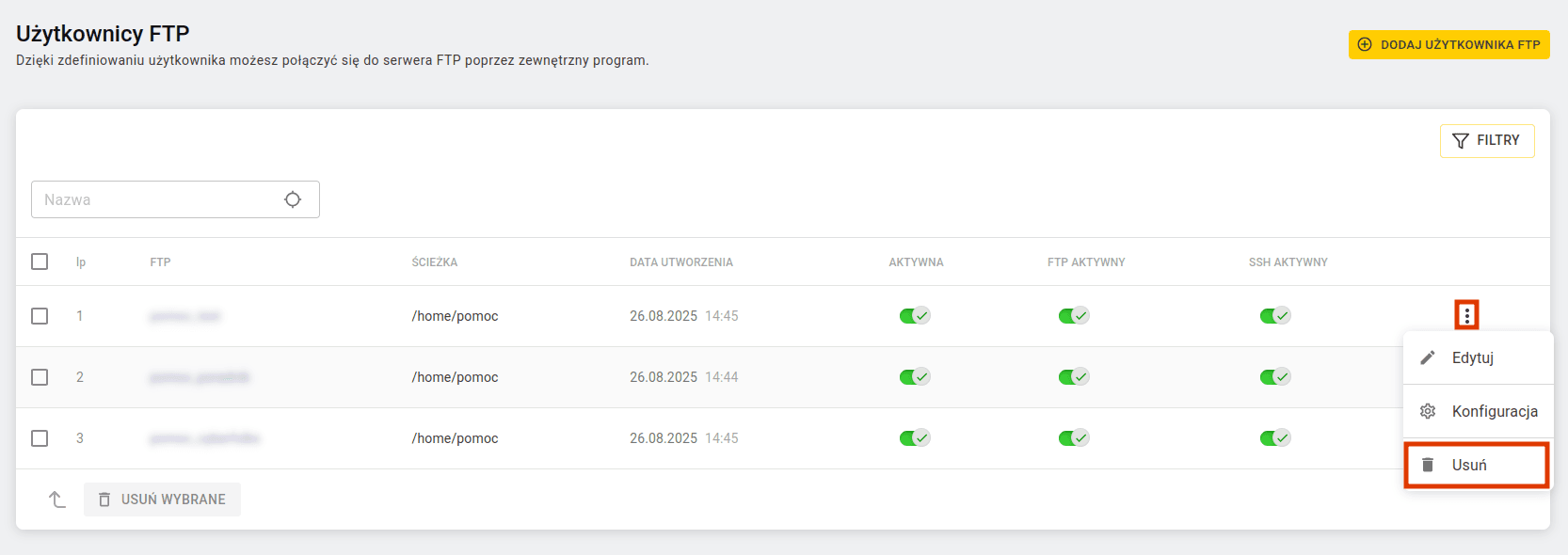
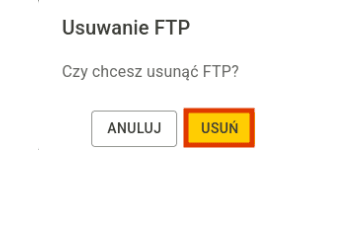
Pojawi się pytanie Czy chcesz usunąć FTP? Potwierdź klikając Usuń.