
Automatyczne usuwanie starszych wiadomości pozwala utrzymać porządek w skrzynkach pocztowych bez ręcznego czyszczenia folderów. W panelu cyber_Admin skonfigurujesz tę funkcję globalnie dla całego serwera albo indywidualnie dla wybranej skrzynki, a dodatkowo ustawisz własne reguły usuwania dla innych folderów, z tego poradnika dowiesz się, jak skonfigurować oba poziomy ustawień.
Przed rozpoczęciem upewnij się, że:
- Masz dostęp do panelu cyber_Admin
- Posiadasz uprawnienia Poczta lub Administrator.
Parametry globalne – ustawienia dla całego serwera
Aby zarządzać globalnymi ustawieniami czyszczenia skrzynek w panelu cyber_Admin:
1. W menu bocznym panelu wybierz kategorię Poczta, a następnie zakładkę Ustawienia poczty.
2. Wyświetli się lista ustawień Panelu, z tej listy wybierz: Czyszczenie skrzynek
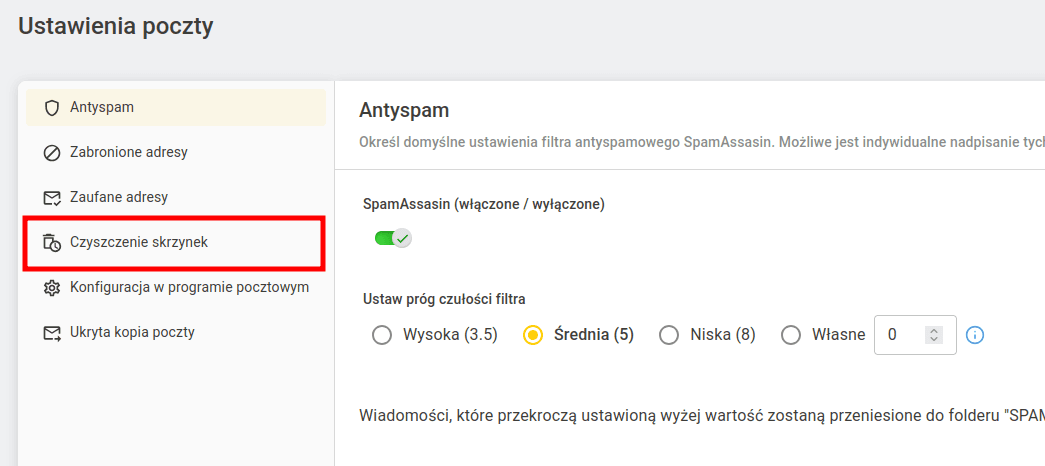
3. Ustaw liczbę dni w polach Katalog SPAM oraz Katalog KOSZ, a następnie kliknij Zapisz, aby zatwierdzić zmiany.

WAŻNE! Usuwanie wiadomości starszych niż podana liczba dni jest automatyczne i nieodwracalne, usuniętych w ten sposób wiadomości nie można przywrócić bez użycia kopii zapasowej.
Gotowe! Od teraz wiadomości starsze niż wybrana liczba dni będą automatycznie usuwane z folderów SPAM i KOSZ dla wszystkich skrzynek, które nie mają ustawionych własnych, indywidualnych reguł.
Parametry indywidualne – ustawienia dla poszczególnej skrzynki
Aby zarządzać indywidualnymi ustawieniami czyszczenia skrzynek w panelu cyber_Admin:
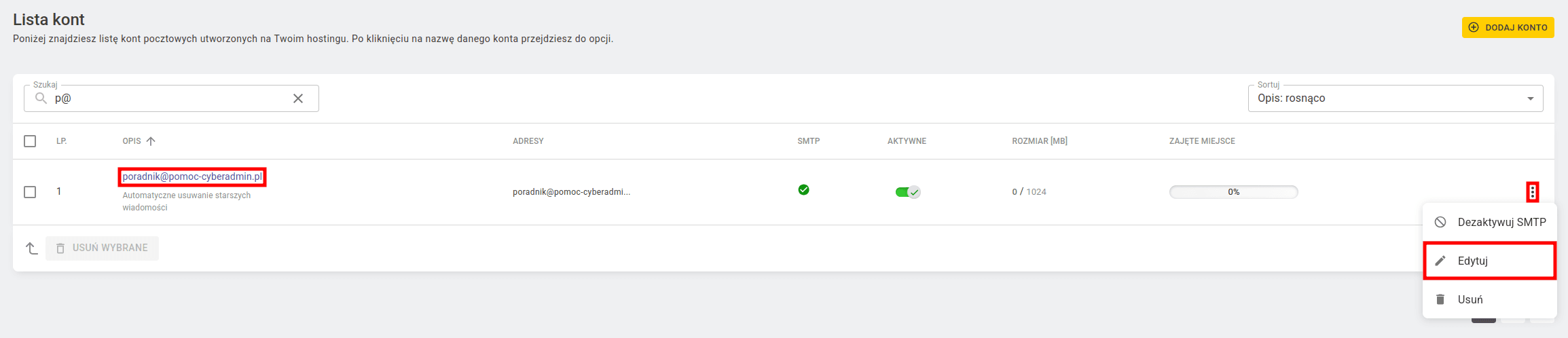
1. W menu bocznym panelu wybierz kategorię Poczta, a następnie zakładkę Lista kont.
2. Wybierz z listy konto e-mail, dla którego chcesz skonfigurować indywidualne ustawienia, klikając na jego adres lub otwierając menu kontekstowe i wybierając opcję Edytuj.
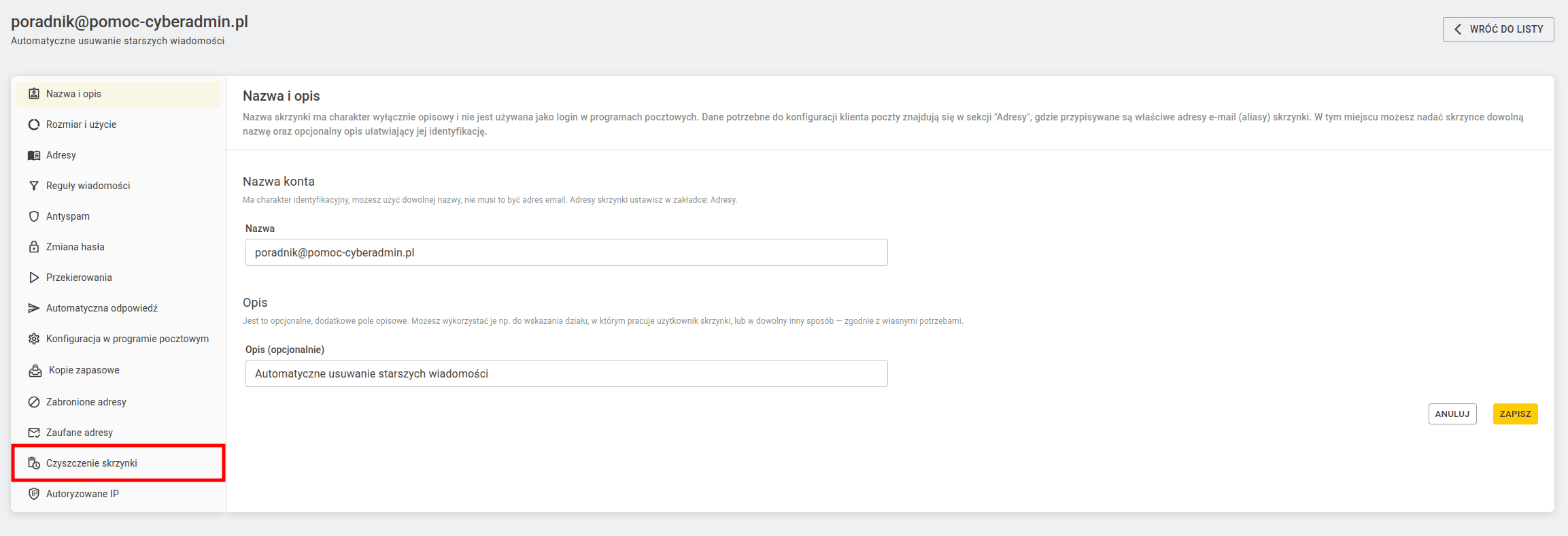
3. Z listy ustawień konta pocztowego wybierz zakładkę Czyszczenie skrzynek.
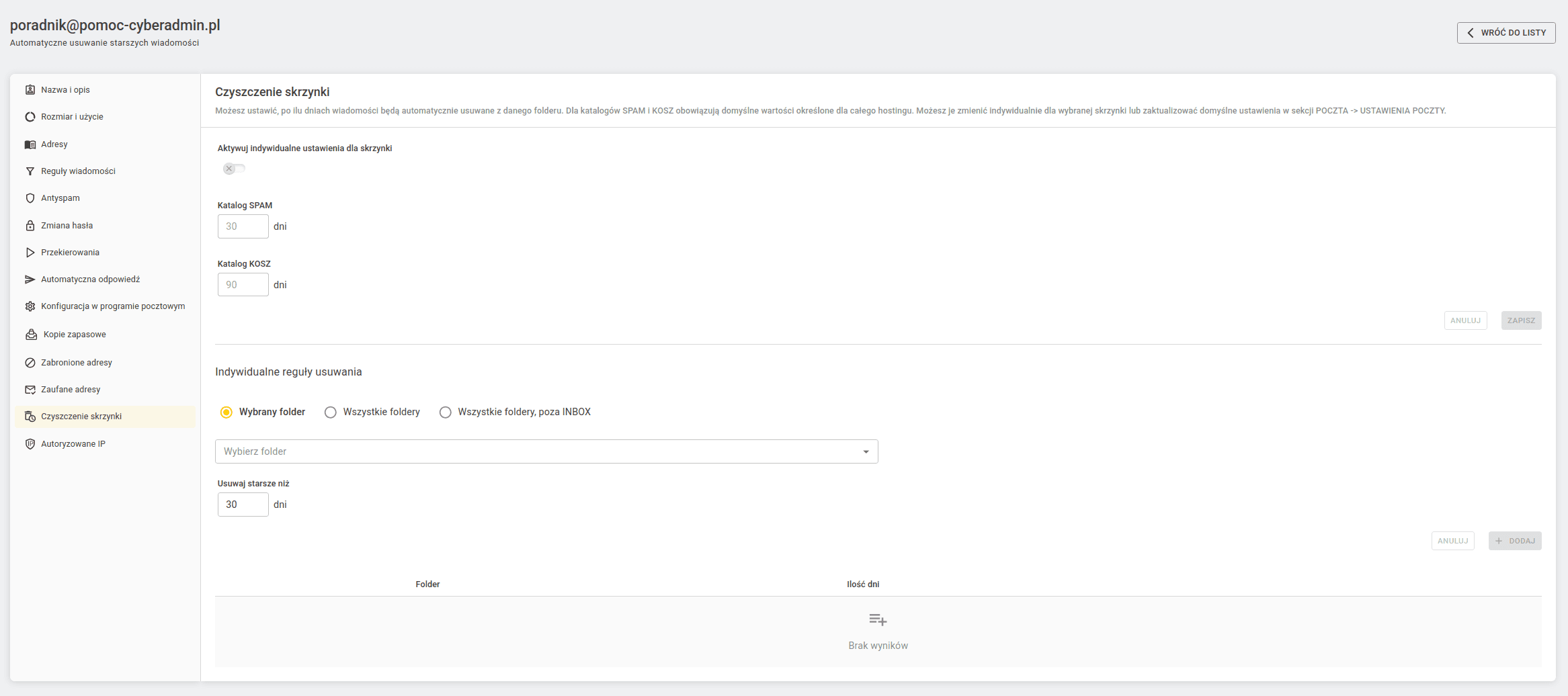
Wyświetli się widok z domyślnymi (globalnymi) wartościami czyszczenia skrzynki oraz sekcją indywidualnych reguł usuwania dla wybranych folderów.
Indywidualne wartości dla katalogów SPAM i KOSZ
1. Aby nadpisać globalne ustawienia dla tej konkretnej skrzynki, aktywuj przełącznik Aktywuj indywidualne ustawienia dla skrzynki.
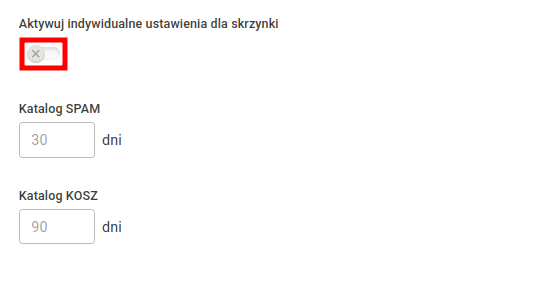
WAŻNE! Po aktywacji przełącznika ustawienia indywidualne tej skrzynki nadpisują ustawienia globalne, zmiana wartości globalnych nie będzie już miała na nią wpływu.
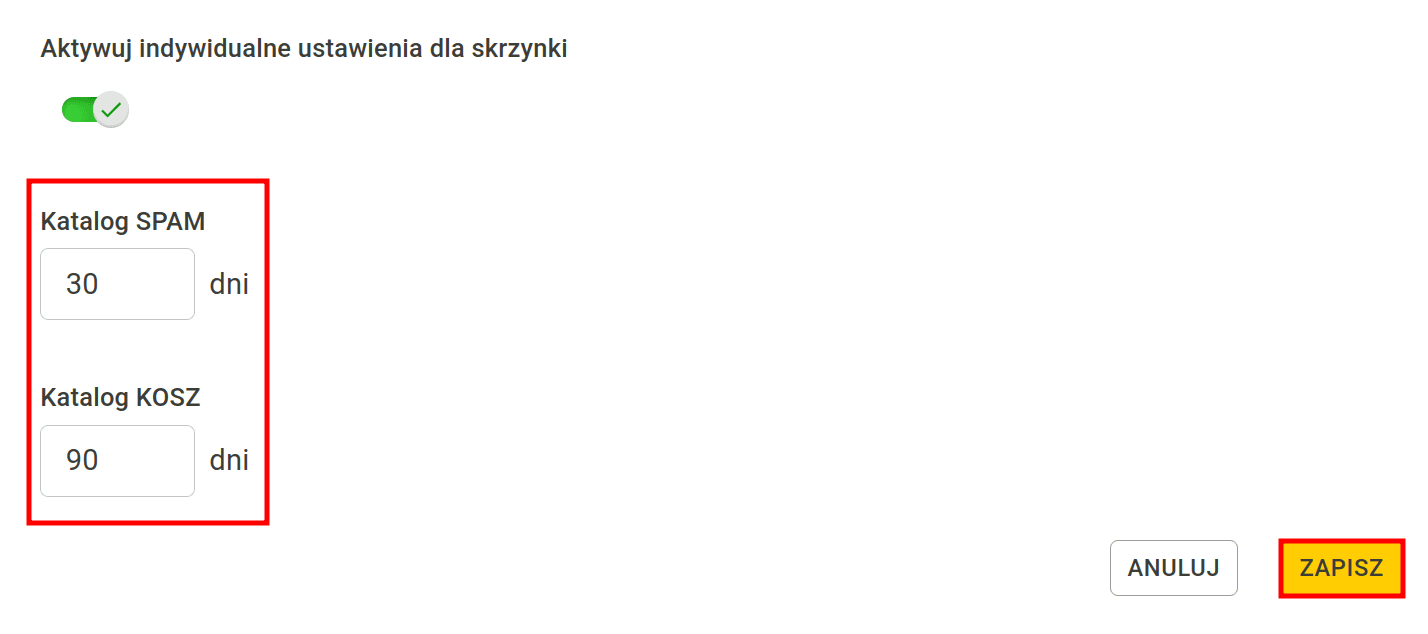
2. Po aktywacji przełącznika pola Katalog SPAM i Katalog KOSZ stają się edytowalne, wpisz w nich liczbę dni, po których wiadomości mają być automatycznie usuwane z tych folderów wybranej skrzynki, a następnie kliknij Zapisz.
Indywidualne reguły usuwania dla wybranych folderów
Poniżej ustawień katalogów SPAM i KOSZ znajduje się sekcja Indywidualne reguły usuwania, która pozwala ustawić automatyczne usuwanie starszych wiadomości również z innych, dowolnie wskazanych folderów skrzynki (np. z INBOX).
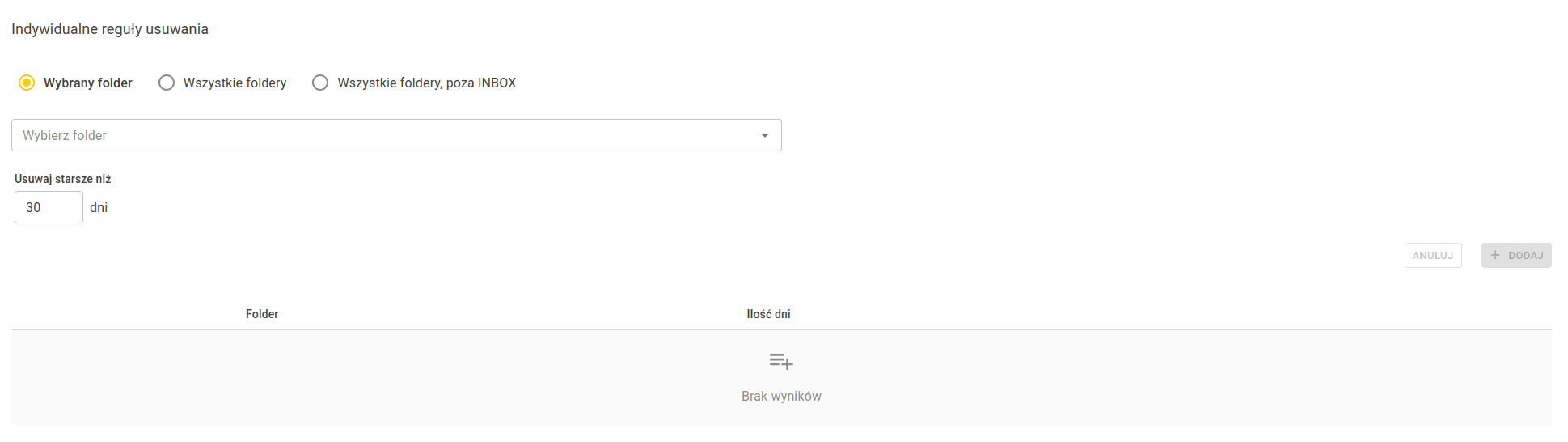
WAŻNE! Reguła obejmująca opcję Wszystkie foldery usuwa również wiadomości ze Skrzynki odbiorczej (folder INBOX). Jeśli chcesz zachować skrzynkę odbiorczą, wybierz opcję Wszystkie foldery, poza INBOX.
1. Wybierz zakres reguły spośród opcji: Wybrany folder, Wszystkie foldery lub Wszystkie foldery, poza INBOX.
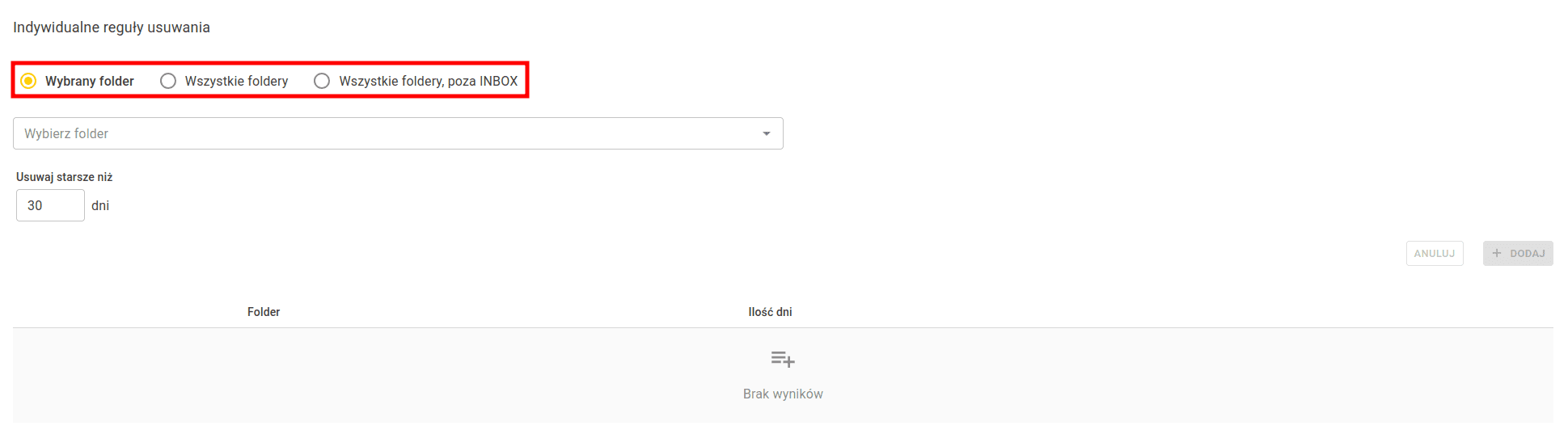
2. Jeśli wybrałeś opcję Wybrany folder, z listy rozwijanej Wybierz folder wskaż konkretny folder skrzynki, np. INBOX. Jeżeli wybrałeś inną opcję, przejdź do kolejnego kroku.
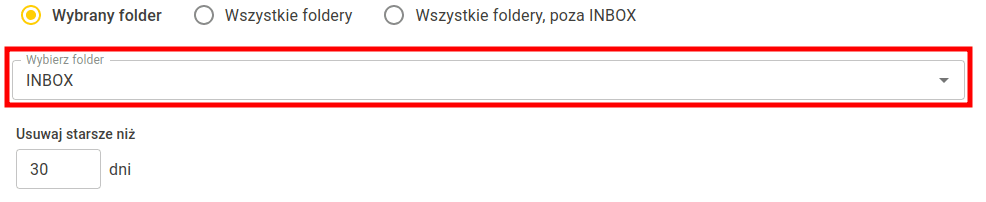
3. W polu Usuwaj starsze niż wpisz liczbę dni, po których wiadomości z wybranego folderu mają być usuwane. Aby zapisać regułę czyszczenia kliknij Dodaj.
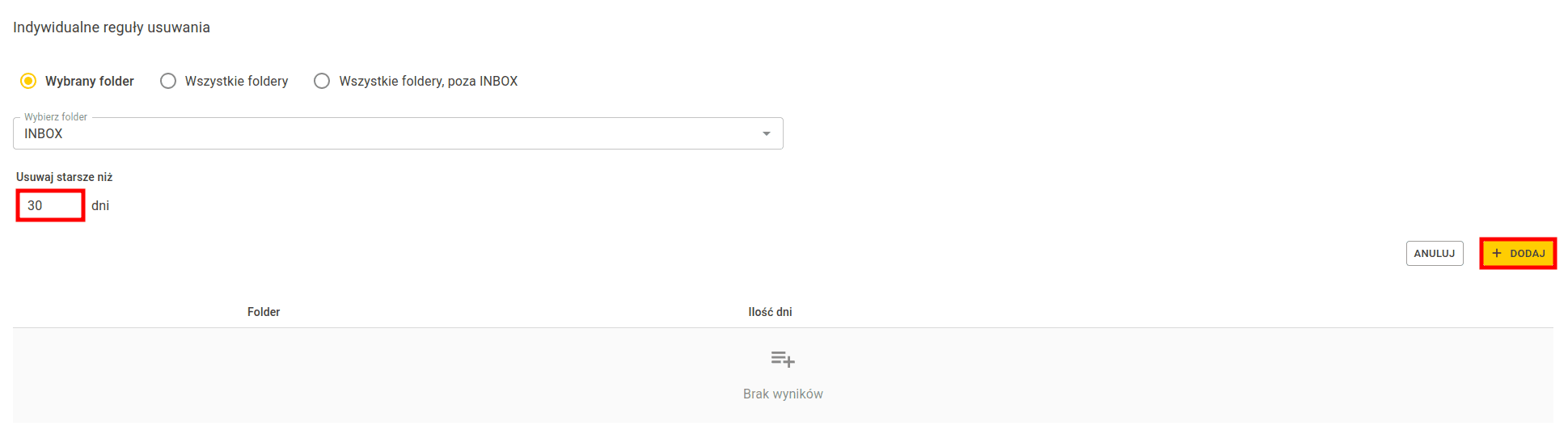
Nowa reguła pojawi się na liście poniżej wraz z nazwą folderu i liczbą dni.
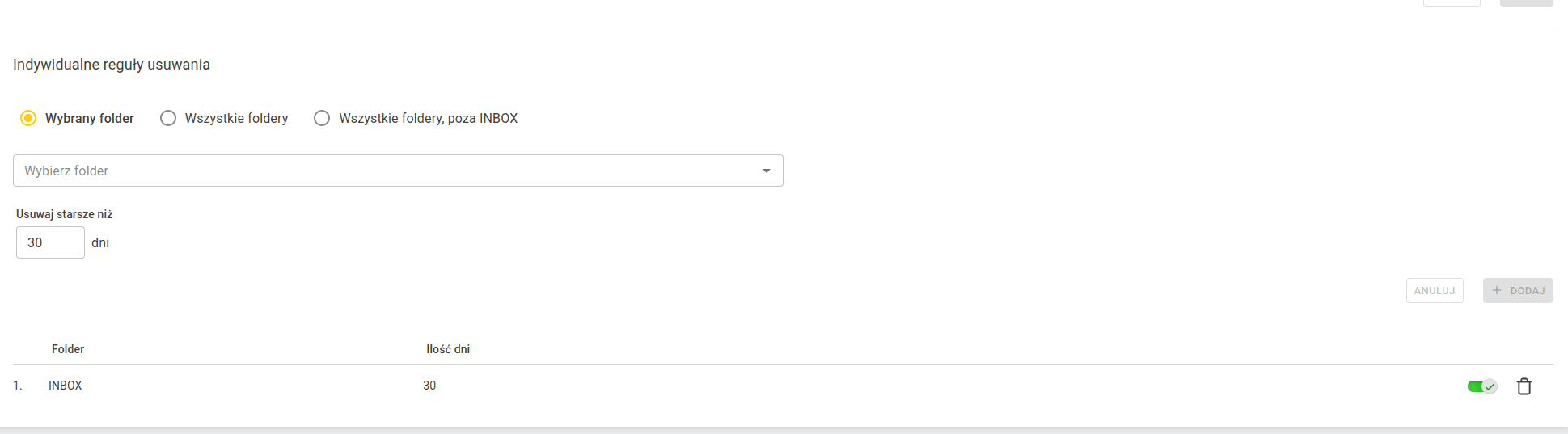
Gotowe! Skonfigurowałeś indywidualne zasady automatycznego usuwania starszych wiadomości dla wybranej skrzynki.
Zarządzanie regułami
Przełącznikiem przy danej regule możesz ją w każdej chwili włączyć lub wyłączyć bez usuwania jej z listy.

Aby usunąć regułę na stałe, kliknij ikonę kosza przy jej wierszu.

Aby z danej skrzynki wiadomości wiadomości były automatycznie usuwane po określonym czasie, należy zdefiniować ten okres przy skrzynce. Można to zrobić na dwa sposoby:
- Webmail
Po zalogowaniu na skrzynkę otwórz kolejno:
Ustawienia > Czyszczenie konta

- server_Panel
Z poziomu administratora server_Panel można edytować ustawienia dowolnej skrzynki:
Serwer poczty > Konta email > Narzędzia


