
Jeśli chcesz przenieść swoje usługi na inny podmiot, możesz skorzystać z funkcji e-cesji, dostępnej w panelu klienta. Proces ten możesz przeprowadzić w pełni samodzielnie.
W przypadku przenoszenia domen automatycznie następuje również zmiana abonenta, co oznacza przekazanie praw własności nowemu właścicielowi.
Poruszane zagadnienia (szybka nawigacja):
- Jak utworzyć e-cesję
- Jak zaakceptować e-cesję?
- Zmiana adresu email odbiorcy e-cesji
- Ponowna wysyłka zaproszenia
- Anulowanie e-cesji
- Dodatkowe informacje dotyczące domen
Jak utworzyć e-cesję?
Aby zmienić właściciela usług:
1. Zaloguj się do panelu klienta, w którym znajdują się usługi do przeniesienia.
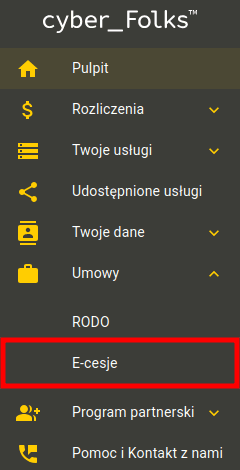
2. W menu po lewej stronie wybierz Umowy → E-cesje:
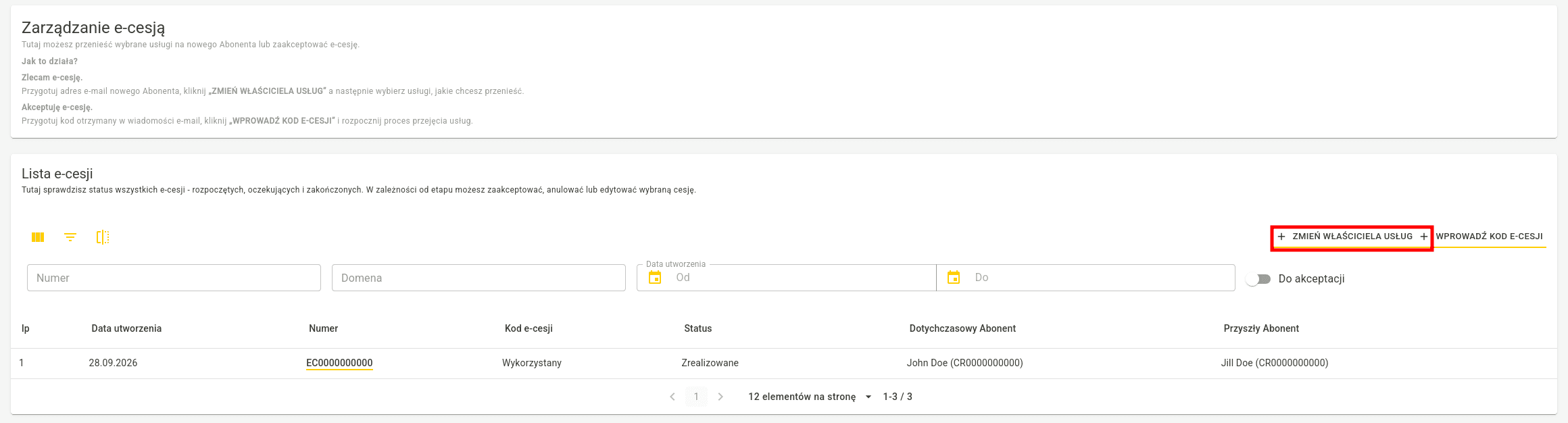
3. Następnie kliknij w prawym górnym rogu przycisk: Zmień właściciela usług.
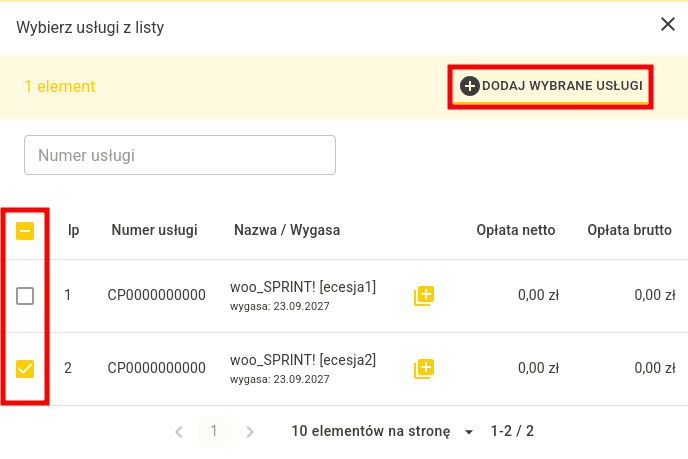
4. Z listy usług zaznacz te, które chcesz przenieść, i kliknij u góry Dodaj wybrane usługi.
WAŻNE! E-cesja nie może zostać przeprowadzona dla nieaktywnych domen ani niewystawionych certyfikatów SSL.
Podane w menu wyboru kwoty dotyczą opłaty za sam proces e-cesji.
W przypadku niektórych domen może być konieczna dodatkowa opłata, zostanie ona naliczona przed rozpoczęciem e-cesji. Proces nie zakłóca działania usług ani nie ingeruje w dane znajdujące się na serwerze.
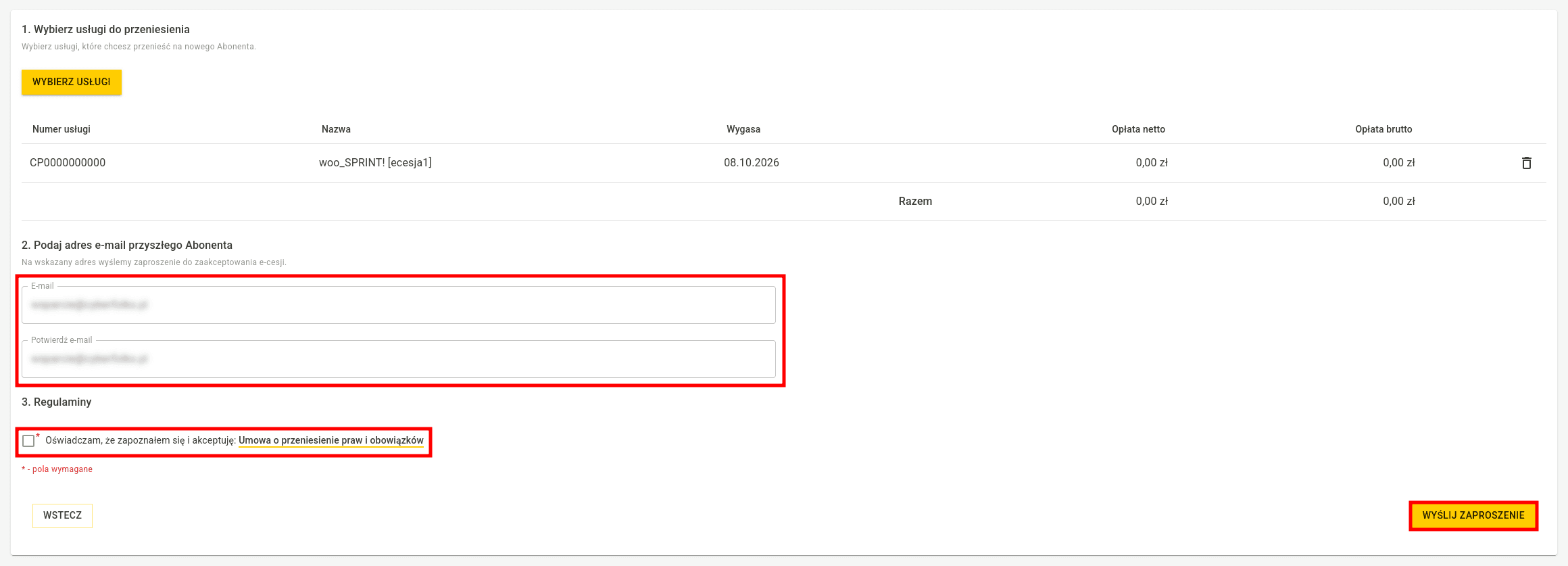
5. Wprowadź dwukrotnie adres email strony przejmującej, zapoznaj się z regulaminami, zaakceptuj je i kliknij Wyślij zaproszenie.
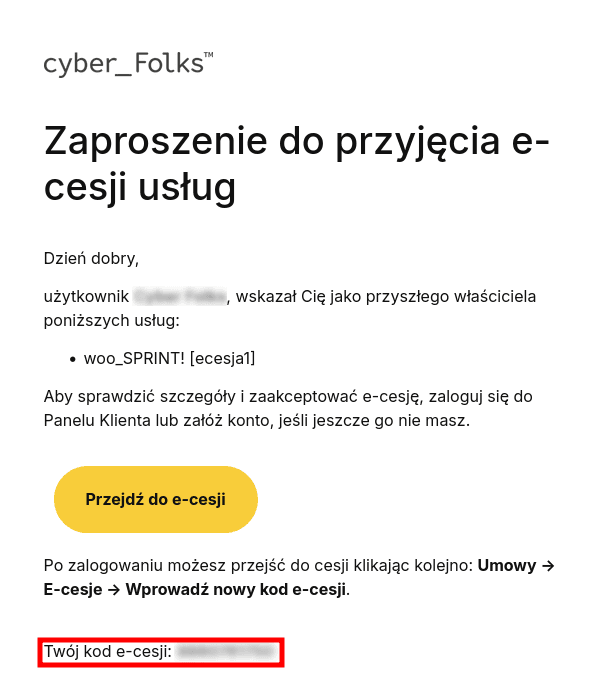
6. Po wysłaniu zaproszenia, przyszły abonent otrzyma wiadomość z kodem służącym do zrealizowania e-cesji:
Jak zaakceptować e-cesję?
WAŻNE! W przypadku kiedy przyszły abonent nie posiada w momencie wysyłki konta klienta cyber_Folks, będzie wymagana rejestracja takiego konta, jednak wiadomość i tak zostanie przesłana.
Aby zaakceptować e-cesję:
1. zaloguj się do panelu klienta, do którego będą przenoszone usługi.
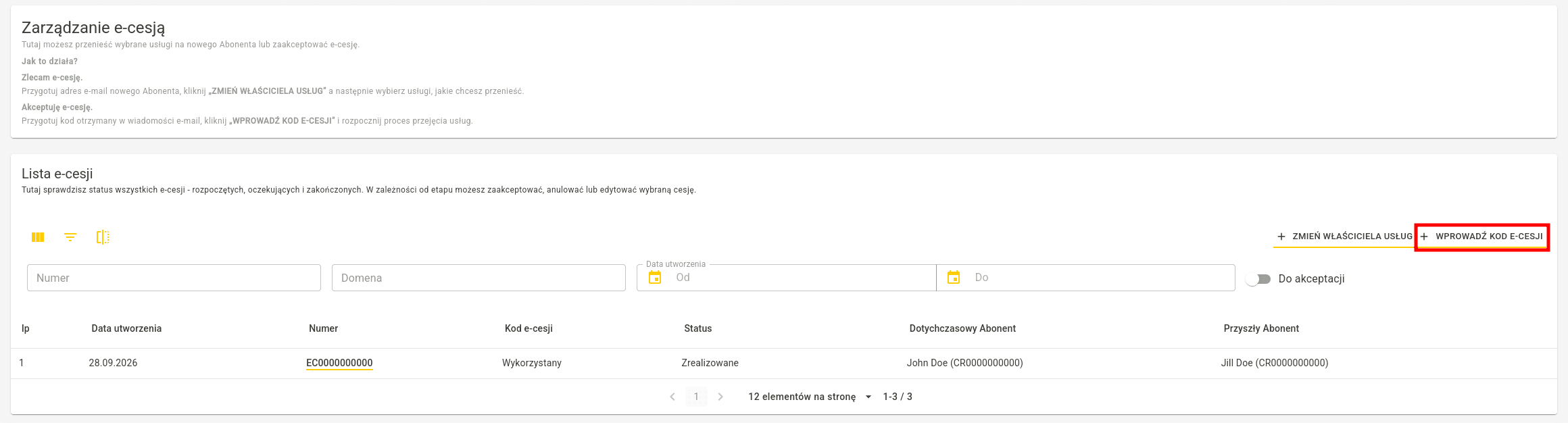
2. W menu po lewej stronie wybierz Umowy → E-cesje, następnie kliknij w prawym górnym rogu obszaru przycisk Wprowadź kod e-cesji.
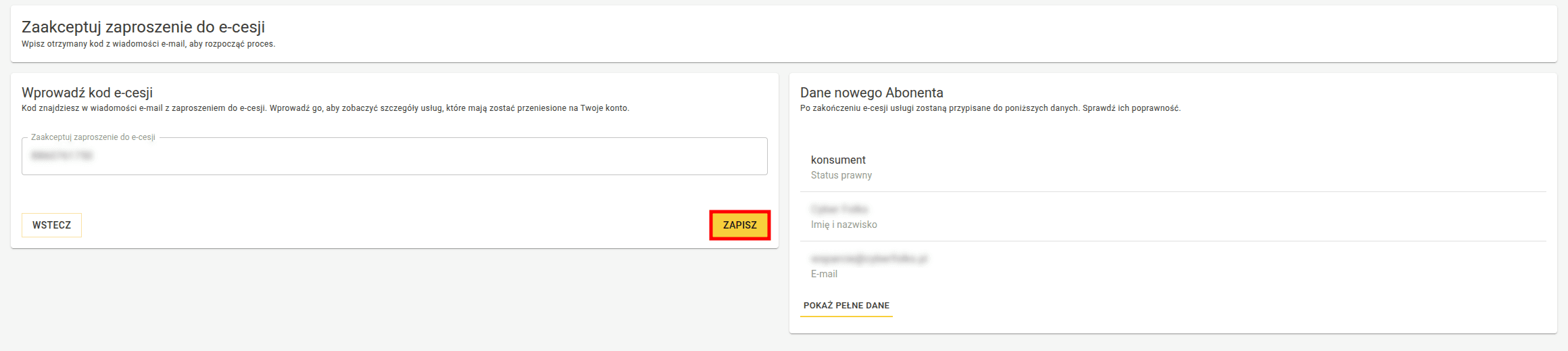
3. Podaj kod e-cesji otrzymany w wiadomości i kliknij: Zapisz.
4. Zostaną wyświetlone szczegóły e-cesji oraz dane abonenta, który rozpoczął e-cesję.
Aby zaakceptować e-cesję i zakończyć proces po stronie użytkownika przyjmującego, zaakceptuj wymagane regulaminy i kliknij: Akceptuj e-cesję
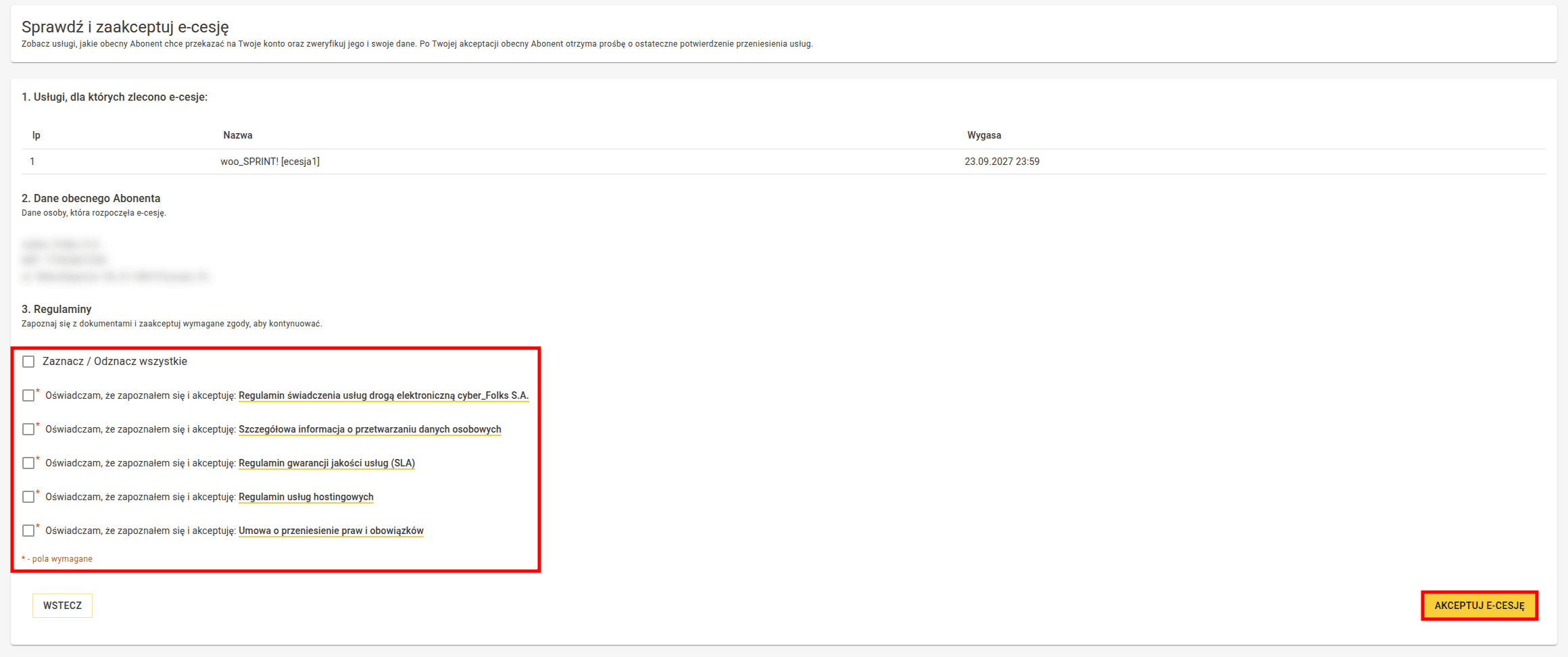
WAŻNE! Zakres akceptowanych umów/regulaminów zależy od usług podanych w e-cesji.
Po akceptacji e-cesji pojawi się przy niej informacja o oczekiwaniu na akceptację przekazującego:

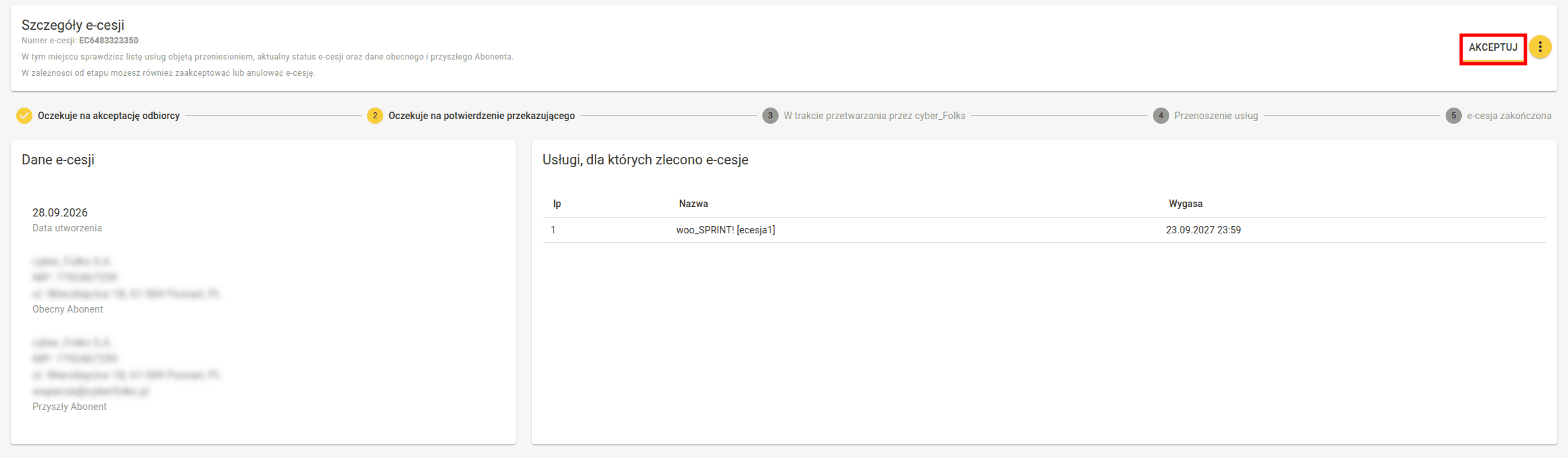
5. Następnie przekazujący usługę musi zaakceptować przeniesienie w swoim panelu, może to zrobić zakładce: Umowy → E-cesje, klikając na daną e-cesję:

6. W szczegółach e-cesji sprawdź, czy wszystkie dane się zgadzają, a następnie kliknij przycisk „Akceptuj” w prawym górnym rogu, aby zaakceptować przeniesienie.
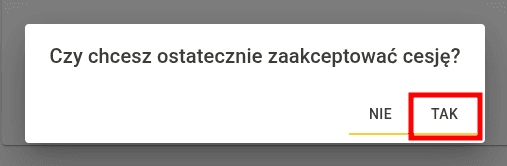
7. Pojawi się pytanie o ostateczne potwierdzenie e-cesji. Aby ją zaakceptować, kliknij Tak.
Gotowe! Po ostatecznej akceptacji umowa zostanie zlecona do realizacji, otrzymując status: W trakcie przetwarzania przez cyber_Folks, przeniesienie usług pomiędzy kontami potrwać do 24 godzin.
WAŻNE! Przekazujący może zawiesić proces w każdej chwili, odbierający może anulować proces do momentu ostatecznej akceptacji przekazującego.
Po zakończeniu procesu:
- Przenoszone usługi będą widoczne wyłącznie w panelu klienta, na którego konto została zainicjowana cała procedura.
- Zostanie przypisany nowy numer rachunku do rozliczeń za te usługi.
Zmiana adresu email odbiorcy e-cesji
Aby zmienić adres email e-cesji:
1. Otwórz menu kontekstowe (Akcje) i wybierz: Zmień email.
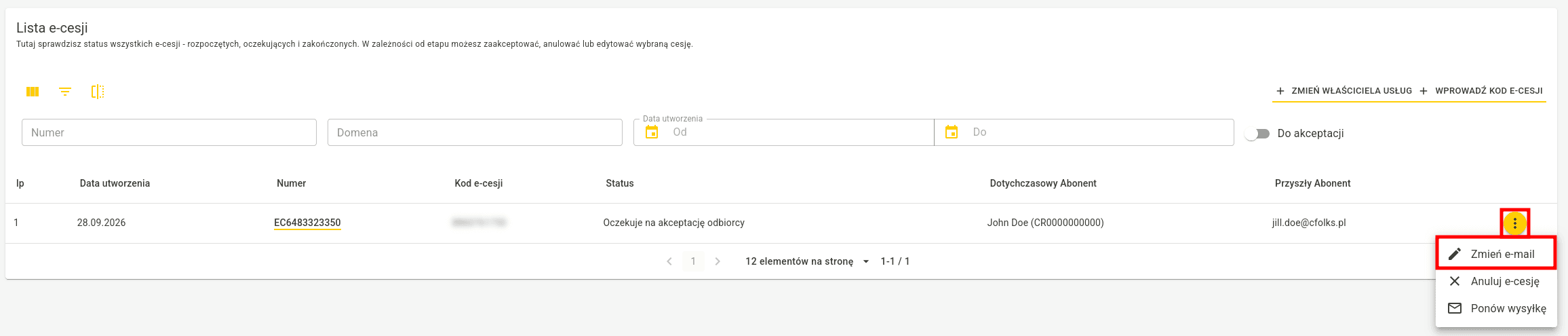
2. W wyświetlonym oknie uzupełnij pole email oraz powtórz go w polu Potwierdź email, a następnie kliknij przycisk Wyślij zaproszenie.
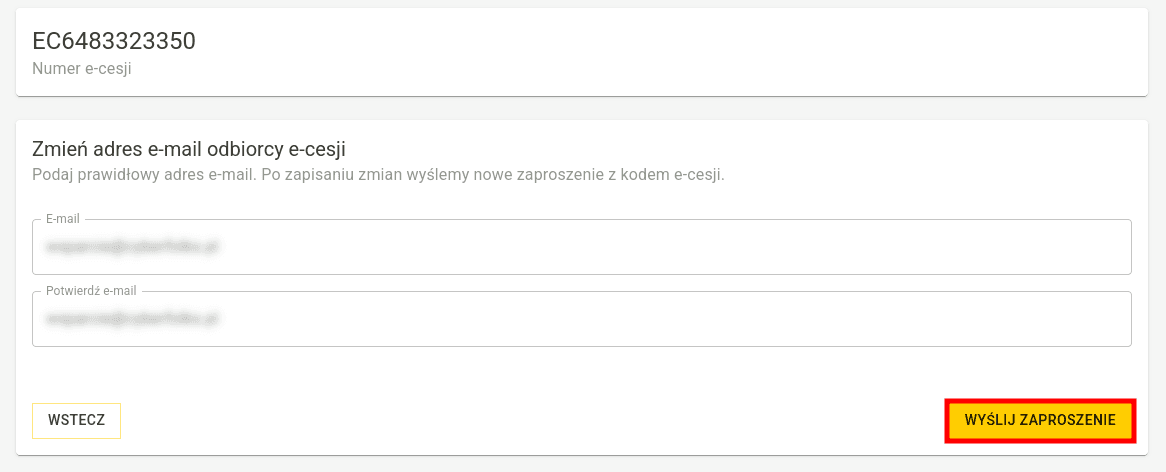
Na podany adres zostanie wysłane kolejne zaproszenie z nowym kodem e-cesji.
WAŻNE! Kod ulegnie zmianie przy każdej wykonanej zmianie.
Ponowna wysyłka zaproszenia
Aby ponownie wysłać zaproszenie z kodem e-cesji:
1. Otwórz menu kontekstowe (Akcje) i wybierz: Ponów wysyłkę.
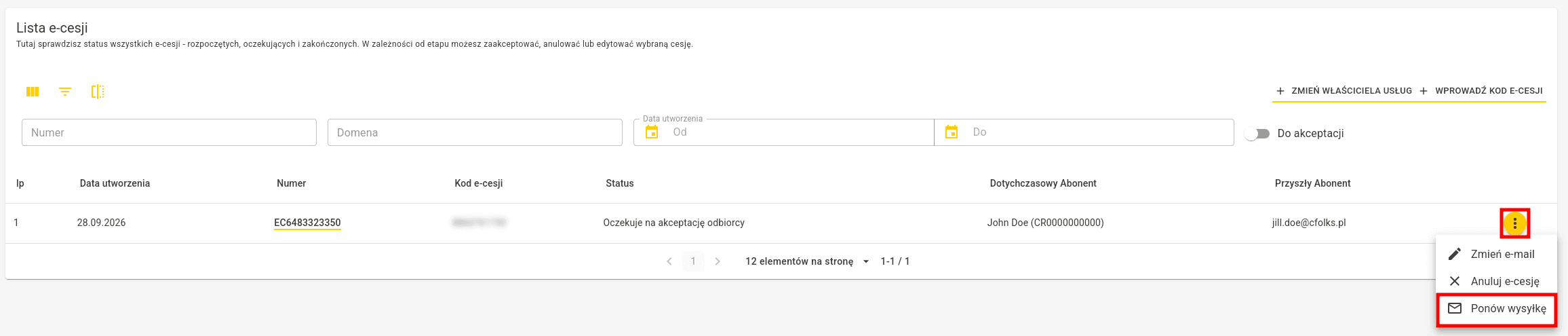
2. Pojawi się zapytanie o potwierdzenie ponownego przesłania zaproszenia, aby potwierdzić ponowną wysyłkę, kliknij przycisk: Wyślij zaproszenie.
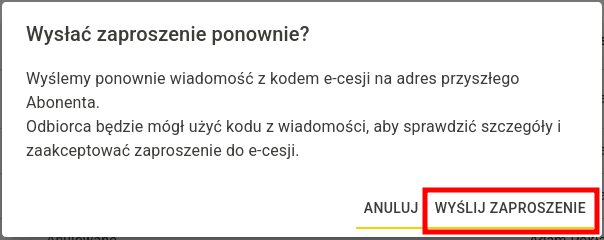
WAŻNE! Kod ulegnie zmianie przy każdej wykonanej zmianie.
Anulowanie e-cesji
Aby anulować proces e-cesji:
1. Otwórz menu kontekstowe (Akcje) i wybierz: Anuluj e-cesję.
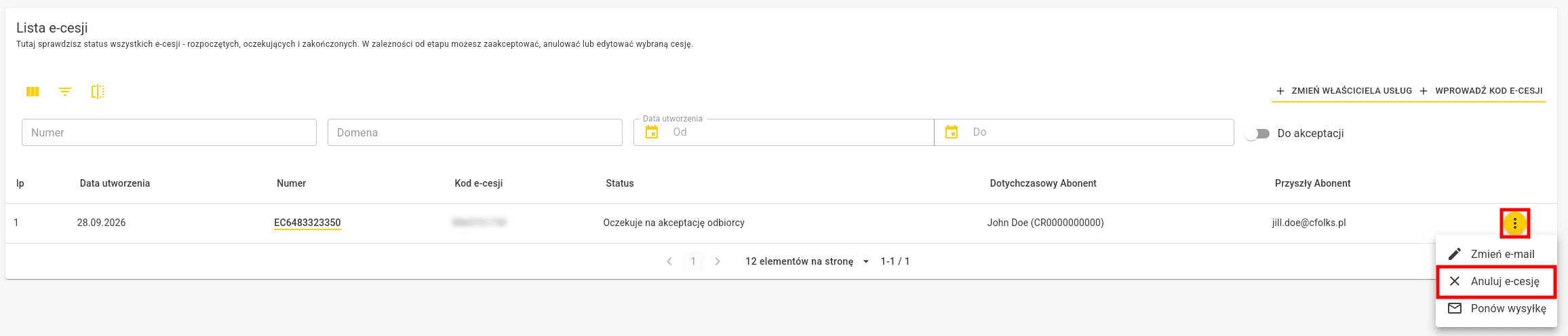
2. Pojawi się pytanie o potwierdzenie anulowania e-cesji, aby zatwierdzić anulowanie kliknij na przycisk: Potwierdzam anulowanie e-cesji
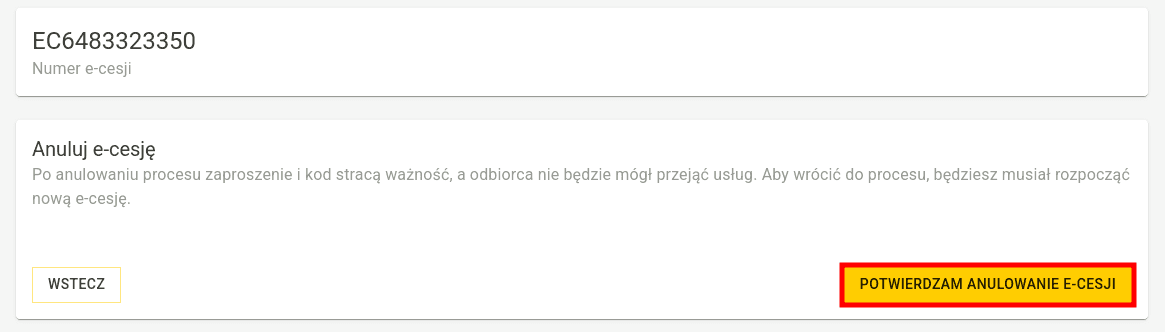
WAŻNE! Po anulowaniu procesu zaproszenie i kod stracą ważność, a odbiorca nie będzie mógł przejąć usług. Aby wrócić do procesu, będziesz musiał rozpocząć nową e-cesję.
Dodatkowe informacje dotyczące domen:
W przypadku przenoszenia niektórych domen (np. globalnych, zagranicznych, czasem również .eu i .pl), Rejestr może przesłać wiadomości email zawierające linki służące do potwierdzenia zmiany Abonenta.
- aktualnego abonenta (Strony Zbywającej),
- przyszłego abonenta (Strony Nabywającej).
Linki te są wysyłane osobno dla każdej domeny na adresy email:
