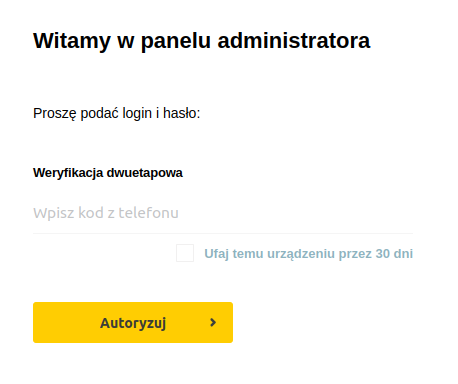
Weryfikacja dwuetapowa (2FA) to dodatkowe zabezpieczenie logowania do panelu cyber_Admin. Po jej aktywacji, oprócz standardowego hasła, przy każdym logowaniu wymagane będzie podanie jednorazowego kodu generowanego w aplikacji na twoim urządzeniu ważnego tylko kilkanaście sekund.
Do generowania kodów możesz użyć m.in.:
- Aplikacji mobilnych takich jak Google Authenticator, Cisco Duo czy Proton Authenticator.
- Menadżerów haseł obsługujących kody TOTP jak Bitwarden czy 1Password.
WAŻNE! Funkcja ta jest obecnie dostępna dla dowolnego konta w panelu cyber_Admin.
Aby aktywować weryfikację dwuetapową w panelu cyber_Admin:
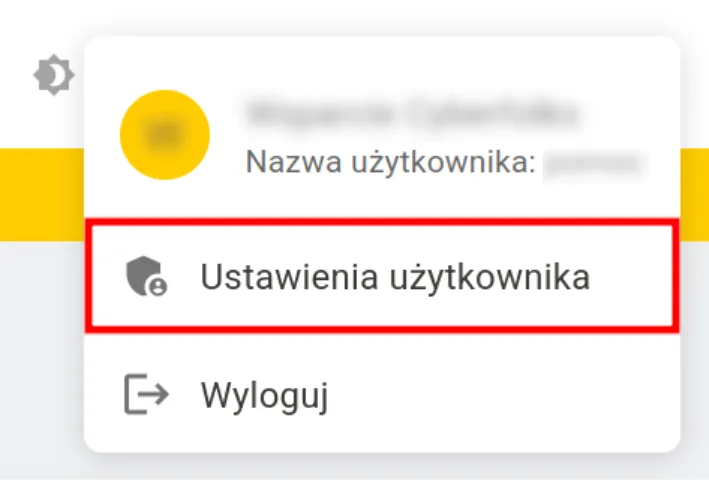
1. Kliknij ikonę użytkownika, znajdującą się na pasku w prawym górnym rogu panelu.

2. Wybierz opcję „Ustawienia użytkownika”.
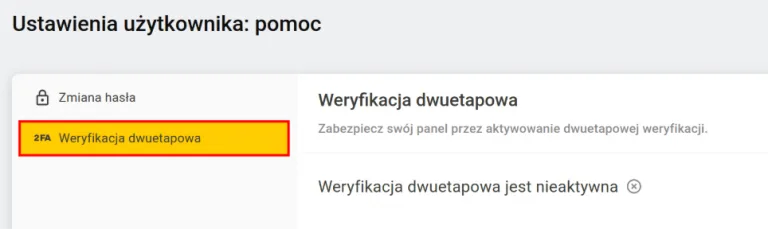
3. Przejdź do zakładki „Weryfikacja dwuetapowa”.
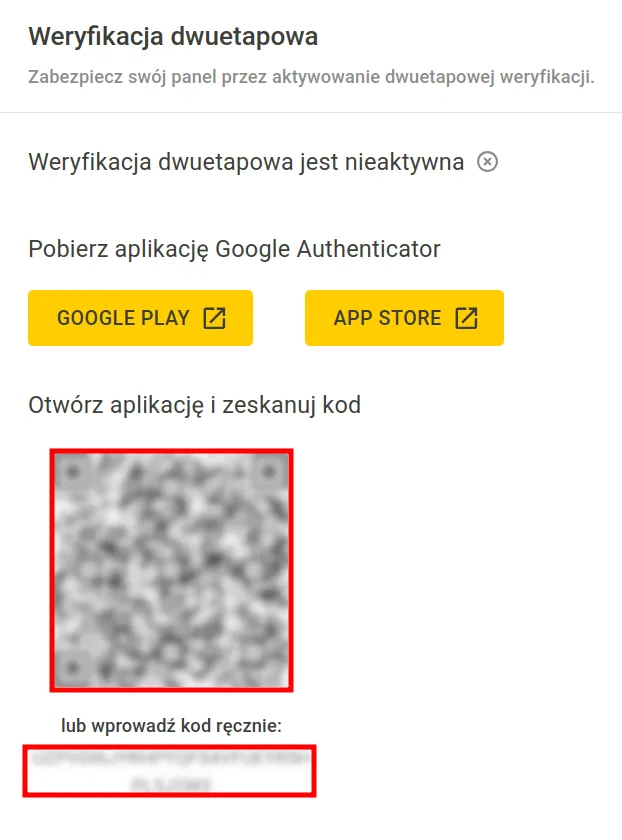
4. W aplikacji rozpocznij dodawanie nowego kodu, a następnie zeskanuj wyświetlany kod QR.
Jeśli skanowanie kodu nie jest możliwe, przepisz ciąg znaków znajdujący się pod kodem QR.
5. Po sparowaniu twoja aplikacja zacznie generować 6-cyfrowe kody odświeżane co kilkadziesiąt sekund, Wprowadź w polu aktualny kod z aplikacji i kliknij Zapisz.
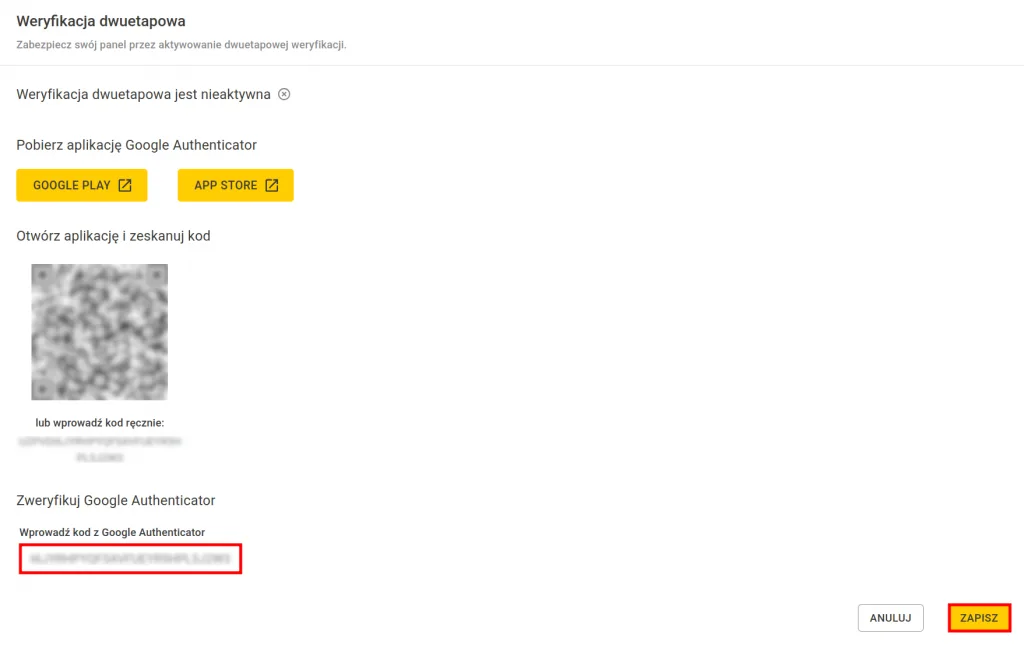
Gotowe! Po udanym zapisie weryfikacja dwuetapowa jest aktywna.
Podczas logowania do panelu hostingu musisz uruchomić aplikację z kodami i przepisać wyświetlony kod do formularza, pamiętaj, że kod ważny jest przez kilkadziesiąt sekund, a następnie generowany jest nowy – wpisz aktualnie wyświetlany.
WAŻNE! Jeśli stracisz dostęp do aplikacji generującej kody i nie posiadasz jej kopii, odzyskanie dostępu do panelu będzie wymagało kontaktu ze wsparciem.
Jeśli chcesz zabezpieczyć logowanie do panelu administracyjnego hostingu za pomocą dwustopniowego uwierzytelniania (2FA), pobierz aplikację Google Authenticator na swój telefon i wykonaj następujące kroki:
1. Zaloguj się do panelu administracyjnego serwera: https://cyberfolks.pl/pomoc/logowanie-sie-do-panelu-administracyjnego/
2. Przejdź do opcji „Ustawienia” w prawym górnym rogu
3. Na samym dole wybierz opcję „Weryfikacja dwuetapowa”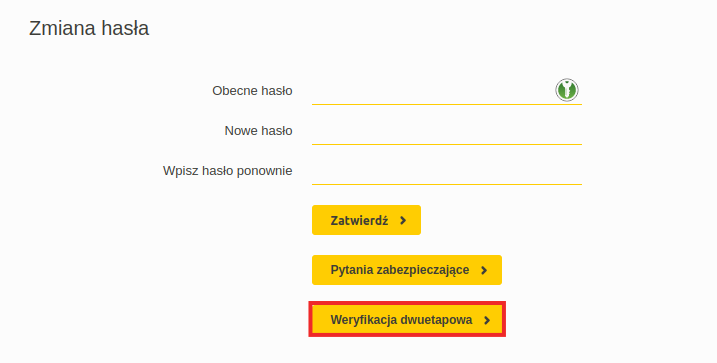
4. Wygeneruj nowy tajny klucz i zeskanuj kod QR w aplikacji Google Authenticator, aby dodać klucz do aplikacji
5. Przetestuj działanie kodu, podając w polu kod z aplikacji i wybierając „Testuj kod” 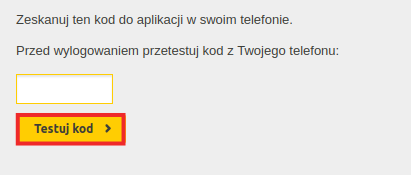
6. Jeśli test kodu przebiegł pomyślnie, zaznacz opcję: „W celu zalogowania się na to konto wymagane jest poprawne dwustopniowe uwierzytelnienie” i kliknij „Zapisz”
7. Warto również dodać kilka kodów zdrapki. Zdrapka z kodami zawiera jednorazowe kody, które można wykorzystać w przypadku gdy telefon jest niedostępny. W tym celu kliknij opcję „Dodaj kody”. Zapisz te kody w bezpiecznym miejscu, do którego będziesz miał dostęp w przypadku niedostępności telefonu.
Gotowe! Logowanie do Twojego serwera zostało zabezpieczone. Teraz przy logowaniu zostaniesz poproszony dodatkowo o podanie kodu z aplikacji Authenticator: