
Aby rozszerzyć powierzchnię dyskową na serwerze VPS z systemem Windows Server, wystarczy rozszerzyć istniejącą partycję. Po opłaceniu zmiany pakietu i weryfikacji przyznania wyższej powierzchni dla posiadanych zasobów wyłącz swój serwer Windows poprzez VNC lub pulpit zdalny i wykonaj reboot serwera z poziomu vps.cyberfolks.pl, aby uniknąć niepoprawnego wyłączenia systemu Windows Server. Po reboocie z vps.cyberfolks.pl zaloguj się do pulpitu zdalnego serwera.
Rozszerzenie woluminu w Zarządzaniu dyskami
Aby rozszerzyć wolumen na serwerze:
1. Otwórz menu Start i wyszukaj Narzędzia administracyjne systemu Windows.
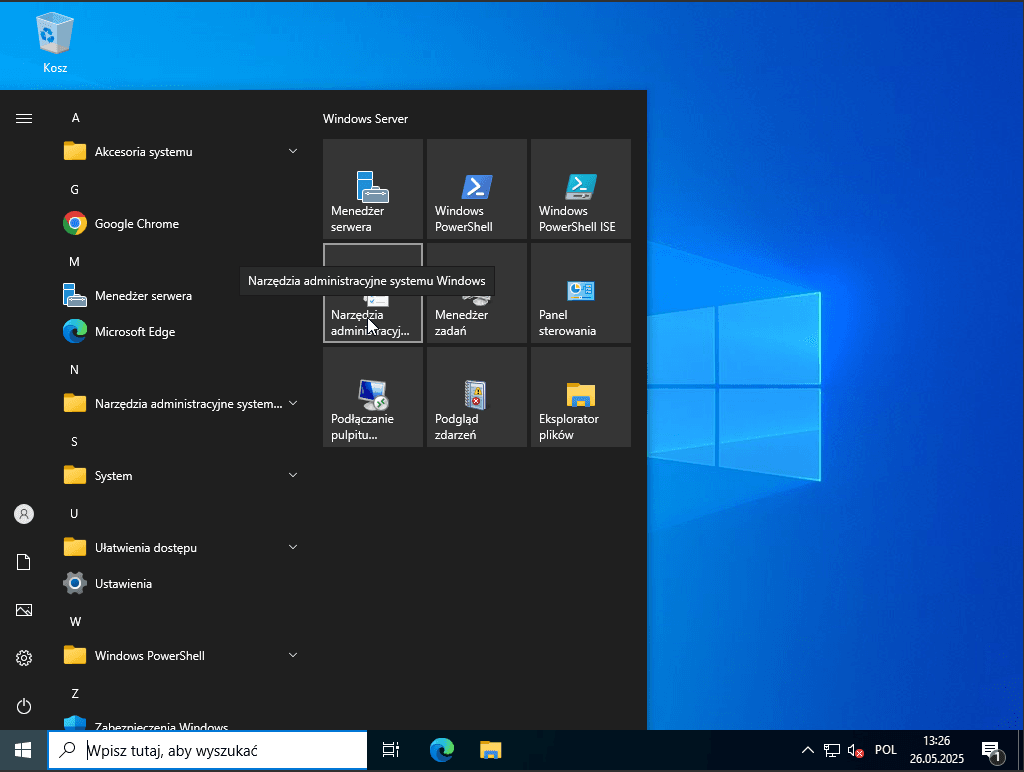
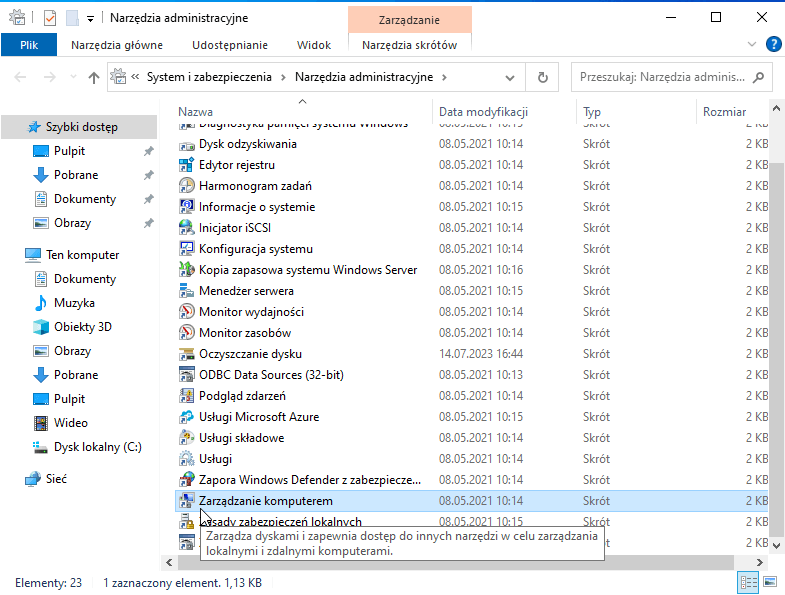
2. Następnie uruchom aplikację Zarządzanie komputerem.
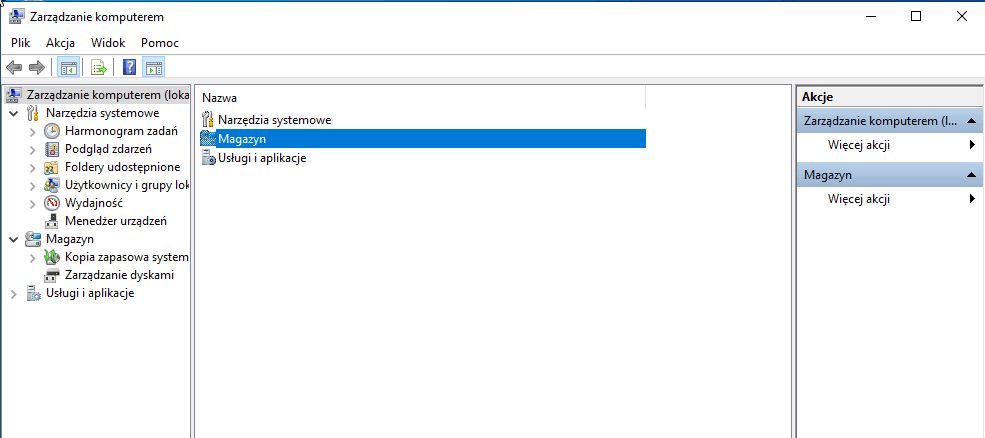
3. W lewym panelu przejdź do zakładki Magazyn.
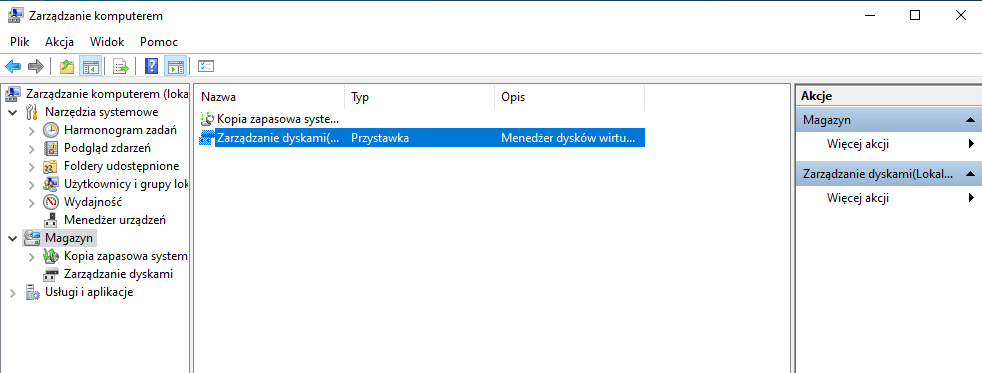
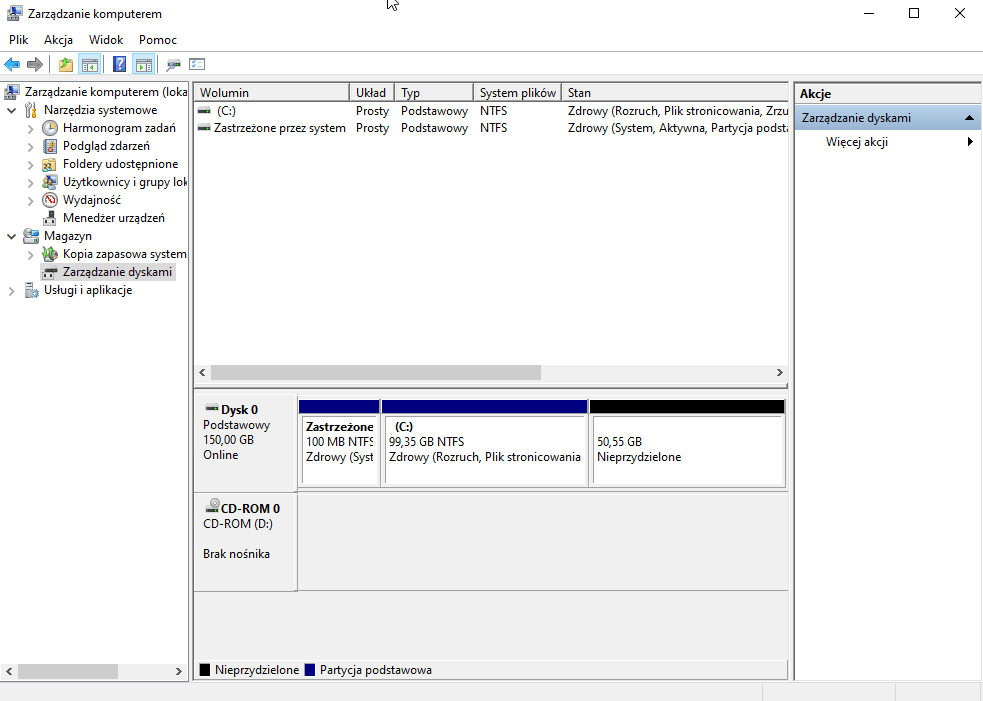
4. Następnie wybierz zakładkę Zarządzanie dyskami.
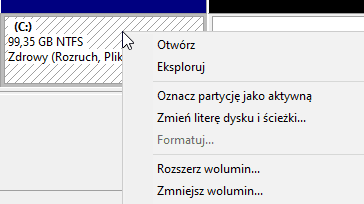
5. Kliknij prawym przyciskiem myszy na wolumin, który chcesz powiększyć, i wybierz Rozszerz wolumin….
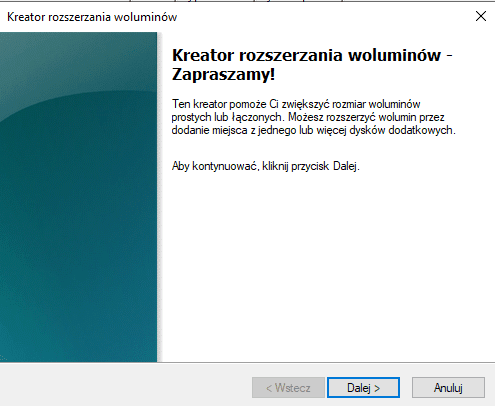
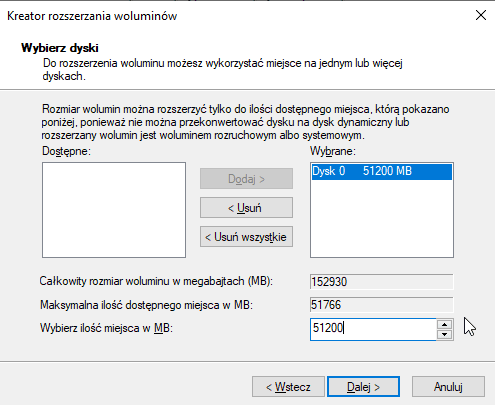
6. Uruchomiony zostanie kreator „rozszerzanie woluminu”, który zaproponuje dodanie dostępnego nieprzydzielonego miejsca.
Jeśli potrzebujesz tylko części nowej przestrzeni, wpisz żądaną wartość w MB i kliknij Dalej.
7. Aby zapisać zmiany i zakończyć pracę kreatora, kliknij Zakończ.
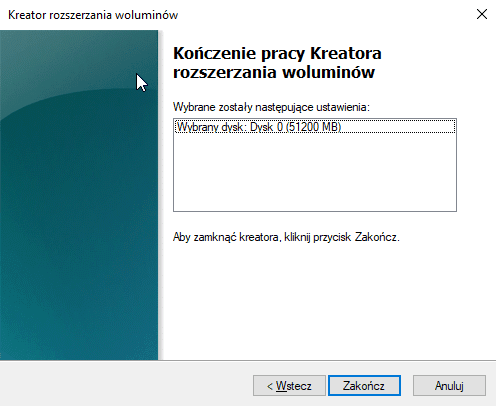
Po zakończeniu działania Kreatora Rozszerzania woluminów powinien być widoczny podobny widok:
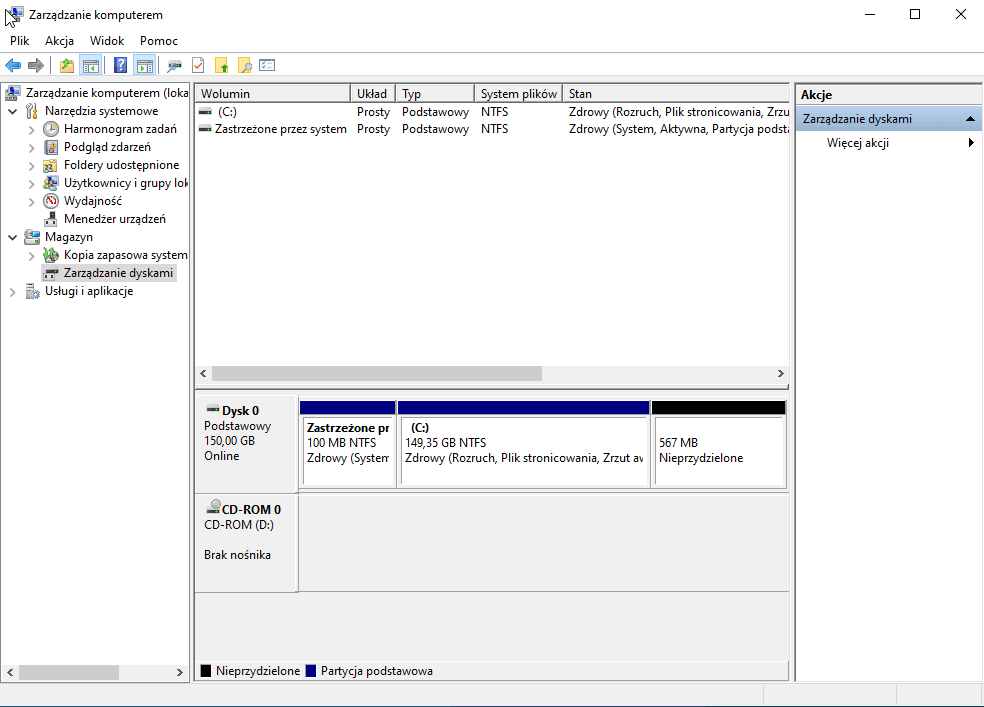
WAŻNE! Wolne miejsce musi leżeć bezpośrednio za partycją, którą rozszerzasz. Jeśli przy woluminie systemowym C: przycisk Extend Volume jest wyszarzony, to prawdopodobnie między C: a nieprzydzielonym miejscem leży jeszcze inna partycja (np. Recovery).
Usuwanie partycji Recovery blokującej rozszerzenie woluminu
W sytuacji, kiedy następną partycją jest partycja Recovery, możliwość rozszerzenia partycji jest zablokowana:
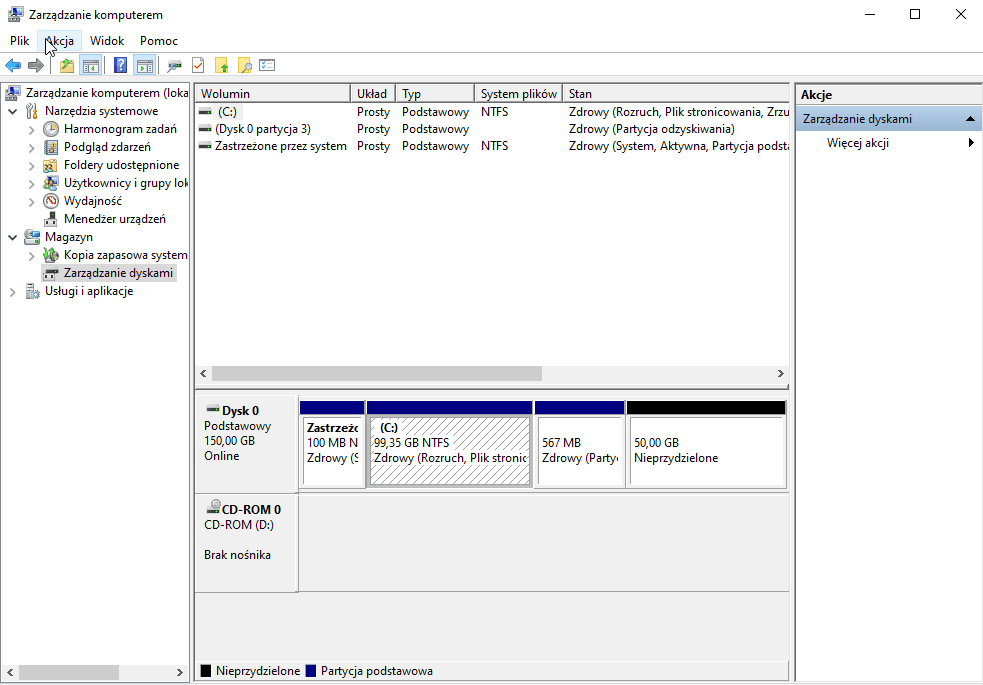
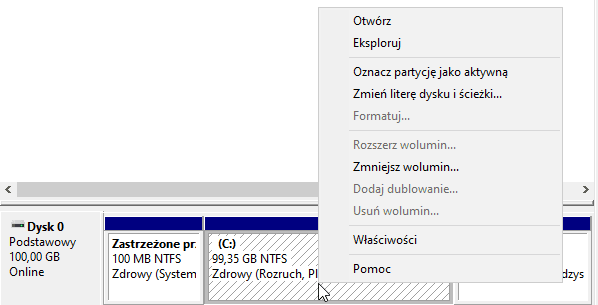
W takim przypadku w celu przydzielenia zasobów widniejących jako Nieprzydzielone niezbędne będzie: wyłączenie partycji recovery, rozszerzenie partycji, utworzenie nowej partycji recovery.
WAŻNE! Wszystkie polecenia wykonuj z okna PowerShell / CMD uruchomionego jako Administrator.
Aby rozszerzyć wolumen na serwerze z partycją recovery:
1. Otwórz menu start, wyszukaj aplikację Windows PowerShell, kliknij nią prawym przyciskiem myszy i wybierz opcję Uruchom jako administrator.
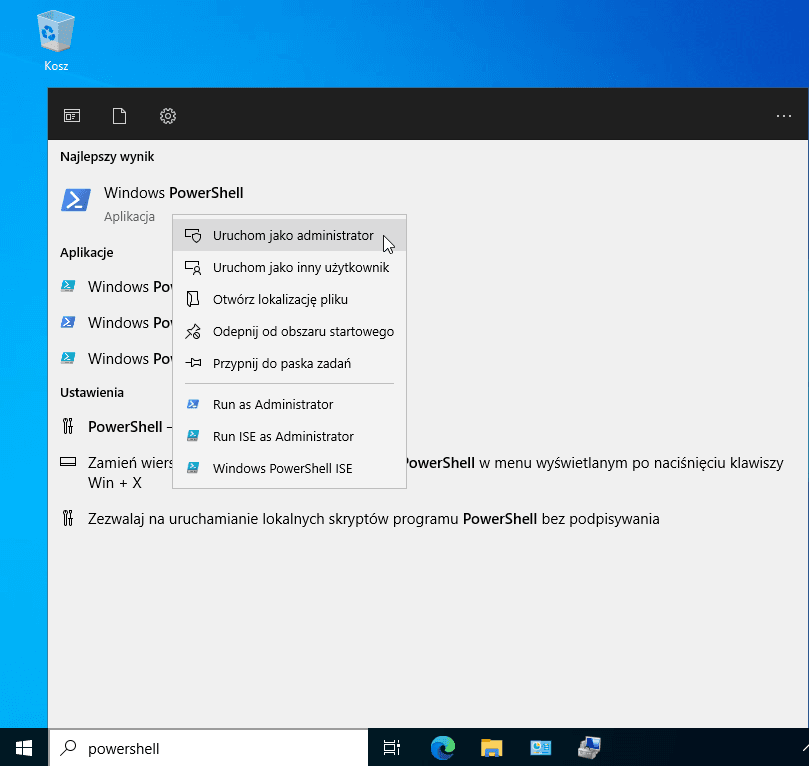
2. W PowerShellu (uruchomionym z uprawnieniami administratora) wykonujemy komendę:
reagentc /disable
3. Zabezpieczamy plik R:\Recovery\WindowsRE\Winre.wim poza partycją Recovery, nie zawsze wyłączenie tej partycji faktycznie przesuwa kopię, a jest to plik objęty licencją (wyciągnięcie go jest możliwe jedynie poprzez podmontowanie obrazu Windowsa i przekopiowanie pliku).
Ten plik możemy wyciągnąć, wykonując poniższe komendy:
mkdir C:\Backup\WinREcopy R:\Recovery\WindowsRE\Winre.wim C:\Backup\WinRE\Po wykonaniu obu komend kopia pliku będzie znajdować się w tej lokalizacji: C:\Backup\WinRE\Winre.wim
4. Następnie otwórz menu start, wyszukaj aplikację Diskpart i uruchom ją.
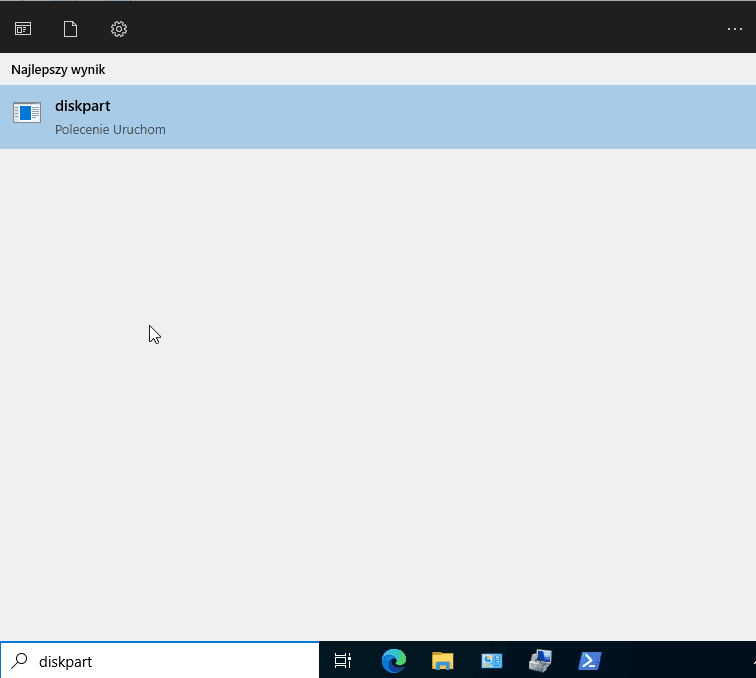
5. Postępuj zgodnie z poniższym zrzutem ekranu (stosując się do własnej konfiguracji partycji, recovery, która ma zazwyczaj 500–1000 MB):
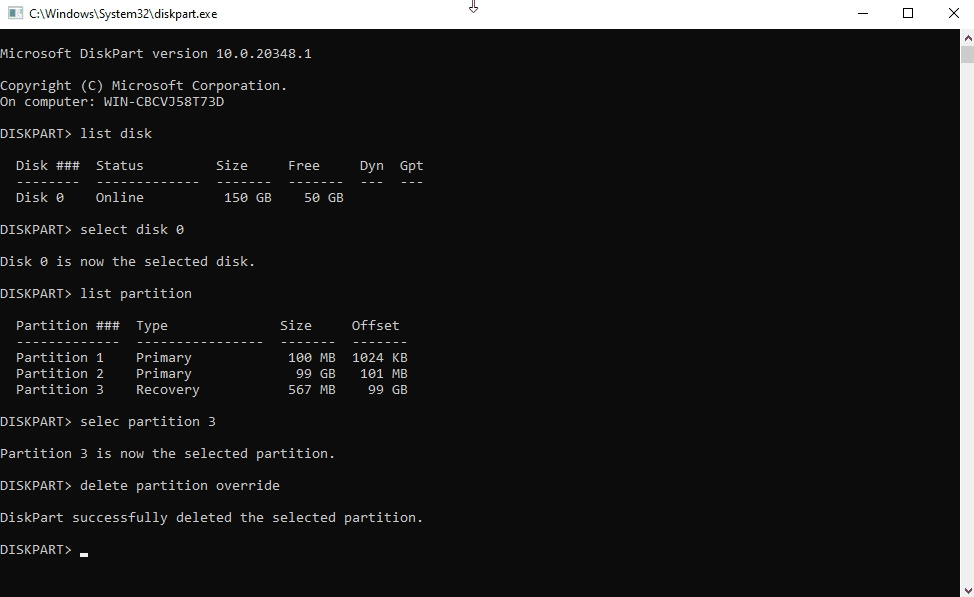
Komendy stosowane w diskpart:
| Polecenie | Opis |
|---|---|
list disk | wyświetla listę dysków |
select disk X | wybierz właściwy dysk (zazwyczaj 0 jak na screenie) |
list partition | wyświetl listę partycji na tym dysku |
select partition Y | wybierz partycję Recovery, na screenie ma numer 3 (najczęściej ma 500–1000 MB, bez litery) |
delete partition override | usuwa wybraną partycję Recovery |
exit | kończy sesję diskpart |
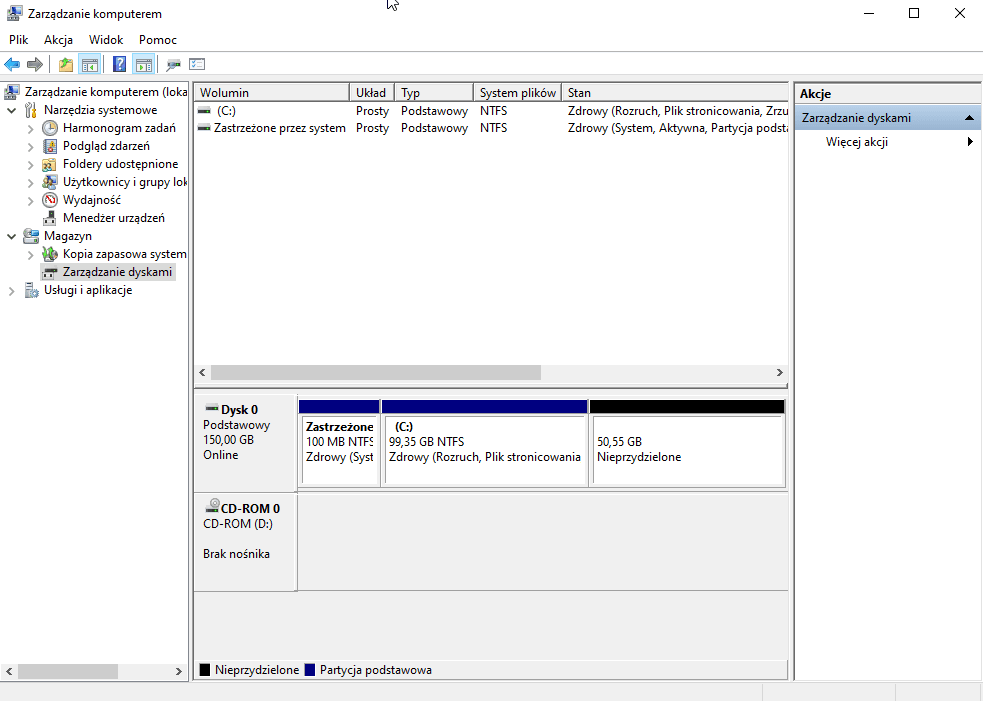
Wracając do opcji Zarządzanie dyskami mamy już widok bez partycji Recovery i możemy wrócić do Rozszerzania woluminu zgodnie z punktem 5.
Po udanym rozszerzaniu mamy następujący widok:
Odtwarzanie partycji Recovery po rozszerzeniu woluminu
Po udanym rozszerzeniu partycji możemy przywrócić Partycję Recovery, aby to wykonać:
1. Otwórz ponownie menu start, wyszukaj aplikację Diskpart i uruchom ją ponownie.
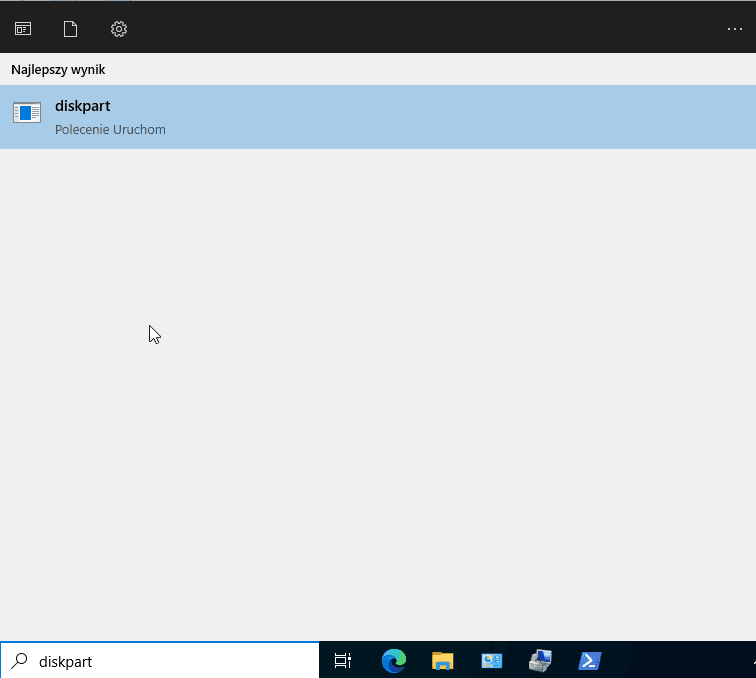
2. Postępuj zgodnie z poniższym zrzutem ekranu (stosując się do własnej konfiguracji partycji):
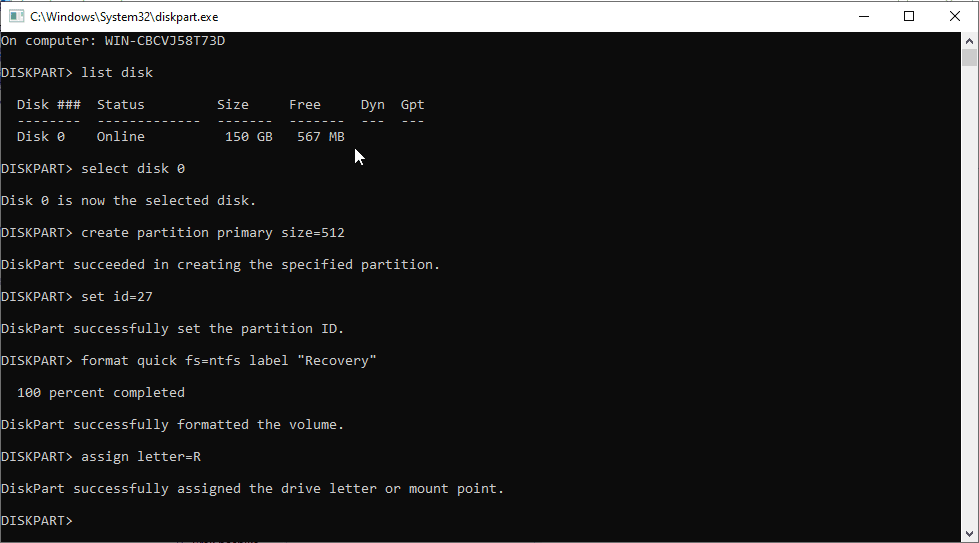
Używane komendy z objaśnieniem:
| Polecenie | Opis |
|---|---|
list disk | wyświetlanie dysków |
select disk 0 | lub odpowiedni numer z list disk aby wybrać właściwy konfiguracji dysk |
create partition primary size=512 | można ustawić więcej dla bezpiecznego buforu, zależnie ile zostawiliśmy nieprzydzielonej powierzchni, na screenie dostępne było 567 MB |
set id=27 | to domyślny identyfikator Recovery dla MBR |
format quick fs=ntfs label="Recovery" | wybór systemu plików i etykiety |
assign letter=R | przypisanie literki R |
exit | kończy sesję diskpart |
3. Następnie wracamy do PowerShellu/CMD z uprawnieniami administratora: 3. Otwórz menu start, wyszukaj aplikację Windows PowerShell, kliknij na nią prawym przyciskiem myszy i wybierz ponownie opcję Uruchom jako administrator.
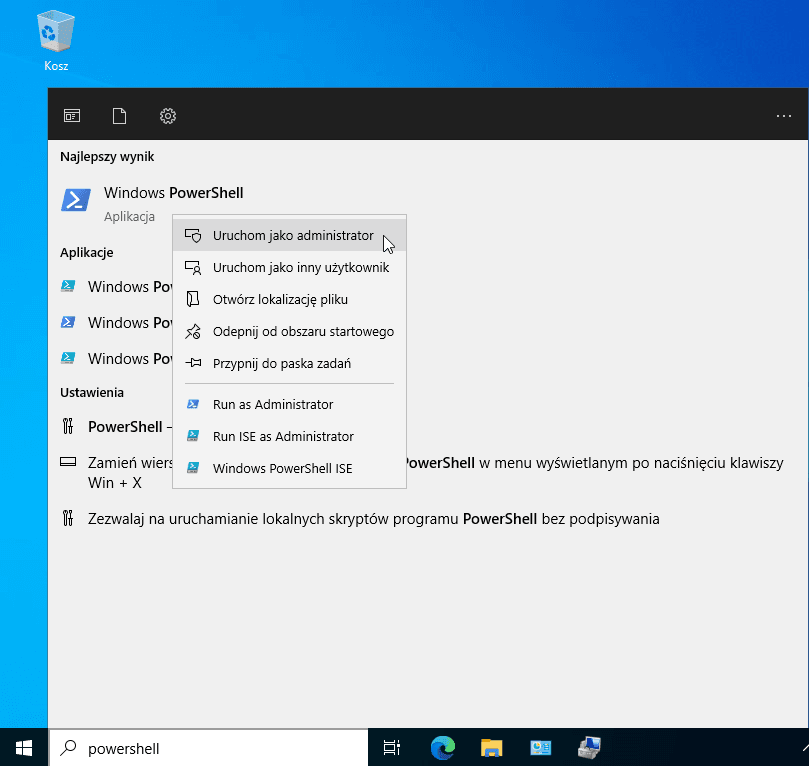
4. W PowerShellu (uruchomionym z uprawnieniami administratora) używamy poniższych komend:
mkdir R:\Recovery\WindowsREcopy C:\Windows\System32\Recovery\Winre.wim R:\Recovery\WindowsRE\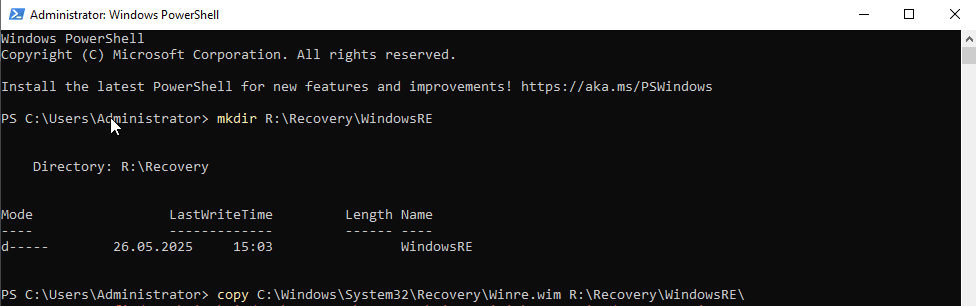
5. Jeśli na tym etapie pojawił się poniższy błąd:

A wykonane zostało zabezpieczenie pliku Winre.wim z wcześniejszych kroków, to można przekopiować plik z lokalizacji:
C:\Backup\WinRE\Winre.wimUżywając poniższych komend:
copy C:\Windows\System32\Recovery\Winre.wim R:\Recovery\WindowsRE\reagentc /setreimage /path R:\Recovery\WindowsRE /target C:\Windowsreagentc /enable6. Na koniec sprawdzamy poprawność konfiguracji.
reagentc /infoGotowe! Udało ci się pomyślnie rozszerzyć partycję na serwerze VPS Windows.
