Aby sprawdzić aktualne logi Serwera WWW dla danej domeny należy :
1. Zalogować się do panelu administracyjnego i wybrać domenę, dla której mają być sprawdzone logi
2. Wybrać opcję „Logi” w dziale „Bezpieczeństwo”

3. Następnie wybrać interesująca nas opcję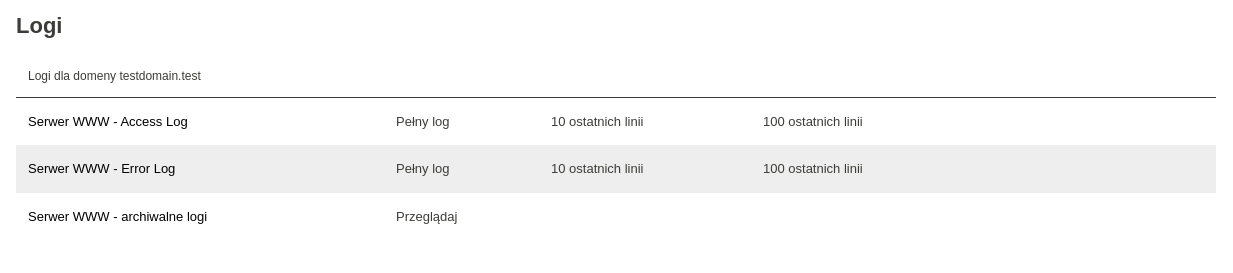
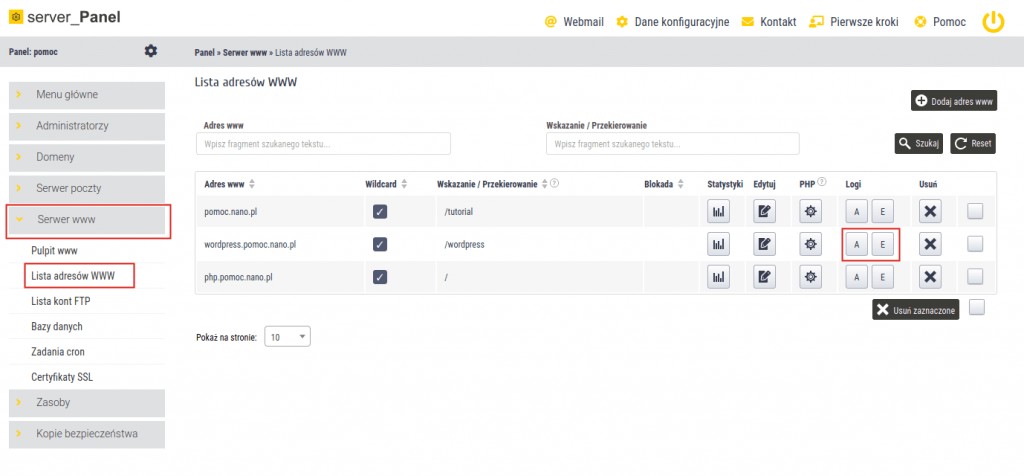
Aby podejrzeć logi dla danej strony przejdź do zakładki:
Serwer www > Lista adresów www
Następnie przy określonej domenie kliknij na ikoną A aby podejrzeć Access Logi lub E w celu sprawdzenia Error Logów:
Logi serwera można w łatwy sposób pobrać z poziomu panelu WebAs.
- Zaloguj się do Panelu Klienta.
- Po lewej stronie rozwiń z menu „Twoje usługi”, wybierz zakładkę Hosting.
- Kliknij w przycisk „Zaloguj do WebAs”, po prawej stronie na liście, przy wybranej usłudze a zostaniesz automatycznie przekierowany do swojego panelu zarządzania serwerem.
- Wejdź do zakładki Historia > Logi usług.
- Z listy rozwijanej wybierz domenę, zaznacz datę która Cię interesuje i kliknij opcję Pobierz.
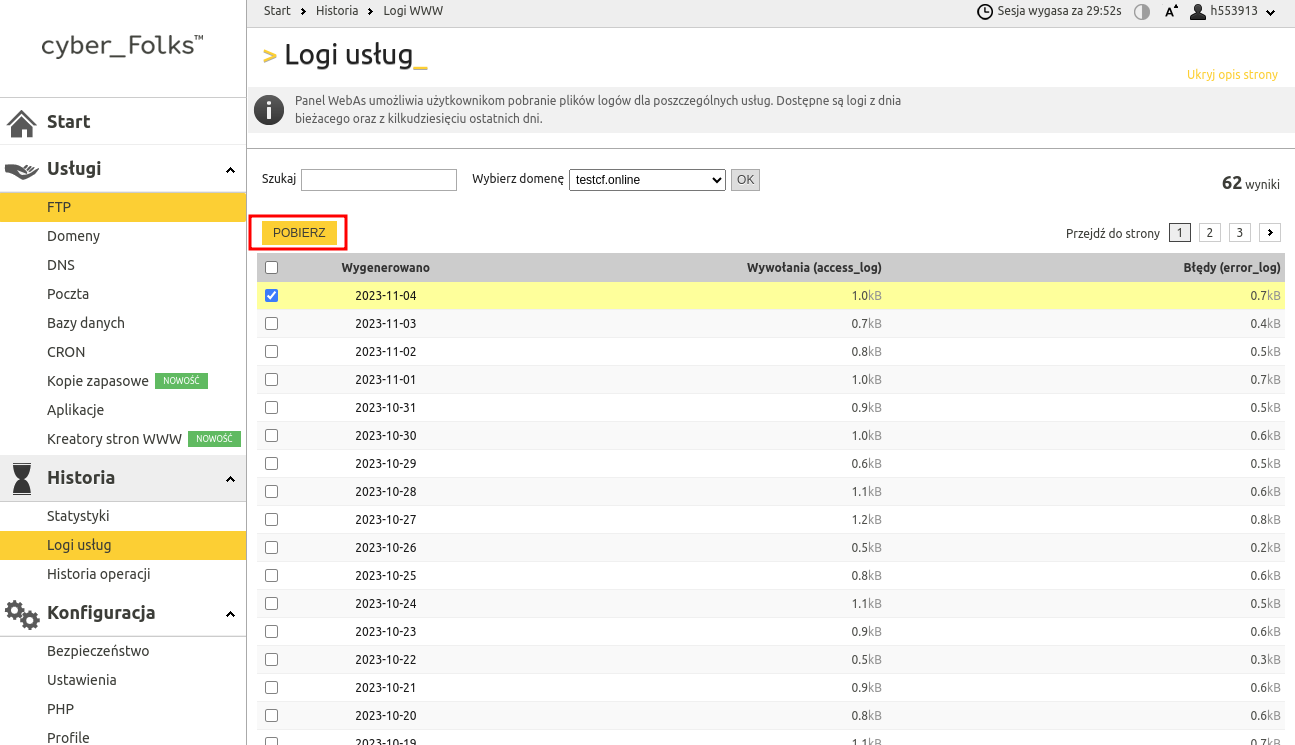
Udostępniamy logi do 60 dni wstecz. Starsze do maksymalnie roku wstecz wydane są odpłatnie.
Typy logów dostępne dla VPS oraz serwerów dedykowanych
- www (access_log, error_log),
- poczta (SMTP, Autoryzacja, POP3, IMAP)
- oraz FTP.
Typy logów dostępne dla usług hostingowych
- www (access_log, error_log).
Logi serwera to pierwsze miejsce, które warto sprawdzić przy diagnostyce błędów lub analizie ruchu na stronie. W panelu cyber_Admin dostępny jest bieżący podgląd bieżących logów dostępu (access log) i błędów (error log) bezpośrednio z poziomu ustawień strony, a starsze archiwa możesz pobrać przez Menedżer plików.
Upewnij się, że:
- Zalogowałeś się do panelu cyber_Admin, zgodnie z instrukcją.
- Posiadasz uprawnienia administracyjne lub WWW.
Podgląd bieżących logów
Aby podejrzeć logi witryny z bieżącego dnia:
1. W menu panelu kliknij Serwer www, a następnie wybierz Strony www. Zostanie wyświetlona lista wszystkich stron przypisanych do Twojego hostingu.
2. Na liście stron kliknij na nazwę wybranej strony lub otwórz menu kontekstowe i wybierz Edytuj. Otworzy się widok ustawień strony.

3. W menu ustawień strony kliknij pozycję Logi bieżące.

4. W zakładce Logi zobaczysz listę domen podpiętych pod stronę. Przy każdej domenie dostępne są dwa przyciski:
- ACCESS – znany również jako access.log: rejestruje wszystkie żądania, które trafiają do serwera, głównie wejścia na stronę.
- ERROR – znany również jako error.log: rejestruje błędy i ostrzeżenia, które wystąpiły podczas obsługi żądań lub pracy serwera.”
Kliknij przycisk odpowiedniego rodzaju logu, aby otworzyć jego podgląd w nowej karcie przeglądarki.

5. W nowej karcie przeglądarki, wyświetlą się aktualne logi dla wybranego typu.

WAŻNE! Logi zbierane są w czasie rzeczywistym. Aby załadować najnowsze wpisy zebrane po wyświetleniu logu, kliknij przycisk Odśwież w prawym górnym rogu okna.
Podgląd archiwalnych logów
Aby podejrzeć archiwalne logi witryny z poprzednich dni:
1. W menu panelu rozwiń sekcję Serwer WWW, a następnie wybierz Menedżer plików. Zostanie otwarty widok katalogów serwera, zaczynając od katalogu home.
2. Z listy plików przejdź do katalogu logs. Wewnątrz znajdziesz podfoldery nazwane po domenach (np. pomoc-cyberadmin.pl).
![Menedżer plików – widok katalogu home z zaznaczonym folderem logs]](https://cyberfolks.pl/wp-content/uploads/2020/03/screenshot-krok-5-menedzer-plikow-home-2.png)
3. Wewnątrz znajdziesz podfoldery nazwane po domenach (np. pomoc-cyberadmin.pl). Kliknij folder z nazwą domeny, której logi chcesz przejrzeć.
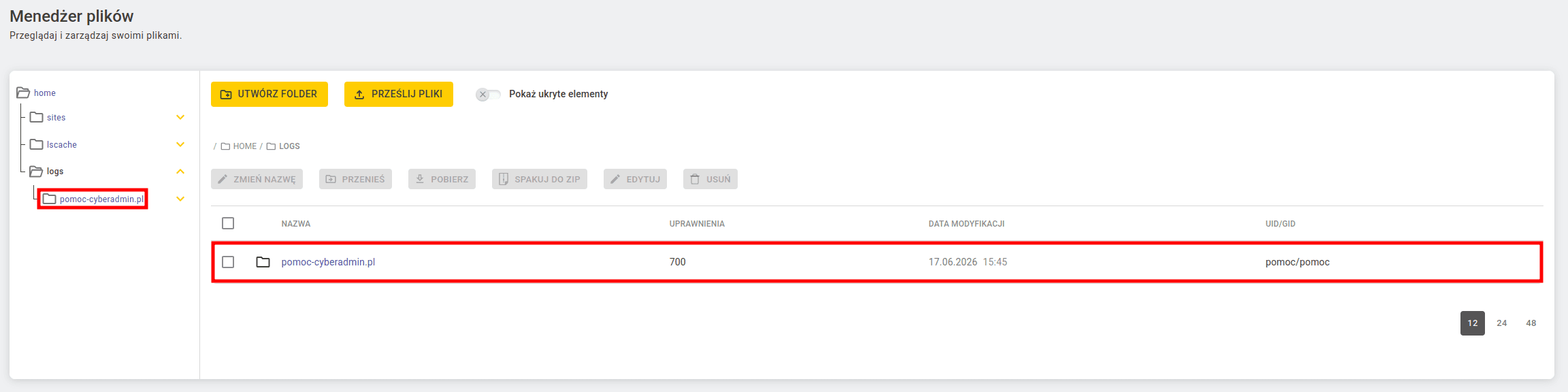
4. Wyświetli się lista skompresowanych plików z rozszerzeniem .zst, nazwanych według schematu: domena-typ-YYYYMMDD.zst
Odszukaj archiwum interesującą datą oraz typem, następnie zaznacz plik, i wybierz jedną z dwóch dostępnych opcji:
- Pobierz – pobiera skompresowany plik
.zstna Twój dysk lokalny. Możesz go następnie rozpakować i otworzyć plik. - Rozpakuj – rozpakowuje plik bezpośrednio na serwerze, w tym samym katalogu.

Jeżeli chcesz wyświetlić plik bezpośrednio na serwerze:
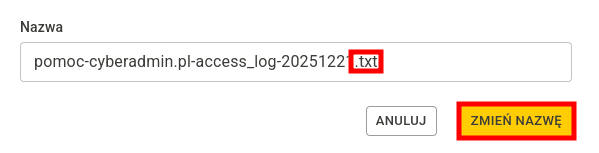
1. Rozpakuj archiwum, zaznacz plik bez rozszerzenia .zst i wybierz Zmień nazwę.

2. W polu edycji dopisz rozszerzenie .txt na końcu nazwy pliku, a następnie kliknij Zmień.
3. Aby wyświetlić plik, zaznacz go, i kliknij Edytuj.

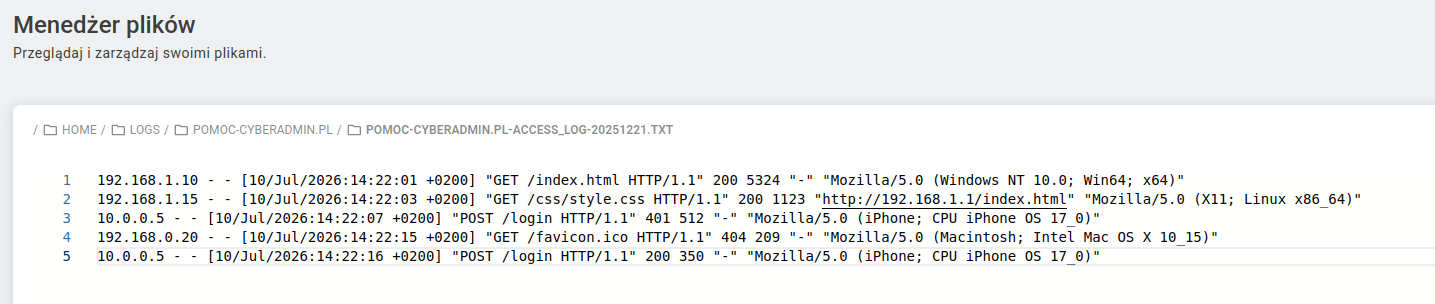
4. Zawartość pliku zostanie wyświetlona w edytorze.