


Podczas dodawania zdjęć, dokumentów lub innych plików do biblioteki mediów w WordPressie może pojawić się komunikat informujący, że plik jest zbyt duży i nie może zostać przesłany na serwer. Problem wynika z konfiguracji serwera – ustalonego limitu maksymalnego rozmiaru pliku. Aby podnieść limit przesyłania plików w WordPressie wystarczy, że zmienisz wartości w pliki php.ini, zmienisz ustawienia poprzez plik .htaccess w katalogu głównym strony. W cyber_Folks zrobisz to również w Panelu Klienta. Sprawdź, jak to zrobić.
Z tego artykułu dowiesz się:
Skąd bierze się limit przesyłania plików?
Problem wynika z tego, że WordPress – a dokładniej konfiguracja serwera – posiada określony limit maksymalnego rozmiaru pliku, jaki można przesłać przez panel administracyjny. Jeśli plik go przekracza, system automatycznie blokuje przesyłanie. Na szczęście w większości przypadków limit ten można łatwo zwiększyć. Limit wgrywania plików nie jest bezpośrednio ustawiany w WordPressie. Wynika on z konfiguracji środowiska PHP, na którym działa strona.
Najważniejsze parametry odpowiedzialne za ten limit to:
- upload_max_filesize – maksymalny rozmiar pojedynczego pliku,
- post_max_size – maksymalny rozmiar danych wysyłanych w formularzu,
- memory_limit – ilość pamięci dostępnej dla skryptów PHP.
Jeśli którykolwiek z tych parametrów jest ustawiony zbyt nisko, WordPress nie pozwoli przesłać większego pliku. To oznacza, że nawet jeśli próbujesz dodać grafikę, czy plik PDF o większym rozmiarze, system odrzuci operację jeszcze przed rozpoczęciem przesyłania.
Jak sprawdzić aktualny limit w WordPressie?
Najłatwiejszym sposobem jest zajrzenie do biblioteki mediów w panelu administracyjnym. Po zalogowaniu się do WordPressa wystarczy przejść do sekcji Media → Dodaj plik mediów. Pod polem do przesyłania plików znajduje się informacja o maksymalnym dopuszczalnym rozmiarze pliku. Jeśli widzisz tam np. komunikat „Maksymalny rozmiar pliku do przesłania: 2 MB”, oznacza to, że aktualna konfiguracja serwera nie pozwala przesyłać większych plików.
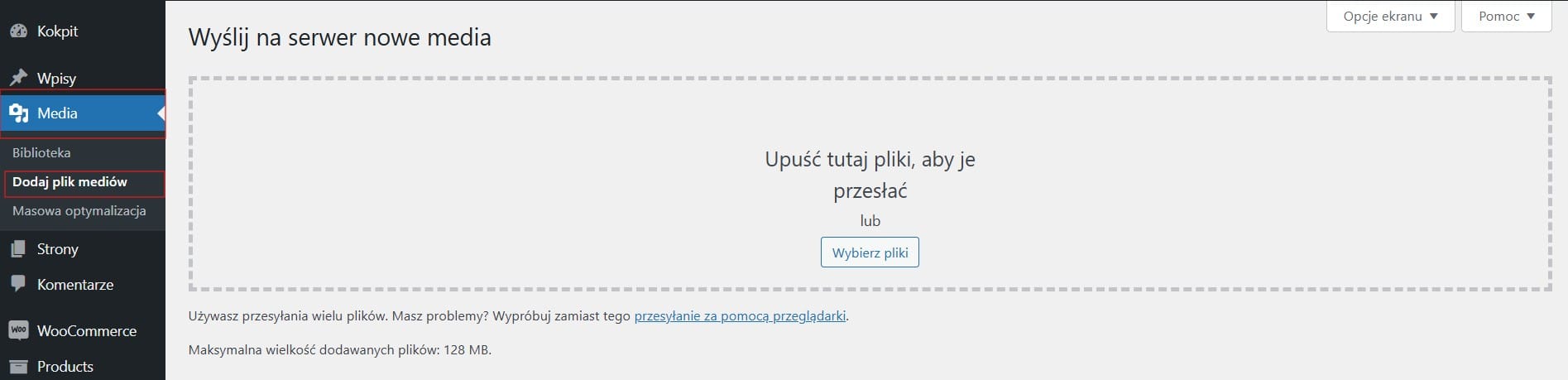
Zmiana limitu w konfiguracji PHP
Najczęściej zwiększenie limitu odbywa się poprzez zmianę ustawień PHP. W zależności od hostingu można to zrobić na kilka sposobów.
Jeżeli masz dostęp do pliku php.ini, wystarczy zmodyfikować odpowiednie wartości. Najczęściej wygląda to w ten sposób:
upload_max_filesize = 64M

post_max_size = 64M

memory_limit = 256M
Po zapisaniu zmian serwer zacznie akceptować większe pliki. Warto jednak pamiętać, że post_max_size powinien być zawsze większy lub równy upload_max_filesize, ponieważ określa maksymalny rozmiar całego żądania wysyłanego do serwera.
Zmiana limitu przez plik .htaccess
Na wielu hostingach można zwiększyć limit również poprzez plik .htaccess, który znajduje się w katalogu głównym strony.
Dodanie kilku linii konfiguracyjnych pozwala nadpisać domyślne ustawienia PHP:
php_value upload_max_filesize 64M

php_value post_max_size 64M

php_value memory_limit 256M

php_value max_execution_time 300
Po zapisaniu pliku nowe ustawienia powinny zostać zastosowane automatycznie.
Zwiększenie limitu w panelu hostingu
W cyber_Folks zmianę parametrów PHP dokonasz również w Panelu Klienckim, bez edytowania plików konfiguracyjnych. W takim przypadku wystarczy zalogować się do panelu administracyjnego hostingu i przejść do sekcji związanej z ustawieniami PHP. Można tam zmienić wartości takich parametrów jak upload_max_filesize czy memory_limit, wybierając je z listy dostępnych opcji. To rozwiązanie jest szczególnie wygodne dla osób, które nie chcą edytować plików konfiguracyjnych na serwerze.
Czy zawsze trzeba zwiększać limit?
Warto pamiętać, że zwiększenie limitu przesyłania plików nie zawsze jest jedynym rozwiązaniem. W niektórych sytuacjach lepiej po prostu zmniejszyć rozmiar pliku przed wgraniem. Dotyczy to szczególnie obrazów. Niezoptymalizowane zdjęcia potrafią zajmować kilka lub kilkanaście megabajtów, co niepotrzebnie obciąża stronę i wydłuża czas jej ładowania. Kompresja grafiki przed dodaniem do WordPressa często pozwala znacząco zmniejszyć jej rozmiar bez widocznej utraty jakości. Dlatego zanim zwiększysz limit na serwerze, warto sprawdzić, czy plik rzeczywiście musi być tak duży.
O tym jak optymalizować obrazki na WordPressie pisaliśmy w jednym z naszych artykułów.
Dlaczego WordPress może pokazywać niższy limit niż ustawiony na serwerze?
Czasami zdarza się sytuacja, w której administrator zwiększył wartości w konfiguracji PHP, ale WordPress nadal pokazuje niski limit przesyłania plików. Najczęściej wynika to z tego, że na serwerze obowiązuje kilka różnych konfiguracji PHP jednocześnie.
Przykładowo panel hostingu może korzystać z jednej wersji konfiguracji, natomiast strona działa na innej. W takiej sytuacji zmiana w pliku php.ini lub .htaccess może nie zostać zastosowana do działającej witryny. Jeżeli po zmianach limit nadal się nie zwiększa, warto sprawdzić ustawienia PHP w panelu hostingu lub skontaktować się z pomocą techniczną. W wielu przypadkach to właśnie administrator serwera musi wprowadzić odpowiednią zmianę w konfiguracji.
Podsumowując
Limit przesyłania plików w WordPressie jest kontrolowany przez ustawienia PHP na serwerze. Jeśli jest ustawiony zbyt nisko, próba wgrania większego pliku zakończy się komunikatem o błędzie. Jeśli często pracujesz z dużymi plikami, na przykład grafikami, materiałami wideo lub rozbudowanymi dokumentami, upewnij się, że konfiguracja PHP na serwerze jest dopasowana do potrzeb Twojej strony. Odpowiednio ustawiony limit przesyłania plików pozwala uniknąć błędów i usprawnia codzienną pracę z WordPressem.

Polecane dla Ciebie
WordPress 7.1 – jakie przyniesie nowości?
WordPress 7.1 ma zostać wydany 19 sierpnia 2026 roku. Będzie to druga duża aktualizacja systemu w 2026 roku, skoncentrowana przede wszystkim na wygodniejszej pracy w edytorze, responsywnym projektowaniu, współpracy nad treściami i dalszym rozwoju bloków.
Czy Yoast to dobra wtyczka do WordPress SEO? Część 1.
Nawet jeśli dobrze piszesz teksty z myślą o wyszukiwarkach internetowych, nie oznacza to, że Twoja strona na WordPressie automatycznie znajdzie […]
Wersje WordPress w Polsce w marcu 2023
Wersja WordPress to jeden z elementów większego, cyklicznego badania. Jako jeden z wiodących operatorów hostingu stale monitorujemy ponad dwa miliony […]
Szukasz dalej?