1. Zaloguj się do panelu administracyjnego hostingu
2. Wybierz domenę
3. W dziale “WordPress i inne aplikacje” wybierz “Katalog darmowych aplikacji”

4. Z listy aplikacji wybierz WordPress
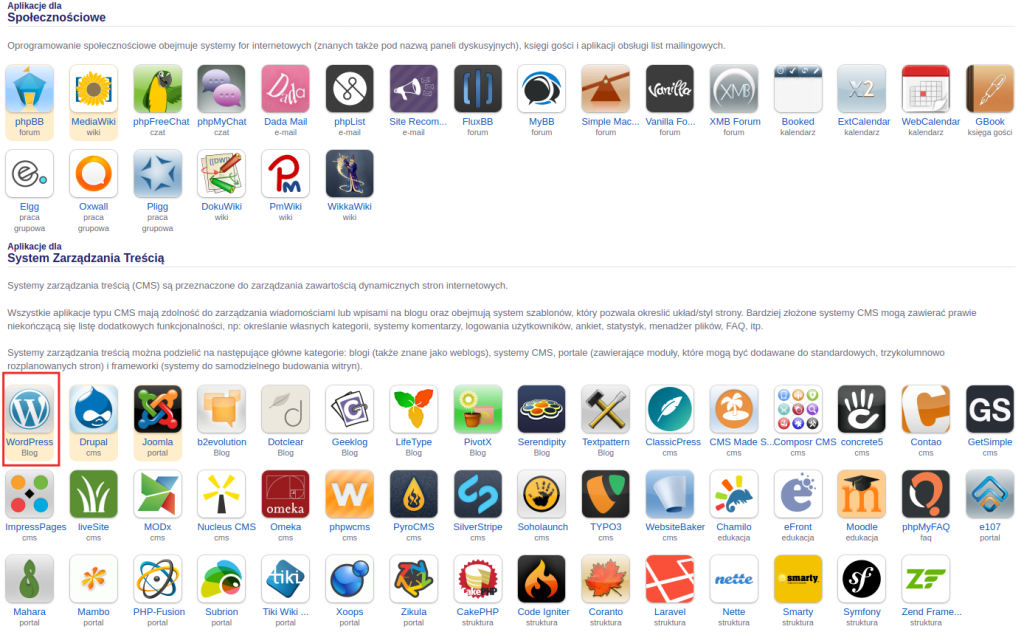
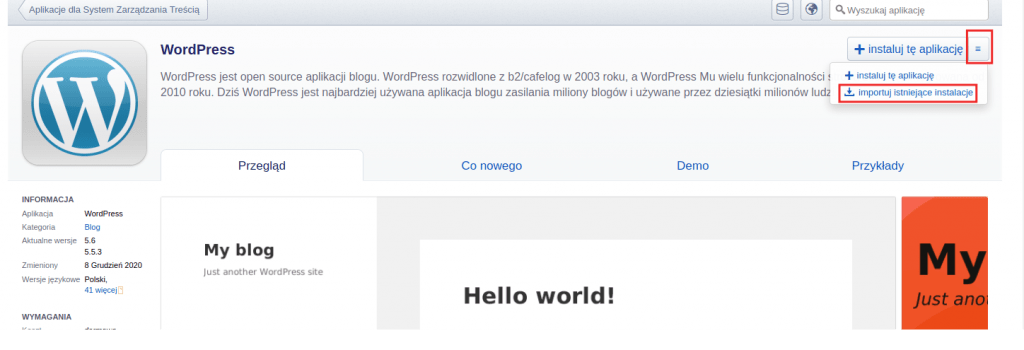
5. Kliknij w 3 pionowe kreski (tak jak na zdjęciu) i wybierz “importuj istniejące instalacje”
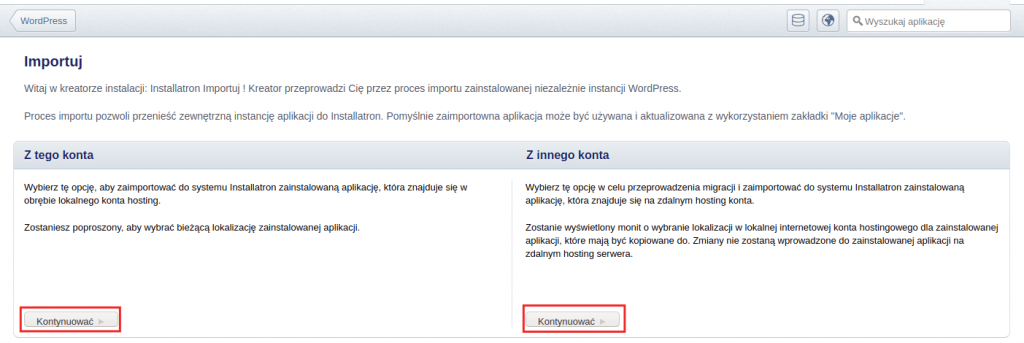
6. Jeśli instalacja znajduje się na tym samym koncie hostingowym, wybierz opcję “Kontynuować” w dziale “Z tego konta”, jeśli chcesz zaimportować instalację z innego konta hostingowego, wybierz “Kontynuować” w dziale “Z innego konta”
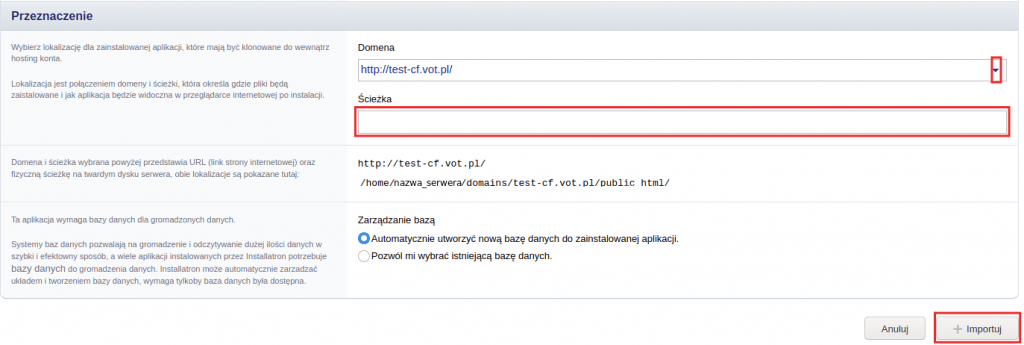
6.1. Aby zaimportować instalację z tego samego konta, wybierz domenę, której instalację chcesz zaimportować, uzupełnij ścieżkę(jeśli instalacja znajduje się w podkatalogu dla katalogu public_html) i kliknij “Importuj”

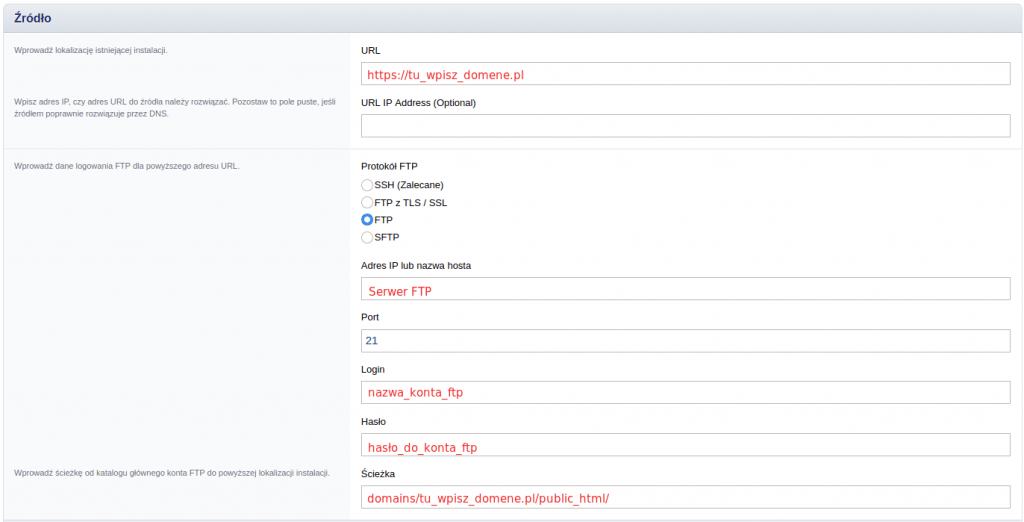
6.2. Aby zaimportować instalację z innego konta hostingowego, uzupełnij adres URL strony oraz wybierz połączenie FTP z kontem hostingowym, z którego ma być zaimportowana aplikacja.
W przypadku przenoszenia strony z innego hostingu w cyberfolks.pl należy podać dane:
– Serwer FTP widoczny jest w panelu administracyjnym hostingu po lewej stronie,
– “Login” to nazwa konta FTP,
– “Hasło” to hasło do konta FTP.
Należy również uzupełnić ścieżkę dla konta FTP – podana na zdjęciu ścieżka jest przykładową ścieżką, odpowiadającą głównemu kontu FTP.
Konto FTP można utworzyć zgodnie z poradnikiem: https://cyberfolks.pl/pomoc/jak-zalozyc-dodatkowe-konto-ftp/
W sekcji “Przeznaczenie” należy wybrać domenę, dla której importowana będzie aplikacja i opcjonalnie uzupełnić ścieżkę, jeśli instalacja ma być umieszczona w innym katalogu niż public_html. Następnie należy kliknąć “Importuj”
Gotowe! Instalacja Twojej strony będzie teraz umieszczona w naszym Installatronie! Znajdziesz ją w dziale “Kreator stron i darmowe aplikacje” po wybraniu “Moje aplikacje”