Jednym ze sposobów umieszczenia danych na usłudze cyber_Storage jest wgranie ich za pomocą FTP lub SCP. Do FTP możesz połączyć się używając klientów FTP. Windows 11 umożliwia dodanie dodatkowej lokalizacji sieciowej z zewnętrznego serwera: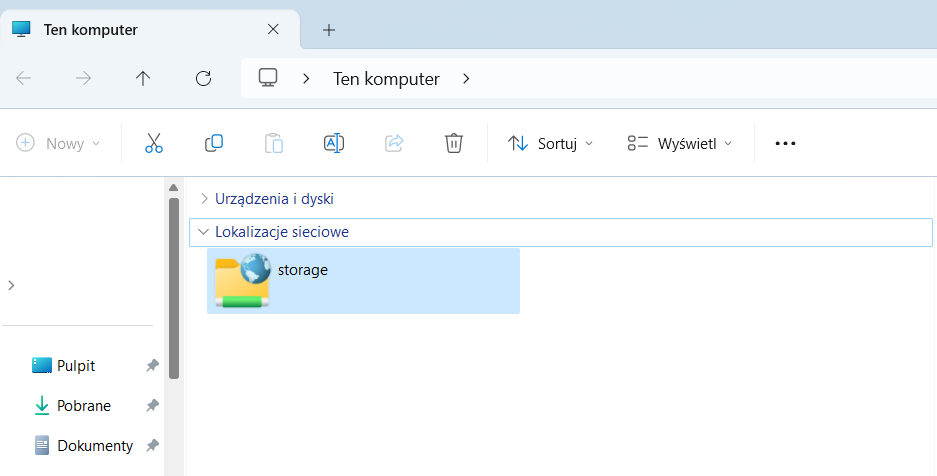
W poniższej instrukcji opisany zostanie proces dodania usługi Storage jako taką lokalizację.
Dane do połączenia FTP/SCP z cyber_Storage
Połączenie przez FTP wymaga podania loginu, hasła, nazwy hosta (serwera FTP). Wskazane dane znajdziesz w panelu klienta panel.cyberfolks.pl, do którego przypisana jest Twoja usługa przestrzeni pod backup – cyber_Storage.
1. Zaloguj się do panelu klienta panel.cyberfolks.pl. Jeśli nie pamiętasz danych logowania, możesz odzyskać je zgodnie z instrukcją: https://cyberfolks.pl/pomoc/jak-zmienic-haslo-do-panelu-klienta/
2. W menu po lewej stronie rozwiń sekcję “Twoje usługi” i wybierz opcję “Storage”.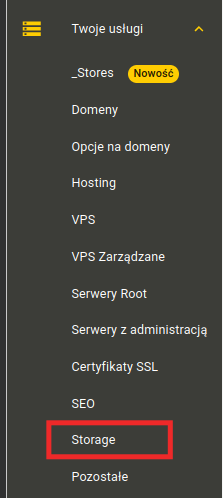
3. Po kliknięciu na nazwę usługi wyświetlone zostaną jej dane techniczne. 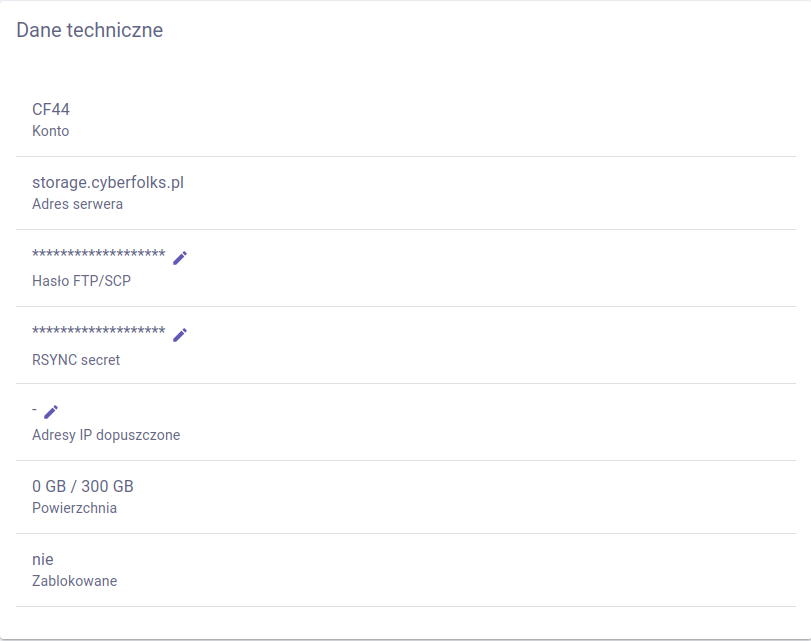
Parametr Konto jest loginem do Twojej usługi cyber_Storage. Za pomocą tego loginu będziesz logować się do FTP/SCP
Adres serwera to nazwa hosta/serwera FTP/SCP do połączenia z usługą.
Do logowania potrzebujesz również Hasło FTP/SCP. Jeśli go nie pamiętasz, możesz je zmienić zgodnie z instrukcją: https://cyberfolks.pl/pomoc/zarzadzanie-usluga-cyber_storage-zmiana-hasla-konfiguracja/
Dodanie cyber_Storage jako lokalizacji sieciowej
1. Kliknij na okno wyszukiwania i wpisz “Ten komputer”
Następnie kliknij “Ten komputer”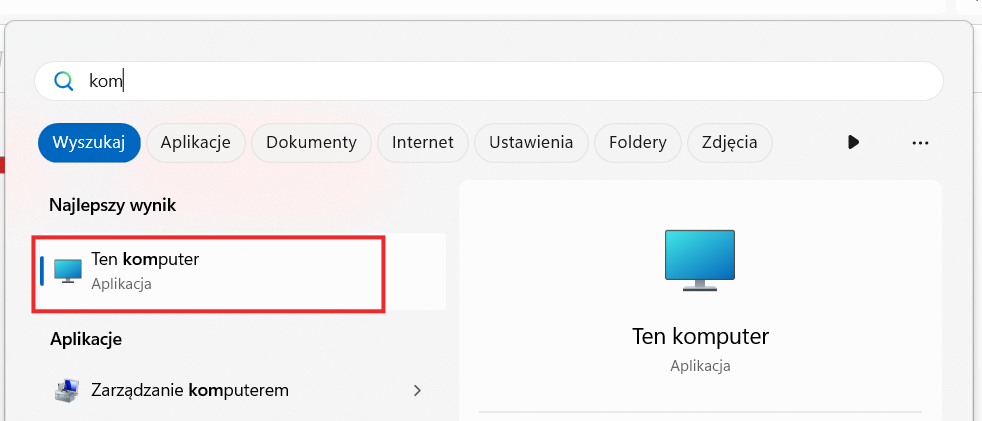
2. Kliknij prawym przyciskiem myszy w dowolnym miejscu aplikacji Ten komputer i wybierz “Dodaj lokalizację sieciową”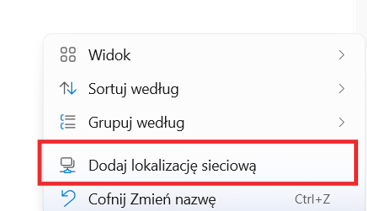
3. Wyświetlony zostanie kreator dodawania lokalizacji sieciowej – kliknij przycisk “Dalej”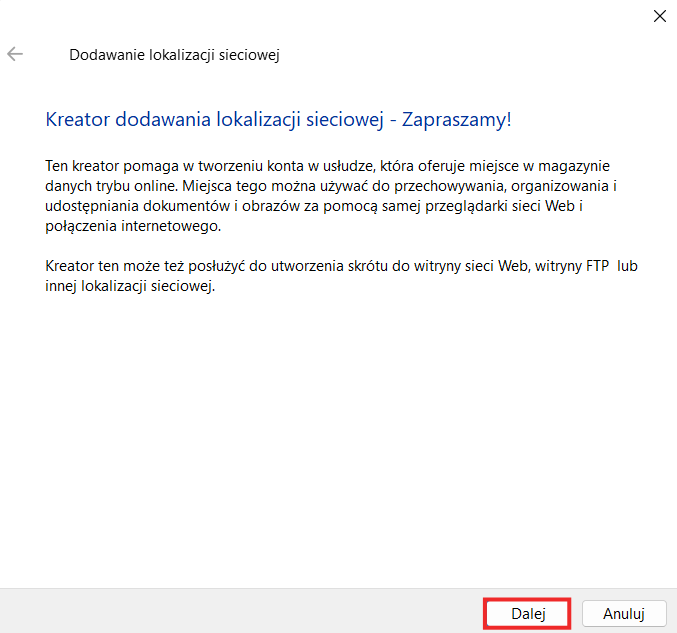
4. Zaznacz “Wybierz niestandardową lokalizację sieciową i kliknij “Dalej”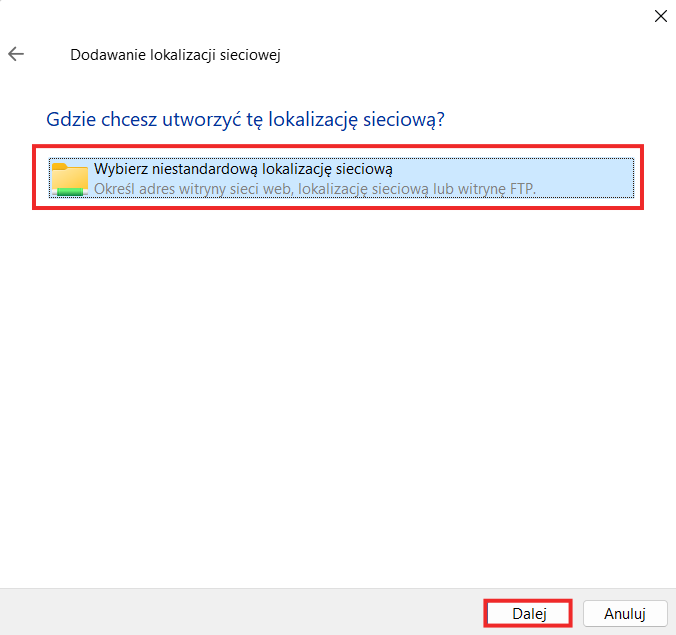
5. Następnie podaj adres serwera ftp://ADRESSERWERA, czyli np. ftp://storage.cyberfolks.pl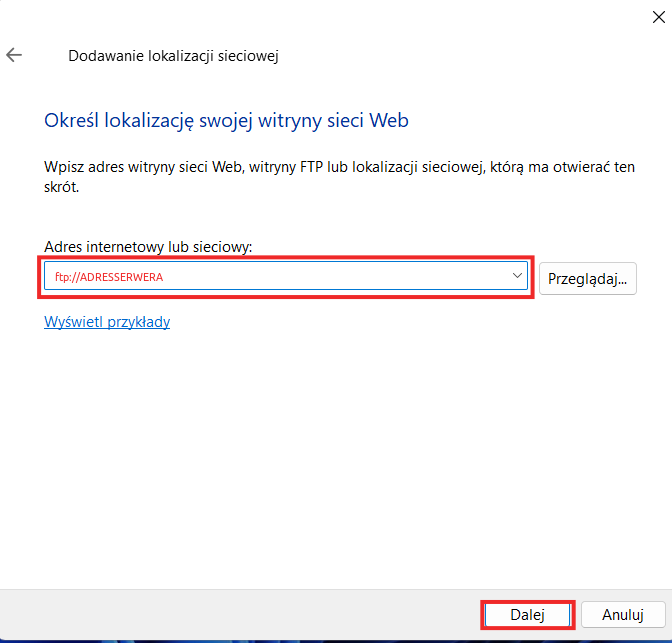
6. Odznacz pole “Zaloguj anonimowo”, wpisz nazwę użytkownika, czyli wartość parametru Konto i kliknij “Dalej”.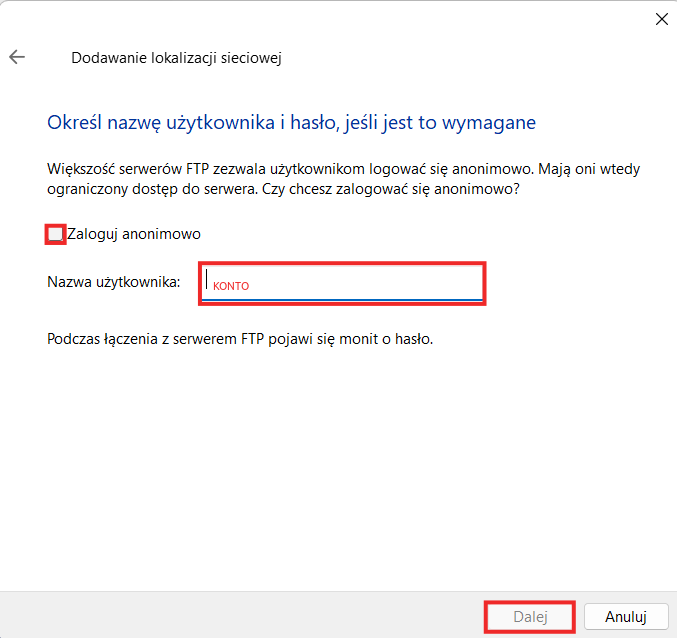
7. Uzupełnij nazwę lokalizacji sieciowej – może to być dowolna nazwa: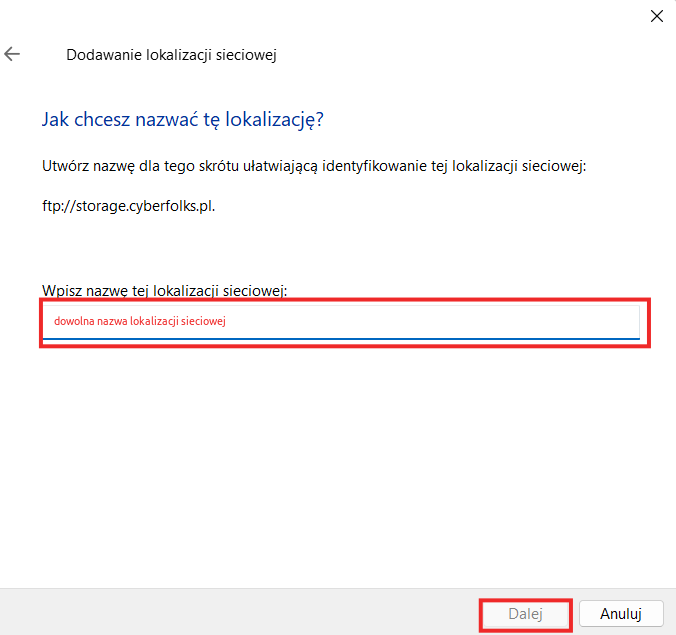
8. Gotowe! W ostatnim kroku kliknij “Zakończ”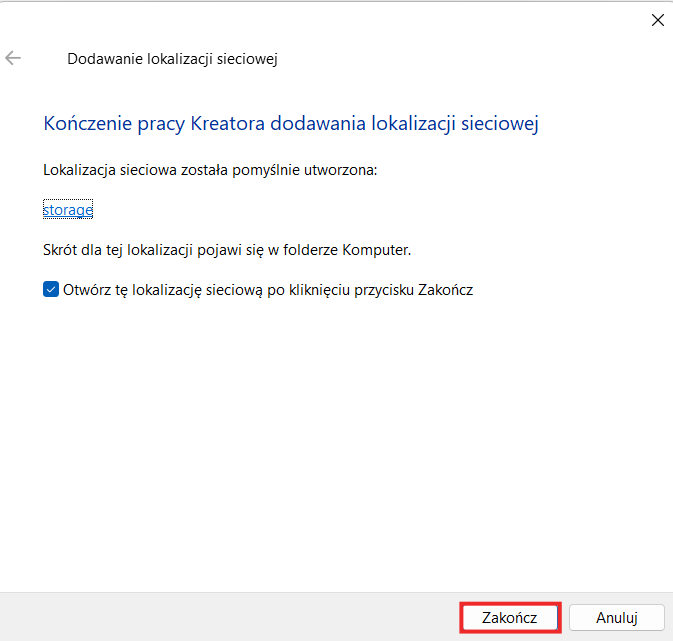
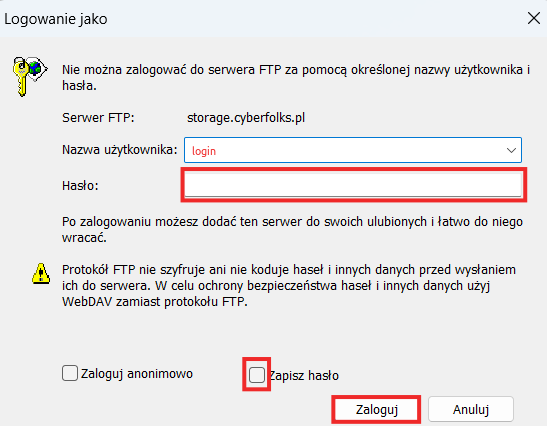
Przy połączeniu będziesz proszony o podanie hasła (pole “Nazwa użytkownika” będzie uzupełnione). W polu “Hasło” podaj hasło ustawione w opcji Hasło FTP/SCP. Możesz też wybrać opcję zapamiętania hasła “Zapisz hasło”. Aby się zalogować, kliknij “Zaloguj”