Aplikacja mobilna Gmail umożliwia korzystanie ze swojego systemu jako programu obsługującego zewnętrzną skrzynkę pocztową. W tym artykule przedstawimy konfigurację konta mailowego, utrzymywanego na naszych serwerach w aplikacji Gmail.
Aby prawidłowo skonfigurować konto w aplikacji Gmail:
1. W aplikacji kliknij opcję ustawień w prawym górnym rogu i wybierz opcję “Dodaj kolejne konto”
2. Jako typ konta wybierz “Inne”:
3. Wprowadź swój adres mailowy – na zdjęciu przedstawiony jest przykład. Następnie kliknij opcję “Konfiguracja ręczna”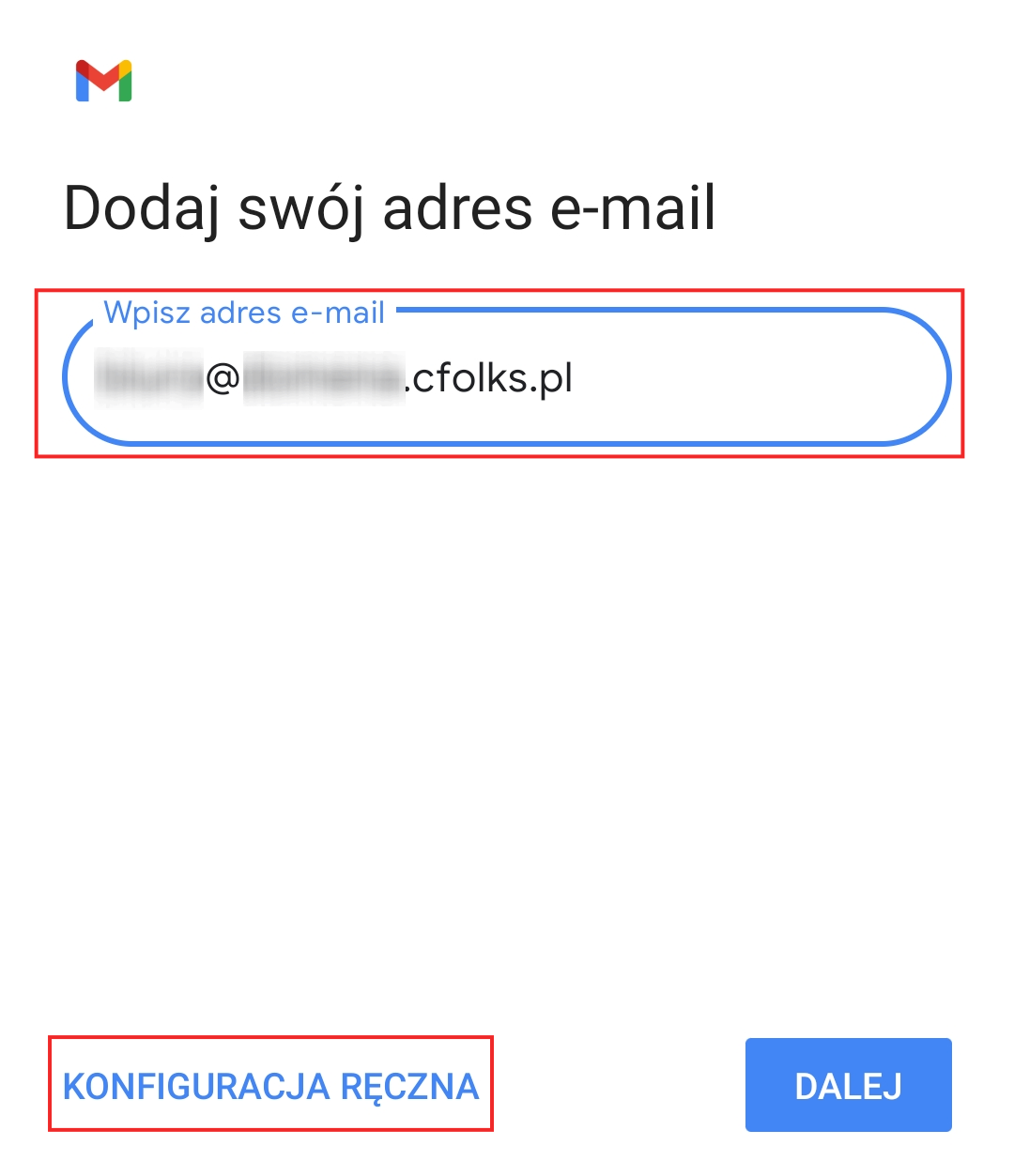
4. Jako typ konta najlepiej wybierz “Osobiste (IMAP)”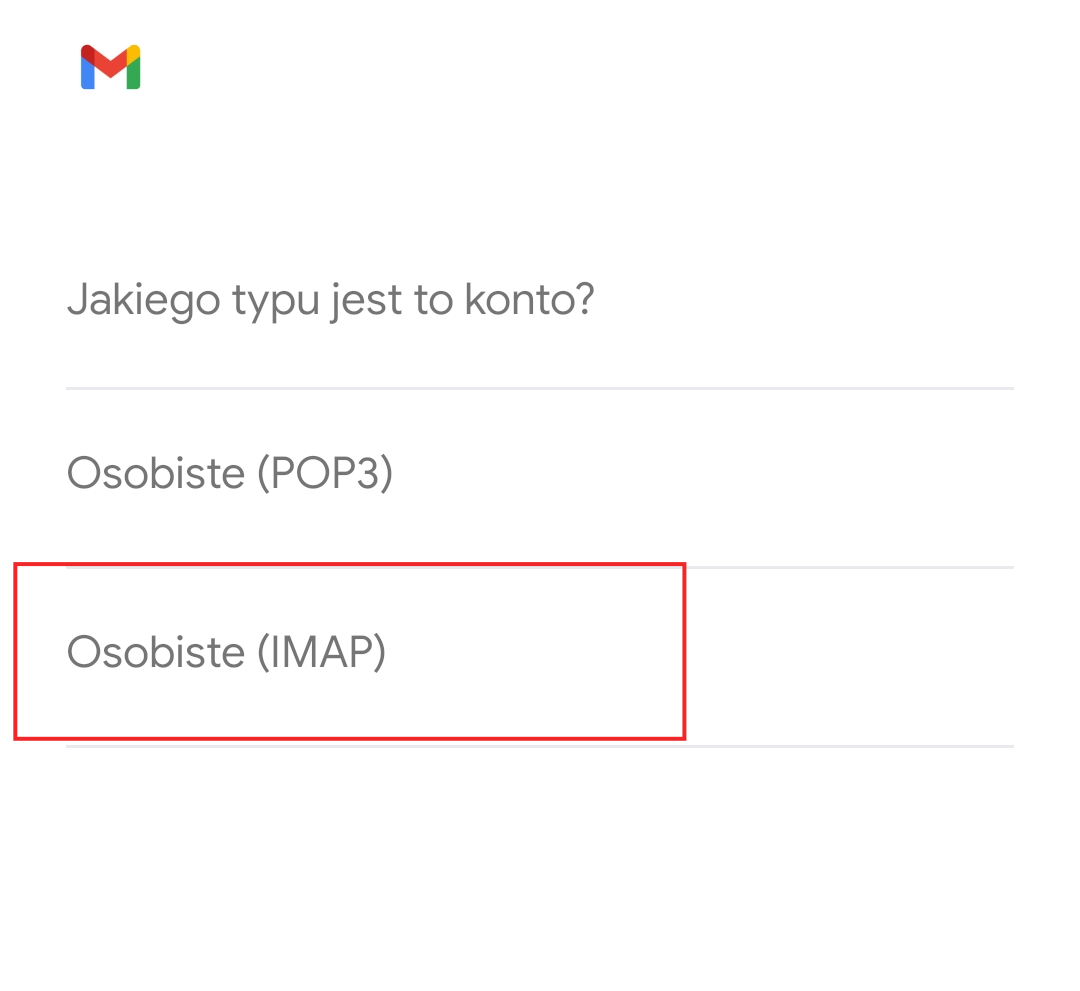
5. Uzupełnij hasło i kliknij “Dalej”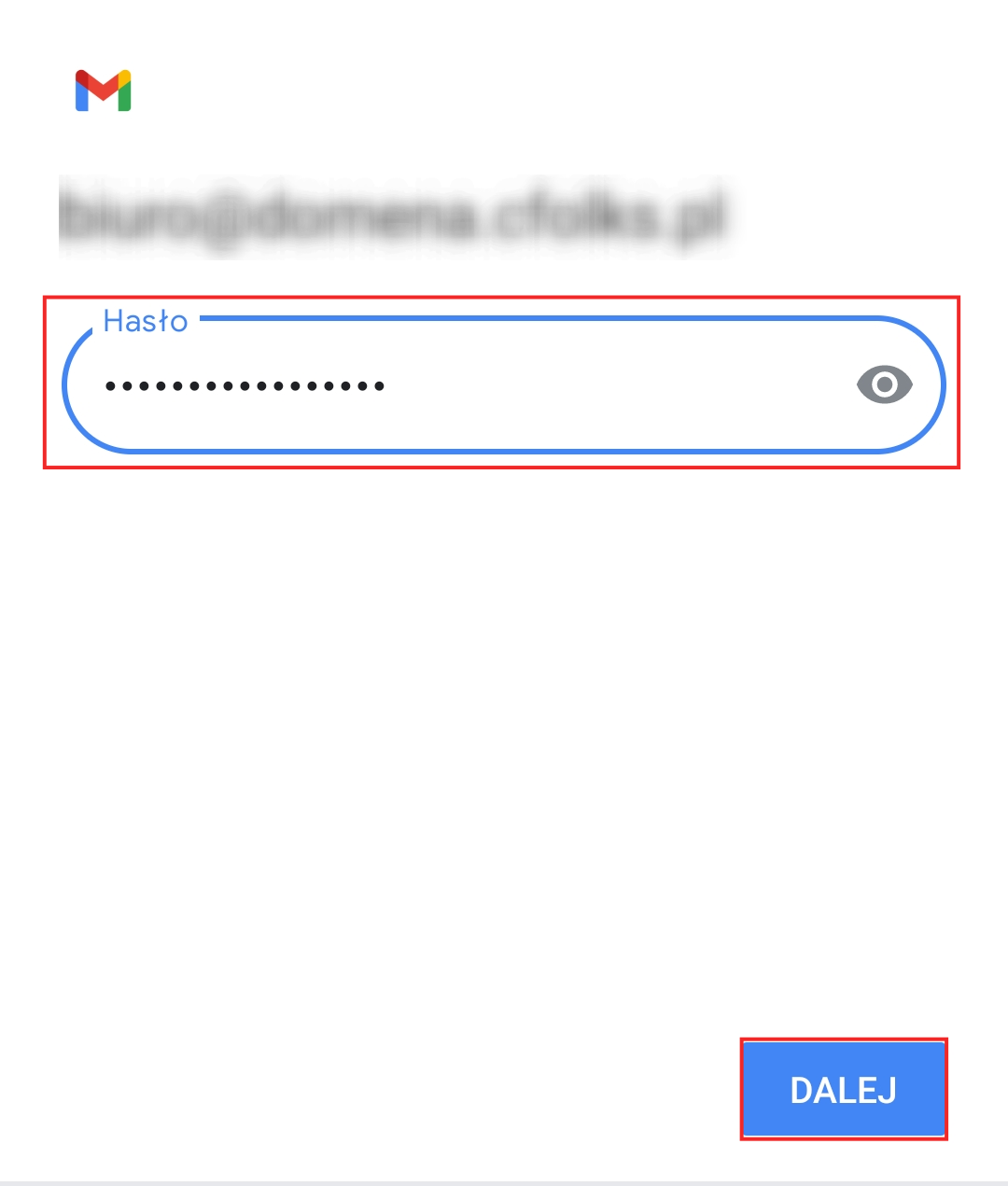
6. Uzupełnij nazwę serwera poczty przychodzącej.
UWAGA! Właściwy serwer poczty wychodzącej i przychodzącej znajdziesz w panelu administracyjnym hostingu w wydzielonej sekcji po lewej stronie:
lub w panelu klienta w zakładce „Twoje usługi” -> „Hosting” w kolumnie „Host” przy właściwej usłudze hostingowej:

Przykład uzupełnienia konfiguracji w aplikacji, po podaniu serwera kliknij “Dalej”: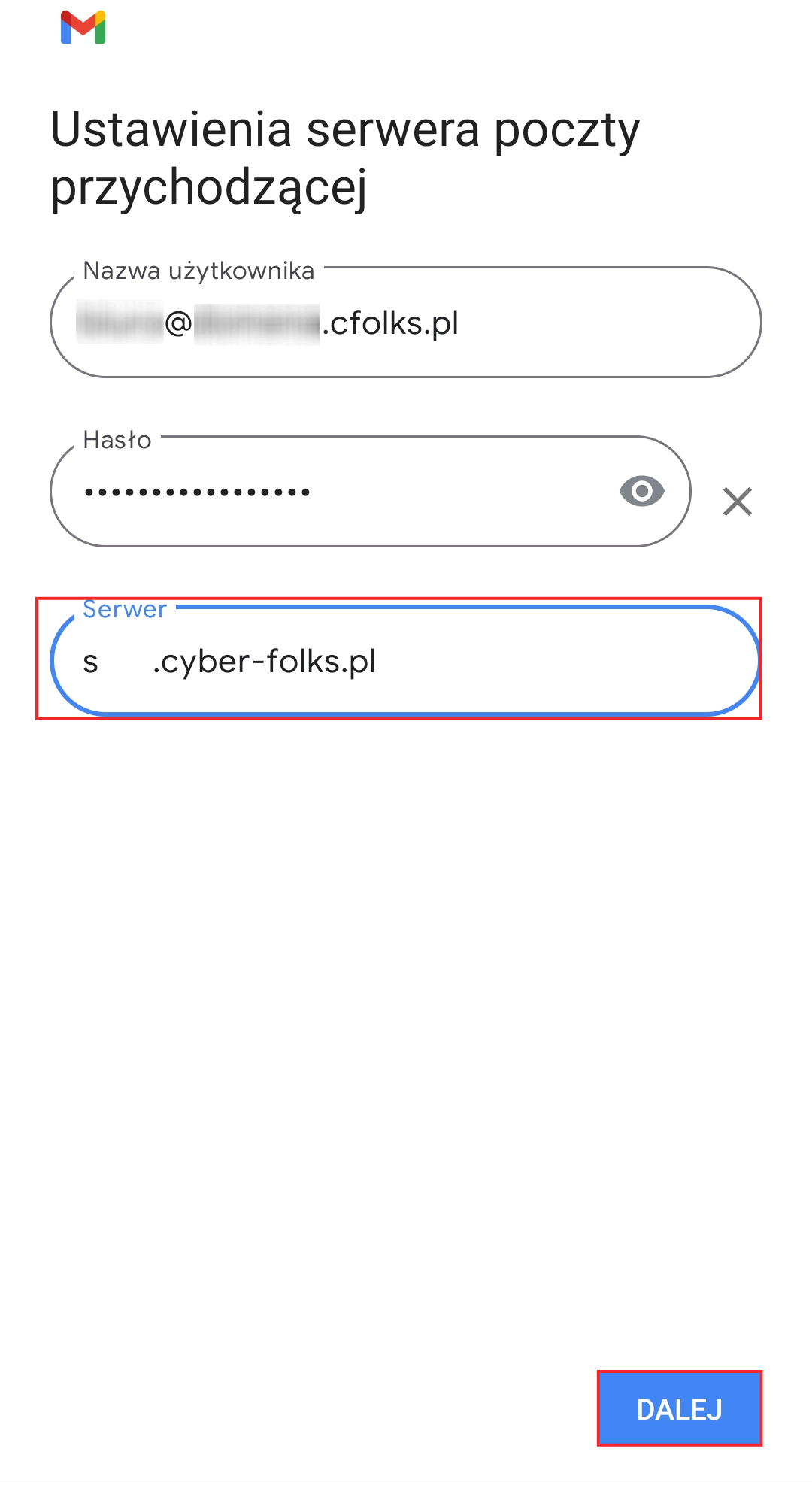
7. Ten sam serwer poczty podaj również dla ustawień poczty wychodzącej i kliknij “Dalej”: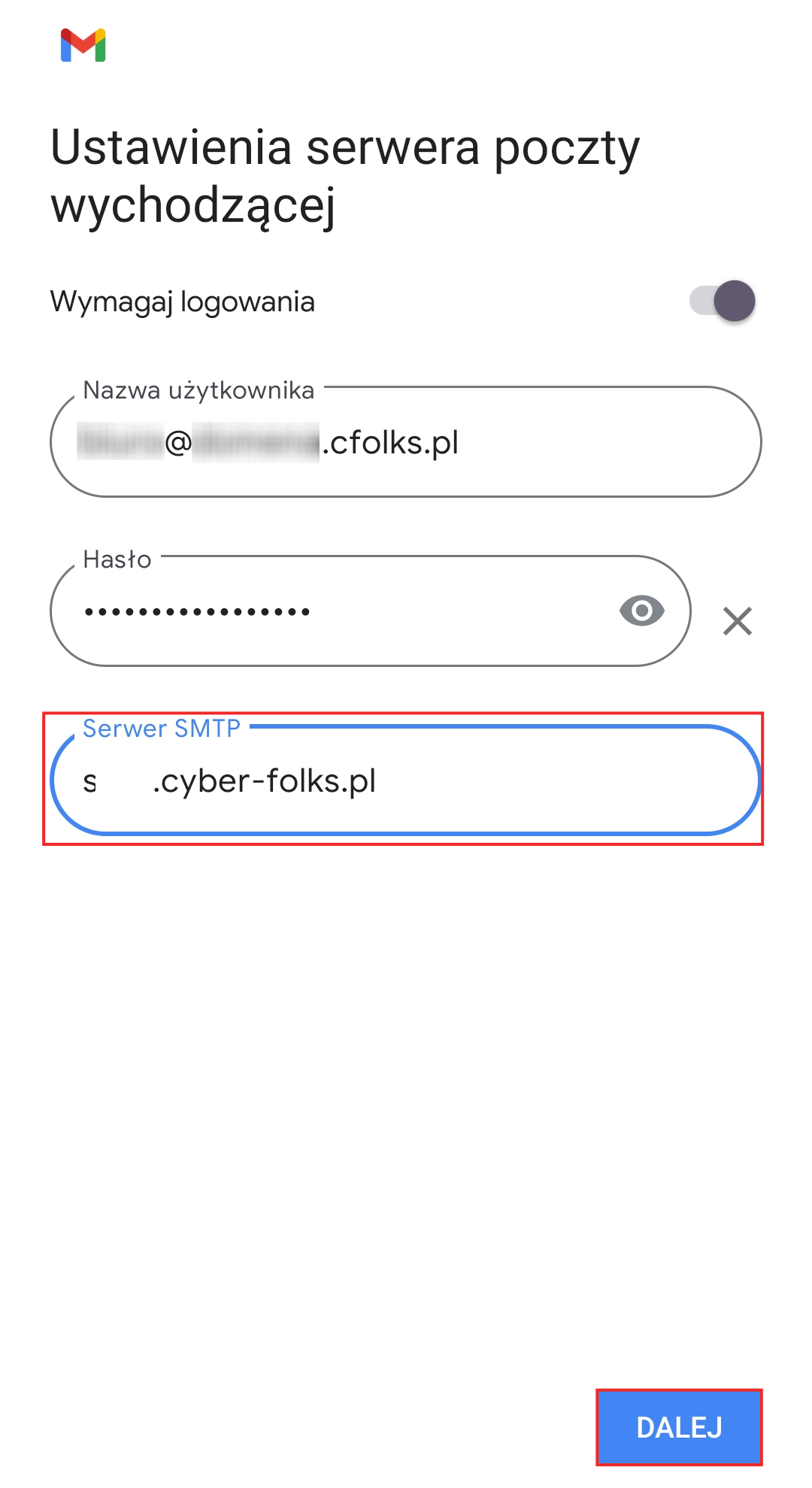
8. Ustaw częstotliwość synchronizacji oraz pozostałe parametry i kliknij “Dalej”:
9. Uzupełnij jeszcze swoje imię i nazwisko, które będą widoczne w wysłanych wiadomościach. Kliknij “Dalej”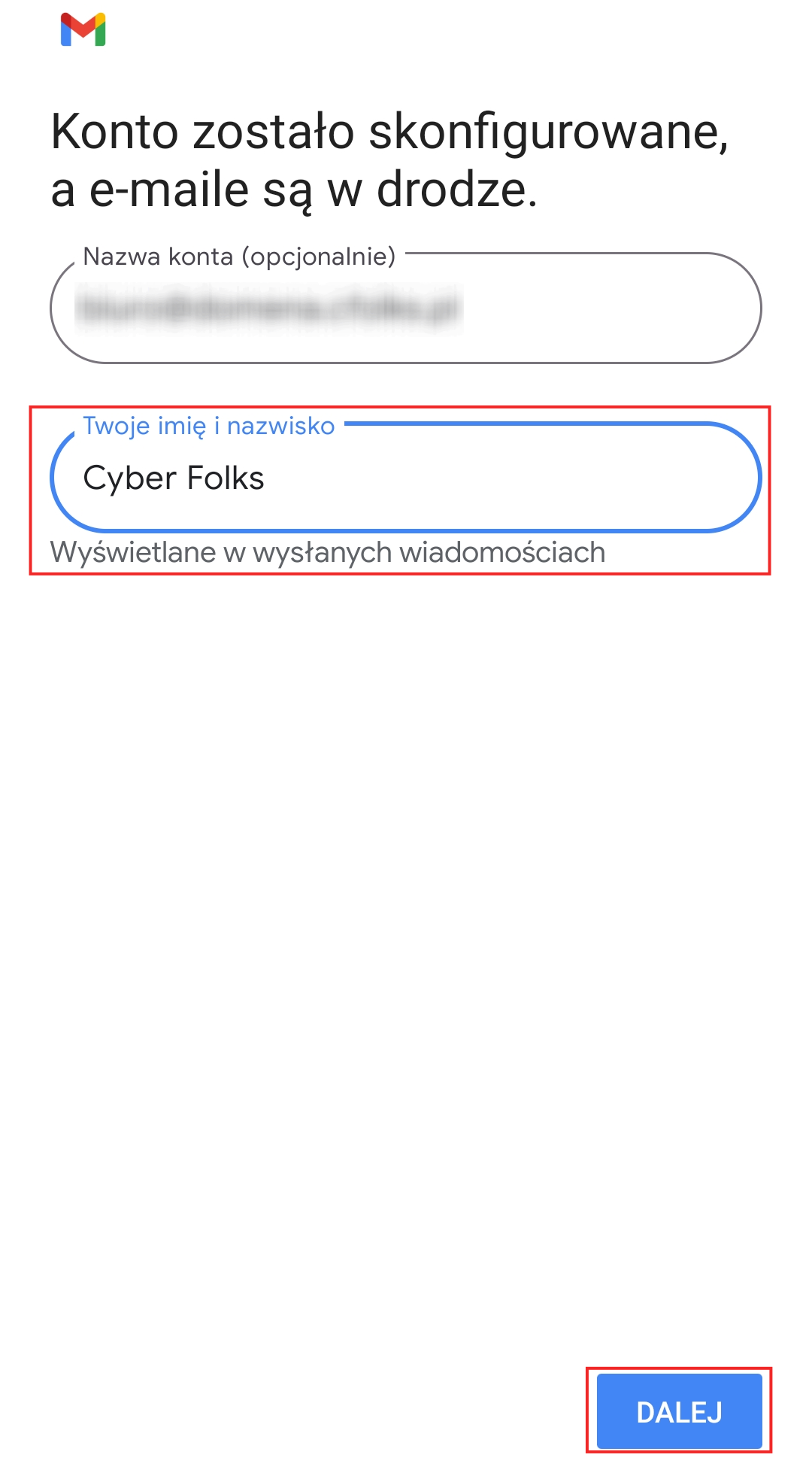
Gotowe! Twoje konto zostało pomyślnie dodane do aplikacji Gmail.